5 Passos para Otimizar Imagens de Anúncios Web em 2026
Para salvar banners para a internet, escolha o tipo certo (JPEG para fotos, PNG para logos com transparência), exporte nas dimensões exatas do anúncio e, para fechar, use um compressor de imagens para reduzir o peso do ficheiro sem perda de nitidez visual. Esse processo garante que seus banners carreguem rapidinho e mantenham a qualidade que você tanto busca.
É super comum finalizar o layout de um banner, gerar o arquivo e, ao enviá-lo para o cliente, receber a resposta: “a imagem está embaçada, pode me mandar em alta resolução?”. Essa situação, especialmente com peças publicitárias de dimensões pequenas como 300×50 pixels, é uma dor de cabeça constante para designers e profissionais de marketing, confesso. O problema raramente é a “resolução”, mas sim aquele equilíbrio delicado entre a fidelidade visual e o peso do arquivo, um fator decisivo para o desempenho de qualquer campanha online.
Por Que o Peso do Ficheiro de um Anúncio é Tão Importante?
O peso do ficheiro de um anúncio digital impacta diretamente a velocidade de carregamento da página, a experiência do usuário e a performance da campanha. Serviços como o Google Ads impõem limites rígidos, geralmente em torno de 150 KB por anúncio gráfico. Exceder esse limite impede que sua peça publicitária vá ao ar. Mesmo que o ambiente aceite, arquivos robustos deixam o site lento, estragando a experiência de quem o visita e afetando métricas de SEO como o LCP (Largest Contentful Paint).
Na prática, o que realmente funciona é pensar no peso do arquivo desde o começo do projeto, não como um detalhe final. Um banner que demora a carregar pode nunca ser visto pelo usuário, resultando em desperdício de orçamento. Peças leves e nítidas, por outro lado, transmitem profissionalismo e garantem que sua mensagem seja entregue de forma eficaz, sem causar atritos na navegação.
Imagens são o maior contribuinte para o peso da página… Aprimorar imagens pode muitas vezes render algumas das maiores economias de bytes e melhorias de desempenho para o seu site. — web.dev by Google
Qual Tipo Escolher: JPEG, PNG ou WebP?
A escolha do tipo de imagem é o primeiro passo para um anúncio aprimorado. Cada formato tem uma finalidade específica, e usar o errado é a receita para problemas de nitidez ou peso. A decisão, no fim das contas, se resume a três opções principais: JPEG, PNG e WebP.
JPEG (JPG)
Use JPEG para banners que contêm fotografias ou visuais com gradientes complexos. Sua principal característica é a compactação com perdas (lossy), que reduz drasticamente o peso do ficheiro ao descartar dados que o olho humano mal percebe. O nível de compactação é ajustável: um valor de qualidade entre 60 e 80 geralmente oferece o melhor equilíbrio. Evite usar JPEG para peças com texto nítido, linhas finas ou logos, pois a compressão pode criar artefatos e bordas borradas.
PNG
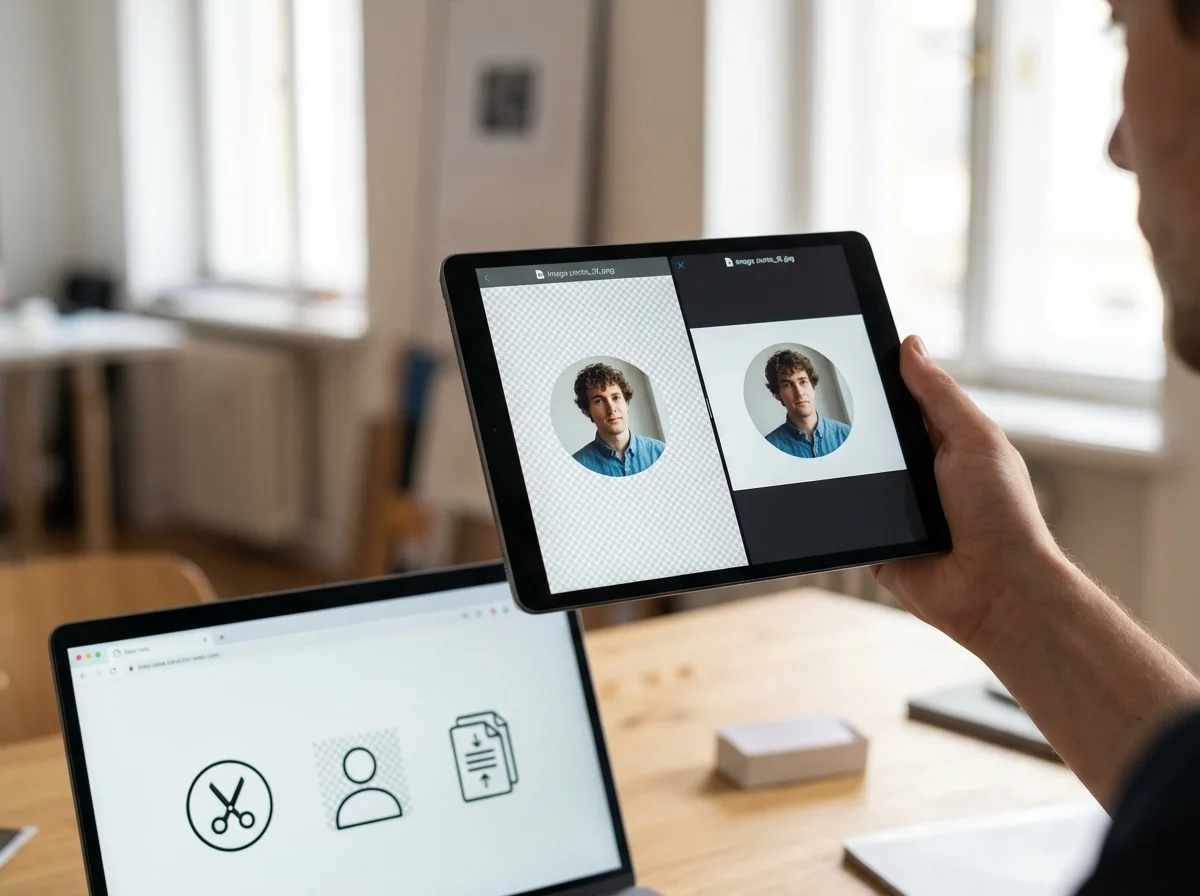
O tipo PNG é a escolha ideal para gráficos com cores sólidas, logos, ícones e textos. Ele utiliza compactação sem perdas (lossless), preservando cada detalhe da imagem original. Sua grande vantagem é o suporte ao canal alfa, que permite fundos transparentes. Isso é perfeito para logotipos ou elementos que precisam se integrar ao design do site. O ponto negativo é que os ficheiros PNG costumam ser maiores que os JPEGs, especialmente em imagens fotográficas. Para entender melhor como trabalhar com transparência, explore o guia sobre como criar um logo transparente.
WebP
WebP é o tipo moderno desenvolvido pelo Google, oferecendo o melhor dos dois mundos. Ele suporta tanto compactação com perdas quanto sem perdas, além de transparência, e gera ficheiros significativamente menores que JPEG e PNG com nitidez visual comparável. Segundo dados do Google, imagens WebP com perdas são, em média, 25-34% menores que JPEGs equivalentes. Hoje, com suporte em todos os navegadores modernos, WebP deveria ser sua escolha padrão para banners na internet. Você pode aprender mais sobre as vantagens no comparativo AVIF vs WebP.
O Mito da “Alta Resolução” em Anúncios para a Internet
O pedido por uma peça publicitária em “alta resolução” é um dos mal-entendidos mais comuns na comunicação entre clientes e designers. Para telas digitais, o conceito de DPI (pontos por polegada) é irrelevante. O que realmente importa são as dimensões em pixels. Um banner de 300×250 pixels terá sempre 300 pixels de largura por 250 de altura, não importa o DPI configurado no ficheiro.
Enviar um ficheiro com o quádruplo do tamanho (ex: 1200×1000 pixels) para ser redimensionado pelo serviço ou pelo navegador pode, às vezes, produzir um resultado ligeiramente mais nítido. Isso ocorre porque o algoritmo de redimensionamento do navegador pode ser superior ao do software de edição na finalização. No entanto, essa não é uma prática confiável. Você perde o controle sobre a compactação final, o que pode resultar em ficheiros maiores que o permitido ou com artefatos inesperados. O fluxo de trabalho mais profissional é sempre criar e gerar o banner nas dimensões exatas em que ele será exibido.
Um erro comum que vejo é o designer usar um visual de baixa qualidade como base para a peça publicitária. Se a foto de um produto já está pixelada, não há ajuste de finalização que a salve. Nesses casos, a única solução é partir de um material de origem melhor ou, em último caso, utilizar uma ferramenta para aumentar a resolução com IA antes de iniciar o design, o que pode ajudar a recuperar alguns detalhes.
Guia Prático: Como Gerar Anúncios Corretamente
Um fluxo de trabalho consistente é a chave para obter sempre o melhor resultado, na minha experiência. Em vez de depender de truques, siga um processo lógico que garanta controle total sobre a nitidez e o peso do ficheiro final.
1. Crie o ficheiro nas dimensões finais: Comece seu projeto em um software como Illustrator, Figma ou Photoshop com o s ou artboard já no tamanho exato do banner (ex: 728×90 pixels). Isso evita surpresas no redimensionamento. Para referência de tamanhos, consulte um guia de tamanhos de imagem para redes sociais, pois muitos princípios se aplicam a anúncios.
2. Priorize elementos vetoriais: Sempre que possível, mantenha textos, logos e formas como vetores. Eles são escaláveis e serão renderizados com máxima nitidez na finalização, ao contrário de textos que foram convertidos em imagem (rasterizados) muito cedo no processo.
3. Use a função “Salvar para a Web”: Em softwares como o Adobe Photoshop, a função “Salvar para a Web (Legado)” oferece um controle bem mais granular do que a simples opção “Salvar como”. Ela permite visualizar em tempo real o efeito da compactação na nitidez e no peso do ficheiro. Ajuste a qualidade do JPEG para algo entre 60 e 80 ou escolha PNG-24 para gráficos com transparência. Certifique-se de que o perfil de cor está definido como sRGB, o padrão para a internet.
4. Faça um teste final de compactação: Depois de gerar o ficheiro, o último passo é usar uma ferramenta dedicada. Um compressor de imagens online pode reduzir o peso do ficheiro em mais 20-50% sem perda de nitidez perceptível. Essa etapa é o que o manual não diz, mas a experiência mostra que faz toda a diferença para ficar abaixo dos limites dos ambientes de anúncios.
Estudo de Caso: Otimização de Banners para um E-commerce
Depois de acompanhar dezenas de casos, um padrão se repete. Uma loja de calçados online investia pesado em banners de display, mas notava um baixo engajamento. A análise revelou que seus banners, ricos em fotos de produtos, eram salvos como PNGs de alta qualidade para preservar a fidelidade visual, resultando em ficheiros de 300-400 KB. Isso tornava o carregamento lento em conexões móveis, e muitos usuários rolavam a página antes que a peça publicitária aparecesse.
A solução foi ajustar o fluxo de trabalho. A equipe passou a gerar os anúncios como JPEG com qualidade 75 e, em seguida, usar um conversor online para o formato WebP. O resultado foi uma redução média de 70% no peso dos ficheiros, caindo para cerca de 90 KB. Com as peças publicitárias carregando instantaneamente, a taxa de cliques (CTR) da campanha aumentou em 12% no primeiro mês, simplesmente por garantir que a mensagem fosse vista a tempo.
Dominar a finalização de visuais para banners na internet não é sobre encontrar um ajuste mágico, mas sobre adotar um processo metódico: escolher o tipo certo para o conteúdo, gerar nas dimensões corretas e aplicar uma compactação final inteligente. Para aprimorar suas peças publicitárias, antes de enviá-las, passe o ficheiro final por um compressor de imagem online. Essa etapa de 30 segundos pode ser a diferença entre uma campanha que performa bem e uma que nem chega a ser vista. Já pensou nisso?
FAQ
Qual é o peso máximo de um ficheiro para anúncios do Google Ads?
Para a maioria dos anúncios gráficos da Rede de Display do Google, o peso máximo do ficheiro é de 150 KB. É fundamental manter seus ficheiros abaixo desse limite para que sejam aceitos pelo serviço.
Devo usar 72 DPI ou 300 DPI para imagens de anúncios na web?
O valor de DPI (pontos por polegada) é irrelevante para exibição em telas. O que determina a nitidez e o peso de um visual na internet são suas dimensões em pixels (por exemplo, 300×250 pixels). Concentre-se nas dimensões corretas, não no DPI.
É melhor usar PNG-8 ou PNG-24?
Use PNG-24 para imagens que exigem alta fidelidade de cor e transparência suave, como logos com sombras. Use PNG-8 para gráficos mais simples, com um número limitado de cores e sem transparência complexa, pois ele gera arquivos menores.
Como faço para um logo no anúncio não ter um fundo branco?
Para que seu logo tenha um fundo transparente, ele precisa ser salvo no formato PNG ou WebP com a opção de transparência ativada. Formatos como o JPEG não suportam transparência e sempre adicionarão um fundo sólido.
Comprima imagens sem perder qualidade