Cortar Imagem em Círculo Online

Recorte circular grátis pra avatares e logos redondos. Solte a imagem, enquadre o círculo, baixe o recorte transparente.

ou solte a imagem aqui

Sobre esta ferramenta

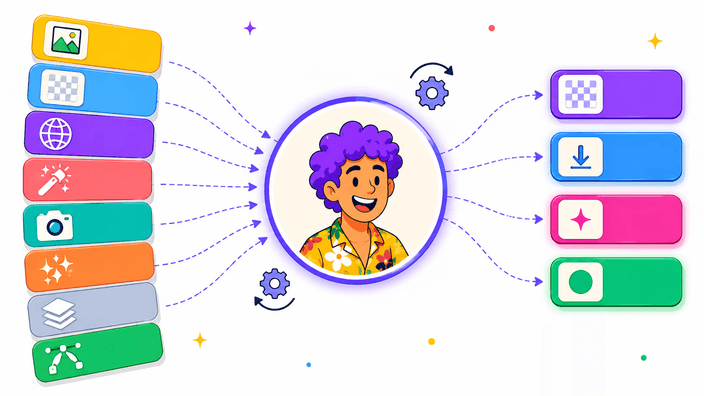
Precisa cortar uma imagem em círculo? Solte um JPG, PNG, WebP ou AVIF aqui e este recorte circular gratuito já enquadra a foto numa seleção redonda. Mexa o círculo sobre o rosto ou o logo, ajuste o tamanho do jeito que quiser e salve um recorte limpo. A foto redonda sai como PNG, WebP ou AVIF transparente, ou como JPEG sobre uma cor de fundo quando você precisa de fundo sólido. Nada sai do seu aparelho, o corte circular inteiro roda no navegador, e dá pra confirmar na aba Rede do DevTools, onde nenhum upload de imagem dispara. A exportação vai até 4096 px por lado, de sobra pra qualquer avatar ou badge de impressão. Funciona igual no computador e no celular, sem instalar nada. Quem chega aqui geralmente tem uma foto quadrada que precisa ficar bem nos avatares redondos do LinkedIn, Discord, Slack e Instagram.

Abrir a ferramenta de recorte circular
Como cortar um círculo na imagem

Como cortar um círculo na imagem

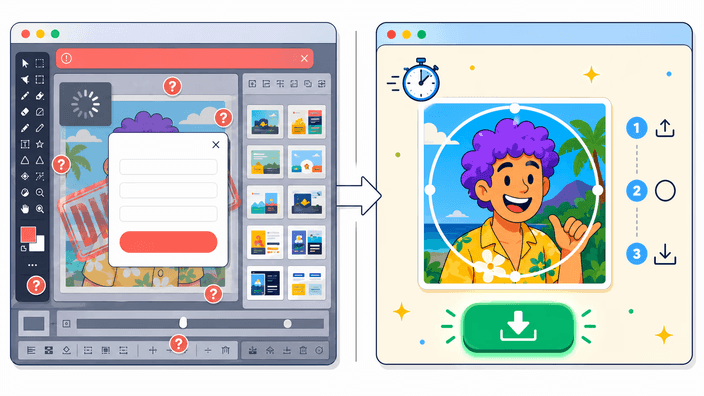
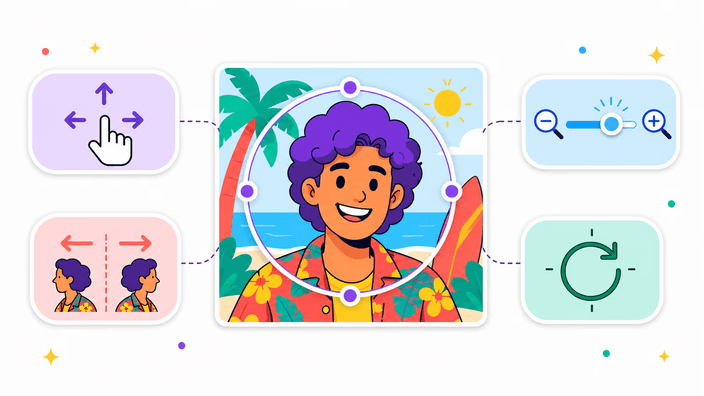
Comece soltando um JPG, PNG, WebP ou AVIF na página. A imagem abre dentro de uma seleção redonda com um anel escuro em volta, a parte escura é o que sai e o círculo claro é o que fica. Deslize o círculo até o seu assunto cair onde você quer, depois redimensione pelas alças dos cantos ou com uma pinça de dois dedos no celular. Quando o enquadramento ficar bom, escolha um formato e toque em Salvar pra cortar a imagem em círculo. Tudo roda na sua máquina, então o arquivo baixa na hora. Se tiver curiosidade, deixe a aba Rede do DevTools aberta enquanto trabalha, ela não registra nenhum upload durante o enquadramento nem ao salvar.

Escolher um formato e cortar
Escolha o formato de saída

Escolha o formato de saída

O menu de salvar oferece quatro formatos, cada um com seu compromisso. PNG segura a transparência inteira em volta do círculo e é a aposta sem susto pra avatares e logos redondos. WebP mantém essa transparência e fica perto de um quarto a um terço menor que o PNG. AVIF aperta mais forte, muitas vezes metade de um WebP, em troca de alguns segundos pra gerar no notebook e até meio minuto num celular modesto. JPEG não tem transparência nenhuma, então a foto redonda assenta sobre uma cor sólida que você escolhe. Na prática: PNG quando você quer que funcione sem pensar, WebP pra economizar bytes, AVIF quando cada kilobyte conta, JPEG só quando o lugar do upload recusa arquivos transparentes.

Cortar para qualquer rede social
Fotos redondas para cada plataforma

Fotos redondas para cada plataforma

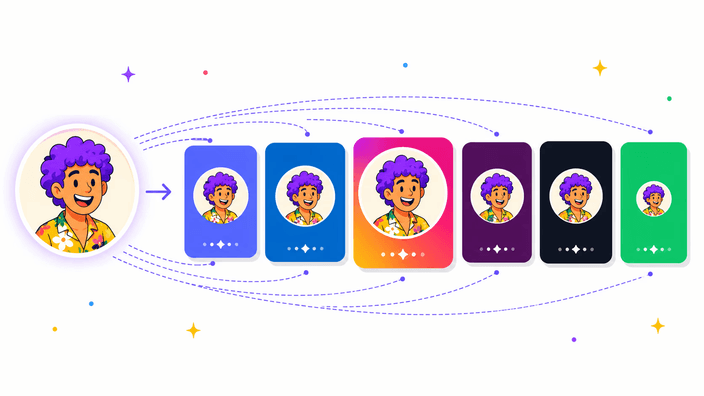
Como quase toda rede enquadra avatar em círculo, fazer o corte redondo você mesmo decide o que sobrevive à máscara em vez de deixar pro corte automático. Pra referência, o LinkedIn mostra a foto perto de 400 por 400 px na página e cerca de 48 px no feed, o Discord usa 128 por 128 nas listas de membros e 32 por 32 no chat, o Instagram fica em torno de 110 px no perfil mobile e 32 px nas miniaturas, e o Slack para perto de 36 px na barra de canais. Este recorte circular salva na resolução de origem, então se você precisa de um tamanho exato em pixel, passe a foto pelo /resize/ antes e evita qualquer ampliação borrada.

Use dentro dos limites
O que essa ferramenta não faz

O que essa ferramenta não faz

Alguns limites honestos. HEIC só abre no Safari 17 pra cima, que é o único navegador que lê o formato sozinho, no resto você recebe um erro de leitura claro sugerindo converter pra JPG. GIF animado guarda só o primeiro quadro. AVIF é realmente lento de gerar no celular, perto de 30 segundos numa foto de 8 megapixels, então prefira PNG ou WebP ali. E o corte redondo é manual de propósito, não existe IA que acha rosto, você posiciona o círculo onde quiser.

Cortar no seu navegador agora
Como sua imagem fica no seu dispositivo

Como sua imagem fica no seu dispositivo

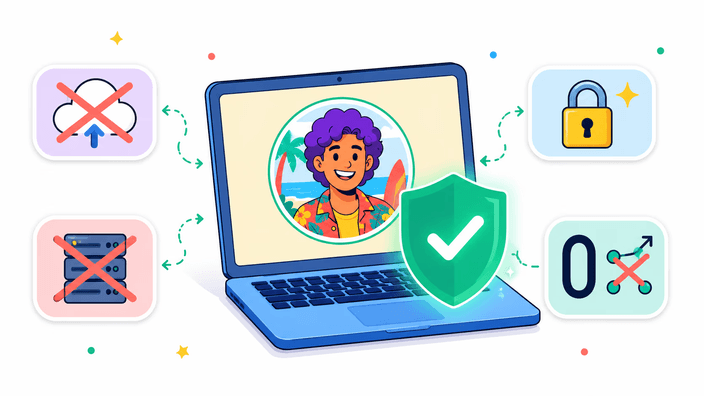
Tanto o recorte quanto a montagem do arquivo rodam dentro do seu navegador, e o arquivo final fica na memória local em vez de enviado a um servidor. Quer a prova? Abra o DevTools, vá pra Rede, limpe o log, e depois envie e corte. Nenhum POST ou PUT carregando a sua foto aparece. O único sinal ao tocar em Salvar é um blob local te devolvendo o arquivo, não uma saída de dados. Chrome, Firefox, Safari e Edge se comportam igual aqui.

Criar sua foto de perfil redonda
Foto de perfil redonda para toda rede social

Foto de perfil redonda para toda rede social

Seu avatar é a primeira impressão na maioria dos perfis, e como as plataformas jogam ele dentro de um círculo, um quadrado enviado acaba cortado nos cantos querendo você ou não. Assumir o corte redondo resolve isso, você decide o que fica dentro do círculo e o que cai fora. Vale o mesmo pra logo redondo de marca, foto de equipe em diretório, ícone de servidor no Discord e arte de figurinha. Uma dica de quem já fez: deixe uma folga acima da cabeça em vez de cortar rente no cabelo, e suba os olhos um pouco acima do centro, aí a foto redonda fica equilibrada em qualquer tamanho que aparecer.

Como funciona

  1. Arraste sua foto pra página

    Toque na área de upload ou arraste um JPG, PNG, WebP, AVIF ou GIF direto pra cima dela. O palco do corte redondo aparece sozinho.

  2. Posicione o círculo sobre o seu assunto

    Deslize o círculo pra deixar o rosto ou o logo no meio, depois pince ou role pra dimensionar até o enquadramento ficar certo.

  3. Escolha o formato de saída

    Vá de PNG ou WebP pra um círculo transparente, AVIF pro recorte menor, ou JPEG quando precisar de cor de fundo sólida.

  4. Clique em Salvar e baixe o arquivo

    O navegador monta a foto redonda na hora e salva localmente, mantendo o nome original com -circle no fim.

Quer um quadrado ou retângulo no lugar?

Esta página faz uma coisa só, o corte redondo. Se você precisa de um retângulo de proporção livre, vá pro cortar imagem. Pra um quadrado 1080 por 1080 do Instagram, use o corte quadrado ou uma das ferramentas de corte por plataforma.

Perguntas frequentes

Como cortar uma imagem em círculo gratuitamente?

Solte a imagem na área de upload (JPG, PNG, WebP, AVIF, GIF ou BMP). A seleção circular já abre centralizada na foto. Mexa o círculo pra enquadrar o assunto, ajuste pelo arraste das alças ou por uma pinça, e toque em Salvar. Por padrão sai um PNG transparente. Tudo leva menos de meio minuto numa foto comum.

Quais formatos são suportados?

A entrada aceita JPG, PNG, WebP, AVIF, GIF (só o primeiro quadro, a animação não é preservada), BMP e SVG. HEIC funciona no Safari porque o Safari lê o formato nativamente. No Chrome, Firefox e Edge, arquivos HEIC são rejeitados com uma mensagem de erro amigável. A verificação do formato é feita pela assinatura do arquivo, não pela extensão, então um arquivo renomeado ainda é identificado corretamente.

A imagem cortada terá fundo transparente?

Sim. PNG, WebP e AVIF suportam canal alfa, então a área fora do círculo é completamente transparente. Ao abrir o arquivo baixado na maioria dos apps de design ou redes sociais, o fundo aparece como um xadrez, indicando transparência. JPEG não suporta transparência. Escolher JPEG pede que você defina uma cor de preenchimento pra área externa.

Posso usar a ferramenta no celular?

A ferramenta roda em qualquer navegador moderno no iPhone, iPad e Android. As alças respondem a toque e gestos de pinça. A limitação no celular é o tempo de exportação AVIF. Uma foto de alta resolução pode levar 30 segundos ou mais, porque AVIF é pesado pra gerar no celular. PNG e WebP são muito mais rápidos e funcionam bem em dispositivos intermediários.

Minhas imagens são armazenadas?

Não. As redes sociais quase sempre mostram foto de perfil, avatar e ícone de servidor numa moldura redonda. Mandar uma foto quadrada e deixar a plataforma cortar costuma decepar o rosto ou deixar espaço vazio. Quando você corta a foto redonda na mão, controla exatamente o que entra no círculo antes de subir, e o recorte circular encaixa limpo em qualquer fundo. Vale o mesmo pra logo redondo, badge de equipe e arte de figurinha.

Como cortar uma imagem quadrada em círculo?

Arraste a imagem quadrada na área de upload. A ferramenta abre a seleção circular já centralizada na imagem. Pra uma imagem quadrada, o círculo ocupa quase toda a área disponível por padrão. Você pode arrastar o círculo pra ajustar o enquadramento e depois clicar em Salvar. O resultado é um arquivo com fundo transparente (PNG, WebP ou AVIF) ou cor sólida (JPEG).

É uma ferramenta de recorte circular gratuita?

Sim. Esta ferramenta de recorte circular é gratuita e sem marca d'água na saída. Para recortar uma imagem em círculo, arraste o arquivo na página, posicione a seleção redonda e baixe o recorte circular como PNG, WebP ou AVIF transparente. O recorte redondo processa tudo no seu navegador, então a foto fica no seu dispositivo.

Os detalhes

Notas da equipe sobre ofício, formatos e as pequenas decisões por trás de um bom recorte redondo.

Como a máscara do recorte circular é desenhada
A forma redonda não é um canto arredondado de CSS. Você sempre vê a imagem inteira sob um anel escuro, e o círculo vivo segue suas alças conforme você arrasta. No Salvar, a foto é pintada no tamanho que você escolheu e tudo além da borda do círculo é recortado. PNG, WebP e AVIF mantêm um anel alfa transparente em volta do recorte, enquanto o JPEG, sem alfa, preenche esse anel com a cor que você define antes de o arquivo ser montado. Nada disso encosta num servidor, roda tudo localmente.
PNG, WebP, AVIF e JPEG para recortes circulares
A escolha de formato no corte circular muda o peso do arquivo. Comece pelo PNG: sem perda, aceito em todo lugar, um círculo 512 por 512 vindo de 8 megapixels costuma ficar entre 180 e 350 KB conforme o detalhe da cena. O WebP entrega praticamente a mesma qualidade visual na faixa 85 a 90 e ainda corta de um quarto a dois quintos do tamanho, com suporte garantido desde 2023. Já o AVIF, via AV1, derruba mais 40 a 50 por cento sobre o WebP em qualidade equivalente, mas cobra o preço no tempo de geração, poucos segundos no notebook e até meio minuto num celular médio com aquela foto de 8 megapixels. E o JPEG, campeão de velocidade com seus quase 400 ms de desktop, abre mão da transparência, então reserve ele só pros destinos que recusam arquivo transparente, caso de certas integrações de Slack e e-mail. Resumo prático pra maioria: PNG ou WebP.
Guia de tamanhos por plataforma para avatares circulares
Os tamanhos de avatar mudam por plataforma dentro daquela máscara circular. LinkedIn pede no mínimo 400 por 400 px, exibido redondo no perfil e perto de 48 px no feed. Discord limita o ícone de servidor a 512 por 512 e mostra avatares de usuário em 128 por 128 nas listas, 32 por 32 no chat. Instagram fica em torno de 110 px no perfil mobile, 32 px nas miniaturas. Slack renderiza perto de 36 px na lista de canais a partir de um upload de até 512 por 512. Como este recorte circular guarda a resolução de origem, mande a imagem pelo /resize/ antes quando precisar de um tamanho exato, assim não há borrão de ampliação.
HEIC e a limitação exclusiva do Safari
HEIC é o contêiner de foto da Apple baseado em HEVC. O Safari 17 e mais novos leem ele direto, por isso uma foto de iPhone corta em círculo no Safari sem conversão. Chrome, Firefox e Edge ainda não leem HEIC em 2026 e devolvem erro de leitura. A ferramenta confere a assinatura real do arquivo no upload, então se um HEIC escorrega num navegador que não é Safari você recebe um aviso amigável pra converter em JPG. A saída pra quem não usa Safari é simples, compartilhe a foto como JPG pelo app Fotos do iPhone, ou passe um arquivo existente pelo /heic-to-jpg/ no desktop. Renomear um .heic pra .jpg não engana, a verificação da assinatura pega.
Por que a área fora do círculo é transparente
Exporte um recorte redondo em PNG ou WebP e cada pixel além do círculo carrega alfa 0, totalmente transparente. Nas redes que enquadram avatar em círculo essa transparência simplesmente some e o fundo delas aparece limpo. Veja o mesmo arquivo em tamanho cheio, tipo uma prévia de anexo, e o anel vazio aparece como xadrez. Solte o círculo no Figma ou no Canva e ele se sobrepõe a qualquer cor sem halo branco. O JPEG existe pros casos chatos, já que alguns clientes de e-mail, uploaders de CMS e plataformas antigas tiram a transparência e pintam de preto, escolher JPEG com cor de preenchimento contorna isso.
Verificando o processamento no navegador com o DevTools
Dá pra provar a promessa de não ter upload você mesmo. Abra o DevTools (F12, ou clique direito e Inspecionar), vá pra aba Rede, toque em Limpar, e então envie pro recorte circular e arraste as alças. As únicas entradas são os próprios assets da página, o JS, o CSS e as fontes carregados antes de você escolher o arquivo. Nenhum POST ou PUT carregando os dados da imagem aparece em momento algum. Ao Salvar, uma referência curta a um arquivo local passa rápido, é o navegador te devolvendo o arquivo local, não enviando pra fora. O mesmo vale no Chrome, Firefox, Safari e Edge.