JPG para PDF, junte suas fotos em um documento

Solte até 30 fotos e baixe um PDF. Reordene arrastando, gire qualquer página, escolha o tamanho. Uma imagem é montada no próprio navegador. Grátis, sem marca d'água.

ou solte um ou mais JPG, PNG ou WebP, combinados em um único PDF

Converter JPG para PDF
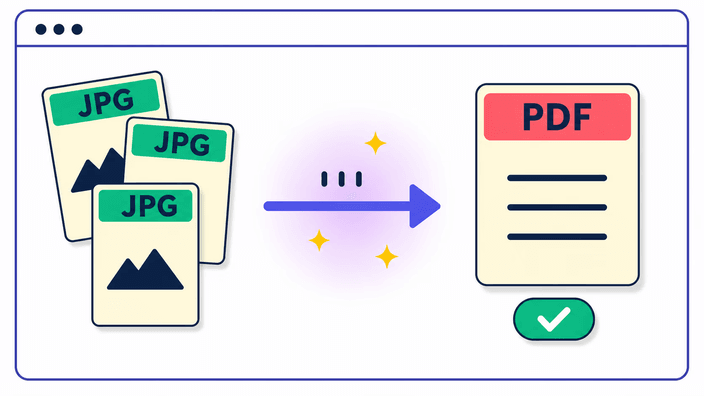
Junte várias fotos em um só PDF

Junte várias fotos em um só PDF

Solte as suas fotos, organize a ordem, escolha os ajustes e baixe um único PDF. Dá para adicionar até 30 imagens JPG, PNG ou WebP de uma vez, e todas entram no mesmo documento na ordem que você definir. É exatamente para isso que a ferramenta existe, não uma imagem por arquivo, mas uma pilha de fotos reunida num PDF pronto para enviar por e-mail, anexar a um formulário ou imprimir como um conjunto. Não há conta para criar nem nada para instalar, então você abre a página, solta as imagens e começa na hora.

Converter JPG para PDF
Arraste para reordenar, gire qualquer página

Arraste para reordenar, gire qualquer página

Cada imagem que você adiciona aparece como um cartão de miniatura. Arraste os cartões para definir a ordem exata das páginas, de modo que uma foto que entrou em terceiro pode ir para o começo num único gesto. Cada cartão tem um botão de girar que vira aquela página noventa graus por vez, o que corrige uma foto de celular deitada antes de ela ir para o PDF. Você também pode ordenar o conjunto inteiro em ordem alfabética pelo nome do arquivo num toque, útil quando os arquivos já estão nomeados na sequência certa. A ordem que aparece na tela é a ordem que as páginas assumem no documento final.

Converter JPG para PDF
Escolha o tamanho da página e a margem

Escolha o tamanho da página e a margem

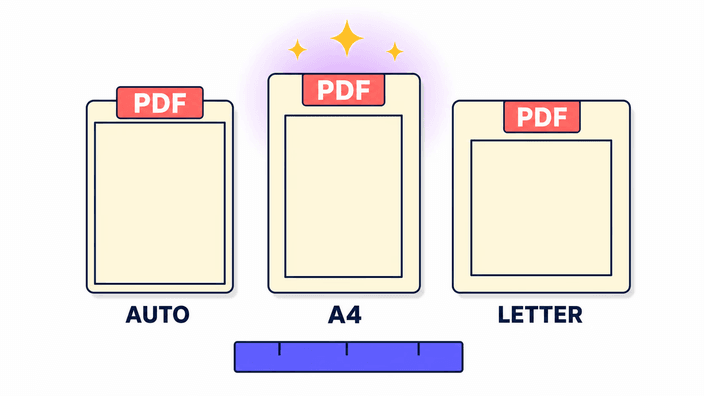
Você decide o formato de cada página. Escolha automático e a página assume a proporção exata da foto que carrega, com cara de álbum sem borda sobrando. Escolha A4 e cada página vira a folha de 210 por 297 mm usada na maior parte do mundo. Escolha Carta dos EUA para a folha de 8,5 por 11 polegadas comum na América do Norte. A margem é uma escolha à parte: deixe sem para a foto ocupar a página de ponta a ponta, ou some uma moldura pequena de 10 mm ou maior de 24 mm para dar respiro à imagem. Uma única orientação, retrato ou paisagem, vale para o conjunto todo, então as páginas ficam uniformes.

Converter JPG para PDF
Um aviso honesto sobre a qualidade

Um aviso honesto sobre a qualidade

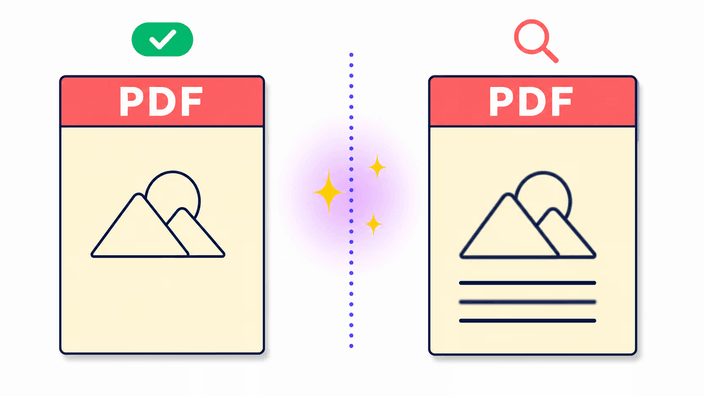
Cada página do PDF é salva como um JPEG de alta qualidade, o mesmo formato que a câmera do seu celular usa. Para fotografias, o resultado fica igual ao original. Para capturas de tela com texto nítido ou blocos de cor sólida, você pode notar uma leve suavidade ao ampliar no tamanho máximo, o que é uma característica do próprio formato JPEG, não uma falha da ferramenta. Se a nitidez do texto for crucial para um documento específico, essa suavidade é a troca que você aceita por um arquivo pequeno e fácil de enviar. Para fotos comuns e páginas digitalizadas ela simplesmente não aparece.

Converter JPG para PDF
JPG, PNG e WebP, todos aceitos

JPG, PNG e WebP, todos aceitos

A ferramenta aceita JPG, PNG e WebP, e você pode misturar os três no mesmo PDF. Solte uma pasta de fotos de viagem, algumas capturas em PNG e uma exportação em WebP e elas se combinam num documento sem você precisar convertê-las antes. Um detalhe sobre o PNG: um fundo transparente é preenchido com branco quando a página é montada, porque as páginas aqui são guardadas como JPEG, e o JPEG não tem transparência. Para um logo ou gráfico que precise de fundo vazado, um PDF feito de fotos não é o lugar certo de qualquer forma.

Converter JPG para PDF
Onde suas fotos são processadas

Onde suas fotos são processadas

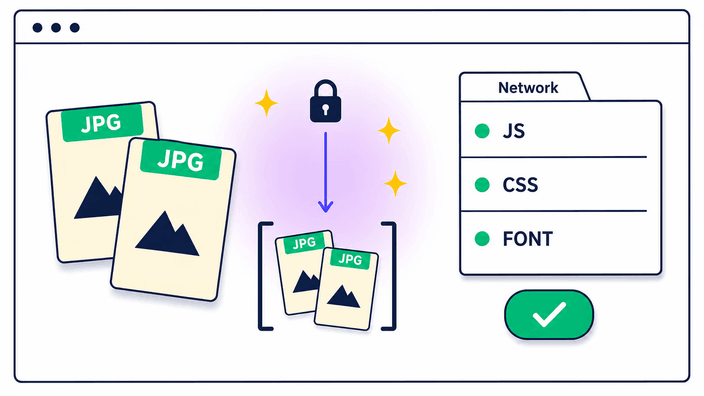
Depende de quantas fotos você adiciona. Monte um PDF a partir de uma única imagem e todo o trabalho roda no próprio navegador, então essa foto fica no seu aparelho. Junte várias de uma vez e elas são enviadas para o nosso servidor, que monta o PDF e devolve, depois apaga suas fotos em cerca de 2 horas. Nada fica guardado depois disso. Se quiser conferir o caminho de uma imagem só, abra o painel de rede do navegador antes de montar e você não verá nenhuma foto saindo. O caminho de imagem única também continua funcionando sem conexão depois do primeiro carregamento.

Como funciona

  1. Adicione suas fotos

    Abra a ferramenta e solte suas imagens JPG, PNG ou WebP na área de soltar, ou clique para escolher do seu aparelho. Adicione até 30 de uma vez.

  2. Reordene e gire

    Arraste os cartões de miniatura para a ordem de página que quiser, e toque em girar em qualquer cartão para deixar uma foto deitada na vertical antes de ela entrar.

  3. Escolha tamanho e margem

    Escolha A4, Carta dos EUA ou tamanho automático, defina retrato ou paisagem, e escolha a margem: nenhuma, pequena ou grande.

  4. Baixe o seu PDF

    Toque em Criar PDF e baixe o documento único. Uma única imagem é montada no próprio navegador, enquanto várias de uma vez são montadas no nosso servidor e apagadas em cerca de 2 horas.

Precisa cortar, redimensionar ou comprimir antes?

Transformar fotos em PDF mantém cada imagem como ela está. Se você quer enquadrar uma área específica, mudar o tamanho em pixels ou reduzir o arquivo antes de montar o documento, essas tarefas rodam aqui mesmo no navegador.

Perguntas frequentes

Como converter um JPG para PDF de graça?

Solte o seu JPG na ferramenta, ajuste o tamanho da página e a margem se quiser, e toque em Criar PDF. Não tem marca d'água no resultado. O PDF baixa na hora.

Posso juntar várias imagens JPG em um PDF?

Sim, até 30 imagens por PDF. Solte todas de uma vez, arraste os cartões de miniatura para definir a ordem das páginas e baixe um único arquivo PDF. Juntar uma pilha de fotos em um documento é exatamente para isso que esta ferramenta serve.

A qualidade da imagem cai ao converter para PDF?

Para fotos a diferença é invisível. Cada página é salva como um JPEG de alta qualidade dentro do PDF. Capturas de tela com texto nítido podem ficar levemente suaves no zoom máximo, veja o aviso de qualidade acima para o detalhe.

As minhas fotos são enviadas para um servidor?

Depende da quantidade. Um PDF de uma imagem só é montado inteiramente no navegador, então essa foto fica no navegador. Juntar várias de uma vez as envia para o nosso servidor para serem montadas, e o resultado é apagado em cerca de 2 horas. Nada fica guardado depois.

Quantas imagens posso adicionar a um PDF?

Até 30 imagens por PDF. O limite protege a memória do seu aparelho, já que um lote de 30 fotos de celular usa bastante memória de trabalho enquanto o documento é montado.

Quais formatos de imagem posso adicionar?

JPG, PNG e WebP, e você pode misturar os três no mesmo PDF. Um fundo PNG transparente é preenchido com branco, porque as páginas são guardadas num formato que não tem transparência.

Posso mudar a ordem das páginas?

Pode. Cada imagem é um cartão de miniatura que você arrasta, então define a ordem arrastando os cartões. Também dá para ordenar o conjunto inteiro em ordem alfabética pelo nome do arquivo num toque.

Posso girar uma foto deitada?

Pode. Cada cartão tem um botão de girar que vira aquela página noventa graus por vez, então uma foto que entrou deitada termina na vertical no PDF. Vale lembrar que as fotos entram como o sensor da câmera as capturou, então uma foto de celular em retrato pode precisar de um giro manual.

Quais tamanhos de página e margens posso escolher?

Os tamanhos são A4, Carta dos EUA ou automático, em que cada página segue a proporção da foto. As margens são nenhuma, pequena ou grande, e você define retrato ou paisagem para o documento todo.

Funciona offline?

Um PDF de uma única imagem funciona offline depois do primeiro carregamento, pois esse caminho roda inteiro no navegador. Juntar várias fotos precisa de conexão, porque elas são montadas no nosso servidor.

O que acontece se eu apertar Voltar no navegador?

Cada etapa adiciona um item ao histórico, então Voltar leva você da tela de download para o editor e depois para o início, em vez de sair da página. As suas fotos e ajustes ficam na memória até você navegar para fora ou fechar a aba.

Tem marca d'água ou limite diário?

Sem marca d'água no PDF, pronto para o uso do dia a dia. Um único anúncio abaixo da ferramenta mantém ela no ar, e você não paga para montar um PDF.

Os detalhes

Notas da equipe sobre ofício, formatos e as pequenas decisões por trás de um bom recorte redondo.

Por que um PDF vence uma pasta de imagens soltas
Um único PDF é bem mais fácil de enviar e manter organizado do que uma dúzia de arquivos de imagem separados. Você anexa um arquivo num e-mail em vez de dez, quem recebe abre tudo numa visão só e folheia na ordem que você definiu, e ele imprime como um conjunto limpo em vez de um monte espalhado. Formulários que pedem documentos quase sempre querem um PDF, não um zip de fotos. Reunir as suas imagens num documento só é a razão prática de a ferramenta existir, e os controles de ordem, giro e tamanho servem todos a esse objetivo único de um arquivo final pronto para compartilhar.
Como a ordem das páginas e o giro funcionam
Cada imagem que você adiciona vira um cartão de miniatura que dá para arrastar, e a ordem na tela é exatamente a ordem das páginas no PDF final. Arrastar um cartão para um novo ponto reorganiza as páginas na hora, sem renumeração para acompanhar. O botão de girar em cada cartão vira aquela página em passos de noventa graus, e é assim que você corrige uma foto que entrou deitada. Há também uma ordenação alfabética por nome de arquivo num toque, útil quando os seus arquivos já estão nomeados em sequência, como uma digitalização que gerou pagina-01, pagina-02 e assim por diante.
Tamanho de página e margem, e quando cada um cabe
O tamanho automático faz cada página seguir a proporção da própria foto, o que combina com um álbum em que você não quer borda vazia nem corte. A4 e Carta dos EUA forçam uma folha padrão em cada página, que é o que você quer quando o PDF vai ser impresso em papel de escritório ou enviado a um formulário que espera um tamanho padrão. As margens dão folga: nenhuma deixa a foto de ponta a ponta, pequena soma uma moldura discreta e grande deixa espaço para um furo de fichário ou uma anotação à mão. Retrato ou paisagem vale para o documento inteiro, então um conjunto de fotos largas pode ficar em paisagem do começo ao fim.
A troca de qualidade em termos simples
Cada página é guardada como um JPEG de alta qualidade, que é o mesmo tipo de arquivo que a sua câmera já produz. O JPEG economiza espaço descartando o detalhe que o olho tem menos chance de sentir falta, e na alta qualidade usada aqui essa perda é invisível em fotografias de verdade. Onde ela aparece é nas bordas duras: o contorno nítido de um texto preto no branco, ou um bloco chapado de uma cor, pode ganhar um leve halo no zoom máximo. Para documentos que são quase só fotos ou digitalizações isso nunca importa. Para uma página que é quase só texto nítido, uma exportação de PDF feita pelo programa de origem sempre fica mais limpa do que uma foto desse texto.
Por que uma única imagem funciona sem conexão
Quando você monta um PDF a partir de uma só imagem, todo o trabalho é feito no navegador. Depois que a página carrega uma vez, o código de que ela precisa já está no seu aparelho, então você pode soltar essa foto e montar um PDF com a conexão desligada por completo. Esse caminho de imagem única também faz a foto não viajar para lugar nenhum. Juntar várias fotos é diferente: esse trabalho roda no nosso servidor, então precisa de conexão e as fotos são enviadas para lá para serem montadas, depois apagadas em cerca de 2 horas.
Como os caminhos de uma e de várias imagens diferem
Montar um PDF de uma imagem acontece no próprio navegador, sem nada enviado e nada guardado em outro lugar. Juntar várias de uma vez funciona mais como um conversor online comum: as fotos vão para o nosso servidor, o PDF é montado lá e devolvido, e suas imagens são apagadas em cerca de 2 horas em vez de guardadas. Escolhemos essa divisão para que uma foto única fique privada no seu aparelho enquanto um lote ainda ganha a velocidade de fazer a montagem pesada fora do celular. De qualquer jeito, não há marca d'água no PDF. O custo nos dois caminhos é o limite de 30 imagens por documento, que existe para proteger a memória do seu aparelho.