Carregando seus arquivos…

Conversor de imagem online para PNG, JPG, WebP e AVIF

Escolha o par de formatos na grade, solte a imagem e baixe o resultado — sem botão de converter, sem espera.

Como a conversão acontece no navegador ou no servidor

Como a conversão acontece no navegador ou no servidor

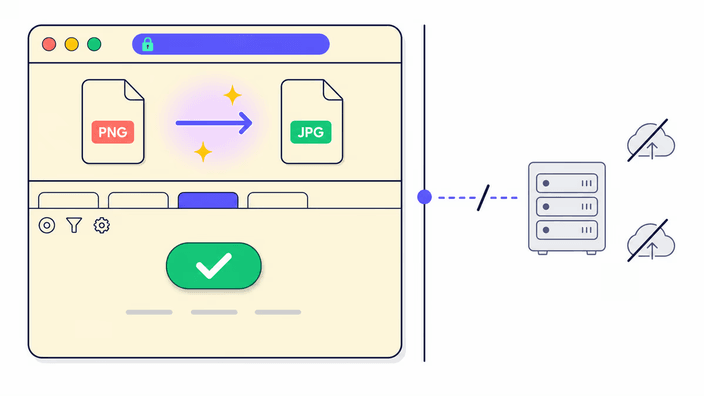
Escolha um par de formatos na grade e a página da ferramenta abre. Solte a imagem e a conversão começa na hora, sem botão para apertar. Uma imagem por vez roda inteiramente no seu aparelho: os dados nunca saem do navegador. Ao converter várias imagens de uma vez, os arquivos vão para o nosso servidor, que processa o lote e apaga tanto os arquivos quanto o link de download depois de cerca de 2 horas. O resultado mantém o tamanho original e sai sem os dados ocultos da câmera. Para saber mais sobre o tratamento de arquivos, veja a página de privacidade.
Os quatro formatos que a grade cobre

Os quatro formatos que a grade cobre

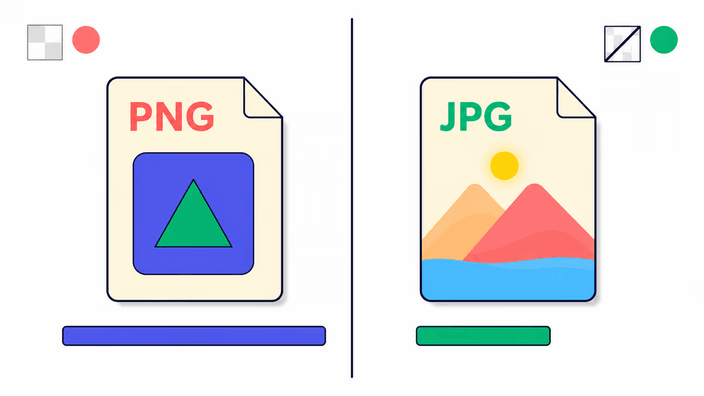
O conversor trabalha com os quatro formatos principais da web. O PNG guarda a imagem exata sem descartar nada e mantém a transparência, ideal para logos e gráficos com bordas nítidas. O JPG compacta bem fotos comuns e funciona em qualquer lugar, mas não tem transparência. O WebP é o formato moderno que reduz o arquivo mantendo a qualidade e preservando a transparência. O AVIF comprime ainda mais para o mesmo visual e tem suporte em todos os navegadores atuais. O GIF entra como imagem, mas só o primeiro quadro é aproveitado. A grade mostra cada par disponível e pares novos aparecem conforme entram no ar.

A conversão muda a qualidade da imagem?

A conversão muda a qualidade da imagem?

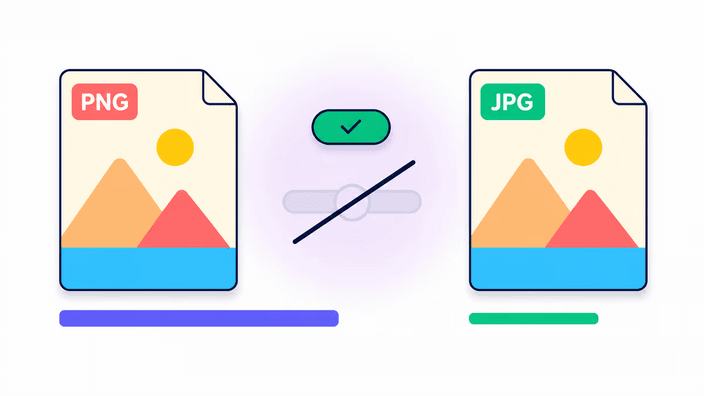
Depende do formato de destino. O PNG re-encoda a imagem sem descarte: cada detalhe da região original é preservado. JPG, WebP e AVIF compactam ao gravar e na qualidade padrão a diferença numa foto comum é difícil de perceber. Converter um arquivo já compactado de volta para um formato exato não recupera o que foi descartado anteriormente, apenas entrega o resultado num arquivo maior. Se a imagem de origem tiver fundo transparente e o destino for JPG (que não tem canal de transparência), as áreas transparentes ficam brancas. Escolha o formato pelo destino final da imagem.

Privacidade: o que sai do aparelho e o que fica

Privacidade: o que sai do aparelho e o que fica

Converter uma imagem sozinha é uma operação que acontece inteiramente no seu aparelho, dentro do navegador, e a imagem nunca é enviada a nenhum servidor. Ao converter várias imagens de uma vez, os arquivos vão para o nosso servidor por HTTPS, são processados e ficam disponíveis para download por cerca de 2 horas, depois são apagados automaticamente. Os dados ocultos da câmera são removidos na conversão, independentemente do caminho. Nenhuma imagem é guardada além do tempo de download. Para mais detalhes, veja a política de privacidade.

Quando mudar o formato da imagem faz sentido

Quando mudar o formato da imagem faz sentido

Mude o formato quando houver um motivo real para isso. Use WebP ou AVIF quando quer o arquivo menor para a web sem abrir mão da qualidade visual. Prefira PNG quando a transparência precisa se manter intacta, como em logos e ícones. Escolha JPG quando a compatibilidade ampla for mais importante do que o tamanho moderno. Evite converter a mesma imagem por vários formatos que compactam: cada passada perde um pouco mais de qualidade. A conversão de GIF cobre apenas o primeiro quadro; GIFs animados perdem os quadros restantes.

O AVIF comprime mais, mas exige mais do aparelho

O AVIF comprime mais, mas exige mais do aparelho

O AVIF é o formato com a maior redução de tamanho da grade: numa foto de 8 megapixels, o arquivo AVIF pode ser menor que a metade de um WebP equivalente com a mesma qualidade visual. O custo é tempo de processamento. Uma imagem pequena fica pronta em décimos de segundo, mas em fotos grandes o processo pode levar alguns segundos num computador e mais ainda num celular. O conversor detecta o tamanho e envia imagens maiores pelo servidor, onde o AVIF é gerado com muito mais velocidade. Para imagens pequenas e médias o AVIF converte direto no navegador, no seu aparelho.

Como funciona

  1. Escolha o par de formatos

    Na grade do conversor, toque no card que representa a conversão que você quer fazer. A página da ferramenta abre no formato escolhido.

  2. Adicione a imagem

    Solte o arquivo na área de envio ou toque para escolher do aparelho. PNG, JPG, WebP, AVIF e GIF são aceitos. De um GIF animado, só o primeiro quadro é usado.

  3. Aguarde a conversão

    Uma imagem sozinha converte no próprio navegador na hora, sem upload. Vários arquivos vão para o servidor, que mostra o progresso real enquanto processa.

  4. Confira o resultado

    A tela de conclusão mostra a imagem convertida. Se o destino for JPG e a imagem original tiver transparência, as áreas vazadas aparecerão brancas, que é o comportamento esperado do formato.

  5. Baixe o arquivo convertido

    Toque em baixar para salvar o arquivo no aparelho. Para um lote de vários arquivos, o download chega como um zip. O link de download some depois de cerca de 2 horas.

Outras ferramentas para finalizar a imagem

Converter o formato é só uma etapa. Reduza o tamanho do arquivo sem mudar o formato, recorte a área que importa ou entenda como seus arquivos são tratados.

Perguntas frequentes

A conversão de imagem reduz a qualidade?

O PNG preserva a imagem exata, sem descarte. JPG, WebP e AVIF compactam ao gravar e na qualidade padrão a diferença numa foto comum é difícil de notar. Converter um arquivo já compactado (como um JPG) para um formato exato (como PNG) deixa o arquivo maior, mas não traz de volta a qualidade descartada anteriormente.

Minha imagem é enviada para algum servidor?

Depende do lote. Uma imagem sozinha é convertida no próprio navegador, no aparelho, sem sair dele. Ao converter várias de uma vez, os arquivos vão para o nosso servidor, que processa e apaga os arquivos e o link de download depois de cerca de 2 horas. Os detalhes estão na política de privacidade.

Posso converter várias imagens ao mesmo tempo?

Sim. Escolha um par de formatos na grade, abra a ferramenta e solte vários arquivos de uma vez. O RoundCut converte o lote no servidor e devolve tudo junto para baixar. O link some depois de cerca de 2 horas. Uma imagem sozinha é convertida no próprio navegador.

Quando usar PNG, JPG, WebP ou AVIF?

Use PNG para logos, gráficos ou imagens com transparência, onde cada detalhe precisa ser preservado. Use JPG para fotos comuns que precisam de compatibilidade ampla. Use WebP ou AVIF para a web moderna, quando quer o arquivo menor com a mesma qualidade visual. WebP tem suporte universal; AVIF é suportado em todos os navegadores atuais.

Quais formatos de imagem o conversor aceita?

Na entrada: PNG, JPG, WebP, AVIF e GIF (de um GIF animado, só o primeiro quadro é usado). Na saída: PNG, JPG, WebP e AVIF. GIF de saída ainda não está disponível. HEIC, TIFF, BMP, SVG e RAW ainda não entram como fonte.

Por que a imagem ficou maior depois de mudar o formato?

O PNG guarda a imagem sem descarte. Se a origem era um arquivo compactado (como JPG ou WebP), o PNG re-encoda o resultado dessa compactação de forma exata, o que gera um arquivo maior. O tamanho maior não significa mais qualidade do que a origem tinha, apenas que o novo formato é mais honesto sobre o que recebeu.

O que acontece com a transparência ao escolher JPG como destino?

O JPG não tem canal de transparência. Ao escolher JPG como formato de destino para uma imagem com fundo transparente, as áreas transparentes ficam brancas sólidas. Se precisar manter a transparência, prefira PNG, WebP ou AVIF como formato de saída.

A conversão remove os dados da câmera da foto?

Sim. A conversão passa a imagem por um novo processo de gravação, e os dados ocultos da câmera (como localização, modelo e configurações de exposição) são removidos no caminho, tanto no navegador quanto no servidor. O perfil de cor pode ser mantido ou removido dependendo do navegador e do formato escolhido.

Os detalhes

Notas da equipe sobre ofício, formatos e as pequenas decisões por trás de um bom resultado.

Como os formatos exatos e os formatos compactados diferem na prática
O PNG representa cada ponto da imagem com exatidão matemática. Ao gravar de volta, o resultado é bit a bit idêntico à entrada. Isso é útil para logos, capturas de tela com texto e qualquer imagem que vai ser editada depois, onde cada re-gravação precisa ser fiel. O JPG, o WebP e o AVIF funcionam de forma diferente: ao gravar, jogam fora informação que o olho humano dificilmente percebe, especialmente em gradientes suaves e áreas de cor uniforme. O ganho de tamanho é real, mas o descarte é permanente. Reencapsular um arquivo compactado num formato exato não recupera nada; só embala o resultado num arquivo maior. Por isso converter entre formatos que compactam várias vezes acumula artefatos. A escolha certa é gravar no formato exato uma vez, quando a imagem estiver finalizada.
Por que WebP e AVIF vencem no tamanho sem perder qualidade visual
O JPG foi projetado na década de 1990 para caber em discos rígidos de poucos megabytes. O WebP e o AVIF foram desenvolvidos décadas depois com codecs mais modernos que aproveitam melhor a forma como o olho percebe cor e contraste. Na prática, um WebP de qualidade equivalente a um JPG costuma ter entre 25 e 35 por cento menos tamanho. O AVIF vai mais longe e em fotos comuns pode chegar a metade do tamanho de um JPG com qualidade visual indistinguível. Ambos têm suporte em todos os navegadores atuais, então a decisão de usar JPG hoje se justifica principalmente pela compatibilidade com sistemas mais antigos ou plataformas que ainda não aceitam os formatos novos, não pelo tamanho ou pela qualidade.
Escolha o formato pelo destino, não pelo arquivo menor
Reduzir o tamanho do arquivo é uma consequência, não o objetivo em si. Para uma imagem que vai ao ar num site, WebP ou AVIF são a escolha natural porque os navegadores modernos os entendem e as páginas abrem mais rápido. Para um arquivo que vai para um designer ou será editado depois, PNG garante que nada foi descartado no caminho. Para impressão ou para sistemas de gestão de conteúdo que só aceitam JPG, o formato resolve com ampla compatibilidade. O GIF de entrada serve quando a única fonte disponível é um GIF animado e você precisa trabalhar com o primeiro quadro. Converter com intenção, sabendo para onde a imagem vai, evita uma segunda conversão que acumula mais descarte e piora o resultado.