Carregando seus arquivos…

Converter WebP para JPG, um arquivo que abre em qualquer lugar

Transforme um WebP em um JPG comum direto no navegador, para e-mail, Instagram e apps que ainda pedem JPEG.

ou solte a imagem aqui

Por que converter WebP para JPG

Por que converter WebP para JPG

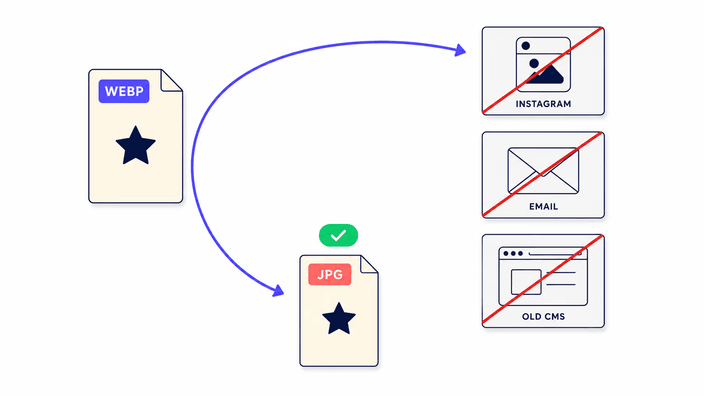
Você salvou uma imagem de um site e ela chegou como um arquivo .webp. O Instagram não aceita para upload. Seu cliente de e-mail recusa o anexo. Um portal de vagas, um sistema escolar ou um gerenciador de conteúdo mais antigo rejeita com um erro vago. O WebP é o formato moderno e eficiente do Google, e todo navegador atual exibe ele sem problema,. Uma cauda longa de apps, plataformas e sistemas ainda aceita só JPEG. Converta o arquivo aqui e você fica com um JPG simples que sobe em qualquer lugar onde uma foto comum subiria, sem app para instalar e sem extensão para adicionar. É a solução do dia a dia para uma dor de cabeça de compatibilidade do dia a dia.

Como converter WebP para JPG em três passos

Como converter WebP para JPG em três passos

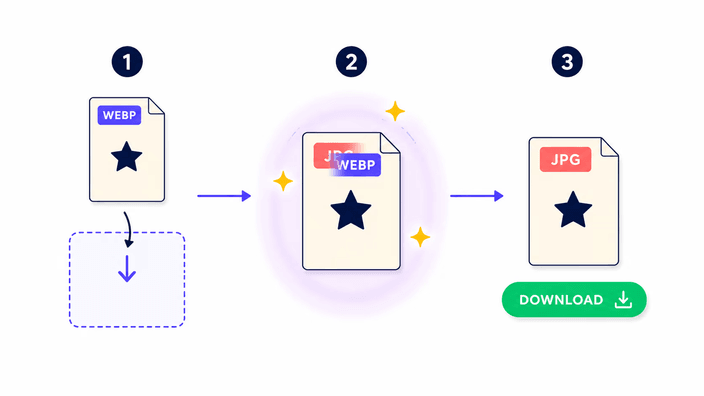
Arraste o WebP para a área de envio ou clique para escolher um no seu aparelho. A conversão começa no instante em que o arquivo chega, sem botão Converter, sem espera de upload e sem fila. Quando o JPG está pronto, uma linha de estatísticas alinha o tamanho de entrada e o de saída, e o botão Baixar solta o arquivo no seu aparelho. Tudo costuma levar menos de um segundo para uma foto de celular. A página fica no lugar entre conversões, então você pode soltar o próximo arquivo logo em cima do anterior sem recarregar nada. Ela foi feita para parecer instantânea com um arquivo só, e não para gerenciar um lote longo.

O que acontece com a transparência e a qualidade

O que acontece com a transparência e a qualidade

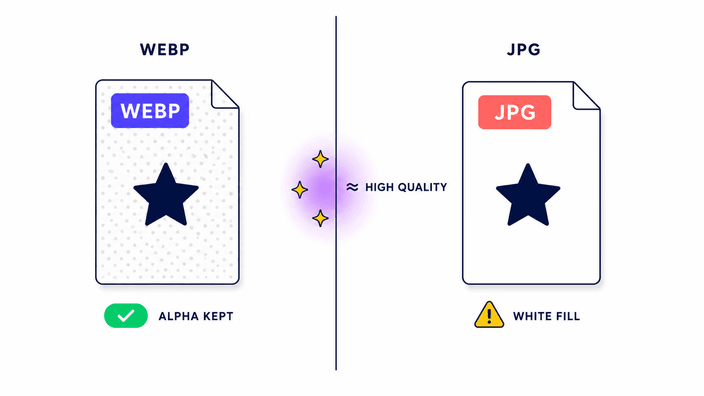
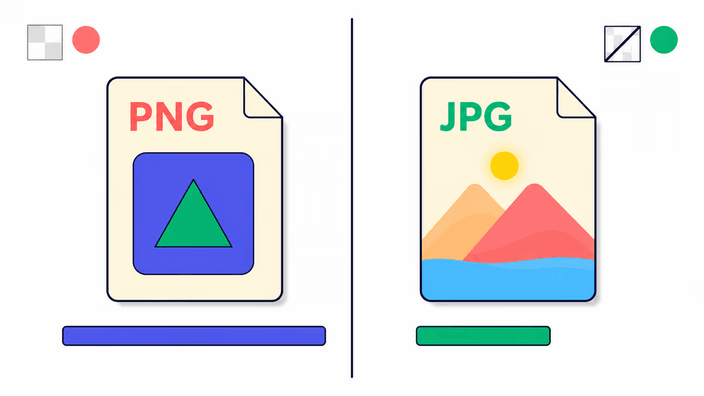
O JPG é um formato com perda e sem transparência. Converter WebP para JPG descarta parte dos dados de cor de forma irreversível, como toda conversão faz. Na qualidade padrão a diferença é difícil de perceber em fotos, mas esta conversão sempre descarta algum detalhe, e é um dado do formato. Pixels transparentes no WebP de origem ficam preenchidos com branco sólido, porque o formato JPEG simplesmente não guarda transparência. Se você precisa manter essa transparência, converta para PNG. Se você precisa de uma cor de fundo diferente do branco, pinte ela no WebP em um editor antes de converter aqui. Qualquer ferramenta que prometa um caminho WebP para JPG sem degradação não tem respaldo técnico. Não existe tal caminho.

JPG ou WebP, qual manter

JPG ou WebP, qual manter

O AVIF e o WebP comprimem melhor que o JPEG em qualquer qualidade dada, mas o JPG ganha em alcance puro. Mantenha o WebP quando a imagem mora em uma página da web que você controla e você quer o arquivo mais leve possível para navegadores modernos. Troque para JPG quando o arquivo precisa funcionar em um software ou em uma plataforma que ainda não aceita WebP, como um envio para o Instagram, um compartilhamento no WhatsApp, o Visualizador de Fotos do Windows sem codecs extras, um Photoshop antigo, uma gráfica ou a maioria dos campos de envio de lojas online. Uma regra prática simples ajuda aqui: se ele sai do seu site e vai para algum lugar que você não controla, o JPG é a escolha mais segura. O alcance vence a eficiência no momento em que o arquivo vai para outro lugar.

Onde o seu arquivo é tratado

Onde o seu arquivo é tratado

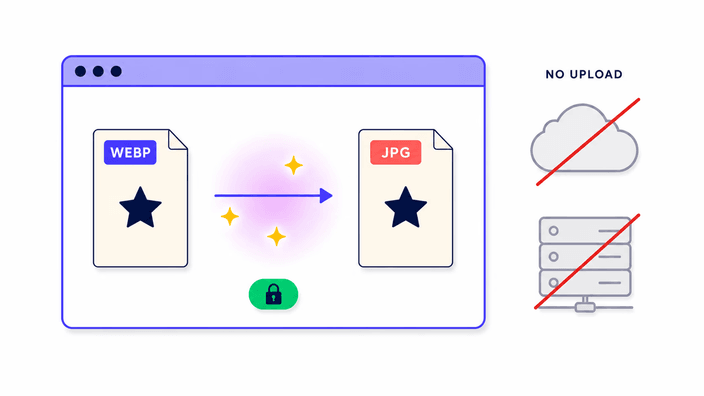
Converter um arquivo roda no gravador de JPEG do próprio navegador, direto no seu aparelho, sem nada enviado. Abra o ferramentas do navegador, vá para a aba de rede e converta um único arquivo. Você não verá nenhuma requisição de imagem saindo no rastreamento. Quando você converte vários de uma vez, os arquivos vão para o nosso servidor para fazer o trabalho juntos, e o link de download some em cerca de 2 horas. De um jeito ou de outro o resultado é seu para guardar, e nada fica registrado ou estudado.

WebP animado e o que acontece com ele

WebP animado e o que acontece com ele

O conversor mantém só o primeiro quadro de um WebP animado. Todo quadro de animação posterior é descartado, e a saída é um JPEG estático daquele quadro inicial. O próprio JPG não tem suporte a animação para recorrer. Se você precisa trabalhar com a sequência inteira, use uma ferramenta dedicada a imagens animadas ou um conversor de vídeo. Esse limite vale para todo o fluxo de conversão no navegador, já que ele vem de como o navegador lê a animação WebP e não de uma escolha que fizemos. Para uma única foto estática, nada disso importa e a conversão se comporta exatamente como você espera.

Como funciona

  1. Solte ou escolha seu WebP

    Clique na área de upload ou arraste um WebP até ela da sua área de trabalho. Um arquivo é convertido no momento em que chega, no seu próprio aparelho, sem upload para esperar.

  2. Deixe o JPG ser gravado

    O gravador de JPEG do navegador roda um único arquivo direto no seu aparelho. Uma foto comum de celular termina em menos de um segundo, sem nada para enviar.

  3. Leia os tamanhos de saída

    Uma linha de estatísticas mostra o tamanho do WebP original e o do JPG resultante lado a lado, então você confirma a troca de formato antes de baixar qualquer coisa.

  4. Baixe o JPG

    Clique em Baixar para salvar o resultado. O arquivo mantém o nome original e troca para a extensão .jpg pra você, então nada precisa ser renomeado.

Outras ferramentas que você pode precisar

Converta na direção contrária ou trabalhe com outros formatos ao lado do JPG e do WebP.

Perguntas frequentes

Por que converter WebP para JPG?

O WebP não é aceito em todo lugar. O Instagram, o WhatsApp, o Explorador de Arquivos do Windows sem o codec extra, versões antigas do Photoshop e a maioria das gráficas ainda pedem JPEG. O JPG funciona em todo aparelho, todo sistema operacional, toda rede social e todo editor. Converter troca o tamanho menor do WebP por compatibilidade garantida onde você de fato precisa abrir, anexar ou enviar a imagem, que costuma ser o objetivo da conversão em primeiro lugar.

A transparência vai ser mantida no JPG?

Não. O JPEG não tem transparência, então pixels transparentes ou parcialmente transparentes no seu WebP viram branco sólido na saída. Nenhuma configuração muda isso, porque é uma limitação do próprio formato JPEG, não desta ferramenta. Se você precisa manter a transparência, converta para PNG. Se você precisa de uma cor de fundo diferente, pinte essa cor no WebP em um editor de imagem antes de converter aqui, e o JPG vai mostrar o fundo que você escolheu.

A conversão vai reduzir a qualidade da imagem?

Sim. O JPEG é com perda, e o WebP também, então toda gravação de qualquer um dos formatos descarta parte da informação de cor de forma irreversível. Na qualidade padrão usada aqui, a diferença visível em fotografias é difícil de notar. Em imagens com bordas nítidas ou texto fino, artefatos sutis de JPEG podem aparecer. Qualquer ferramenta que prometa uma conversão WebP para JPG sem perder detalhes erra nessa afirmação. Se você precisa de preservação perfeita de ponto, converta para PNG em vez de JPG.

Minha imagem é enviada para um servidor?

Depende de quantas. Converter um arquivo roda inteiramente no seu aparelho, no motor de imagem do próprio navegador, sem nenhuma requisição de imagem saindo, o que você pode confirmar no aba de rede do ferramentas do navegador. Converter vários de uma vez manda os arquivos para o nosso servidor para que processem juntos, e o link de download some em cerca de 2 horas. Não há telemetria sobre o conteúdo do seu arquivo nem armazenamento de longo prazo em nenhum dos casos.

O que é um arquivo WebP e por que eu tenho um?

O WebP é um formato de imagem que o Google criou para arquivos menores na web. Você muito provavelmente conseguiu um clicando com o botão direito e salvando uma imagem de um site moderno, já que os navegadores salvam o que o servidor envia e a maioria dos servidores agora manda WebP para navegadores compatíveis. O WebP é excelente para entrega na web, mas um número grande de apps, formulários de envio e clientes de e-mail ainda aceita só JPEG, que é exatamente por que converter ele é uma tarefa tão rotineira.

Posso converter vários arquivos WebP para JPG de uma vez?

Sim. Solte dois ou mais arquivos WebP e eles são convertidos juntos, voltando como um único download. Para isso os arquivos vão para o nosso servidor, que junta os resultados JPG num pacote e dá a você um único link que some em cerca de 2 horas. Um WebP sozinho ainda é convertido direto no seu navegador, sem nada enviado.

Os detalhes

Notas da equipe sobre ofício, formatos e as pequenas decisões por trás de um bom resultado.

Por que tantos apps ainda recusam WebP em 2026
Embora o WebP tenha mais de uma década, uma fatia real de software de consumo ainda não aceita ele para envio ou exibição. O motivo não é capacidade técnica, já que o codec está amplamente disponível, mas inércia de produto e padronização de formato. O Instagram e as plataformas mais amplas da Meta padronizaram o JPEG para envio porque é o formato mais portátil para uma base global de usuários,. e O visualizador de fotos da Microsoft no Windows 10 precisa de uma instalação separada da Store para lidar com WebP. A maioria dos gerenciadores de conteúdo corporativos construídos antes de 2018 valida envios contra uma lista MIME fixa que antecede o WebP por completo. Gráficas, agências de banco de imagens e portais de governo muitas vezes embutem requisitos de formato em especificações legais ou de compras. Essas são barreiras genuínas que exigem um formato compatível, e o JPEG continua sendo a resposta universal para elas.
O problema da transparência: por que branco, e como mudar
A compressão do JPEG trabalha sobre canais de luma e croma extraídos dos valores de vermelho, verde e azul. Não existe um quarto canal para alpha. Quando o navegador grava um JPEG a partir de um WebP que carrega pixels transparentes, ele tem que atribuir uma cor real a cada ponto transparente. O preenchimento padrão é branco, hex FFFFFF, RGB por 255. Esse é o padrão do navegador, não uma configuração que esta ferramenta expõe. Se o seu WebP tem fundo transparente e você precisa de uma cor específica no JPG, digamos cinza escuro para um logo em uma página escura, abra o WebP em qualquer editor que suporte camadas, ponha uma camada de fundo na cor que você quer abaixo da imagem, achate a pilha e então passe esse arquivo achatado por este conversor. O resultado é um JPG carregando a cor que você escolheu exatamente onde a transparência ficava.
Qualidade, PSNR e o que significa visualmente desprezível
O PSNR, Relação Sinal-Ruído de Pico, é a régua de engenharia padrão para o quanto uma imagem regravada se afasta da origem, expressa em decibéis. Um número mais alto significa uma correspondência mais próxima. Nos nossos testes de ponta a ponta, o gravador de JPEG usado aqui produziu 43,66 dB de PSNR em uma fotografia de na qualidade padrão. Para contexto, 36 dB é o limite aproximado abaixo do qual as diferenças ficam claramente visíveis para a maioria das pessoas, enquanto 40 dB para cima costuma ser chamado de perceptualmente transparente para conteúdo fotográfico. A 43,66 dB, a conversão é, para qualquer fim prático de web ou impressão, visualmente idêntica à origem. A qualidade é fixa nesta versão, sem controle deslizante. Se você precisa de um nível de qualidade preciso para um fluxo específico, uma ferramenta mais configurável é a melhor opção para esse trabalho.
Tamanho de arquivo após a conversão: WebP para JPG costuma ser maior
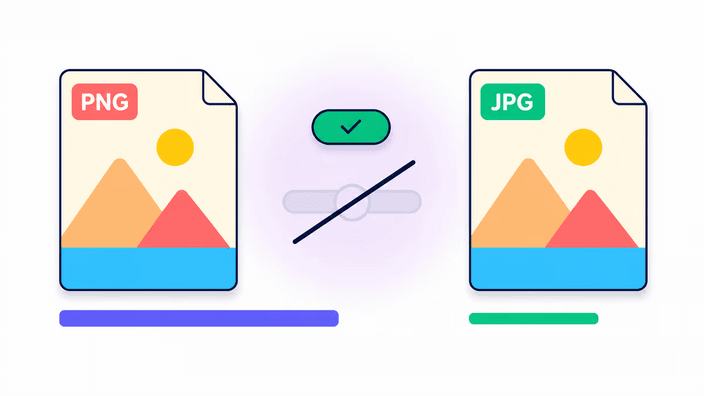
O WebP comprime fotografias com mais eficiência que o JPEG. Quando você converte na direção contrária, de WebP para JPG, você passa para um formato menos eficiente, então a saída geralmente acaba maior que a entrada. Nas nossas medições, uma fotografia WebP de em produziu um JPEG de , um pouco menor nesse caso porque o JPEG por acaso codificou bem aquela imagem. Mas em fotos maiores o inchaço é consistente. Uma imagem que chega como um WebP de pode sair como mais ou menos um JPEG de em qualidade visual comparável. Isso não é um bug nem sinal de que o conversor está se comportando mal. É o preço esperado de passar de um formato mais eficiente para um menos eficiente, e esse crescimento é simplesmente o custo da compatibilidade universal.
Metadados: EXIF, GPS e o que é removido
Arquivos WebP podem carregar metadados EXIF, incluindo coordenadas de GPS, modelo da câmera, velocidade do obturador, abertura e orientação. Arquivos JPEG também podem carregar EXIF. O fluxo de conversão aqui, porém, remove todos os metadados da saída. O JPEG resultante guarda só os dados de ponto, sem EXIF, sem campos de copyright IPTC, sem histórico de edição XMP e sem perfil ICC no Firefox ou no WebKit, enquanto o Chrome e o Edge preservam perfis ICC. Isso acontece no nível de desenho do navegador e não pode ser sobrescrito. Para a maioria das publicações na web, metadados removidos são o resultado preferível: cortam alguns kilobytes, removem coordenadas de GPS que poderiam apontar onde uma foto foi tirada e evitam vazar detalhes de câmera ou edição. Para trabalho de arquivo ou jurídico onde os metadados têm que sobreviver, use um editor dedicado que preserve EXIF em vez deste conversor.
Quanto tempo leva a conversão de WebP para JPG?
Nos nossos testes de ponta a ponta no Chromium, Firefox e WebKit, a etapa de gravação do JPEG para uma fotografia de levou 16 milissegundos no Chromium, 12 no Firefox e 17 no WebKit. Para uma foto grande em , a etapa de gravação acrescentou cerca de 1,5 segundo no Chromium. O tempo total que você de fato sente também inclui o navegador lendo o arquivo do disco, a etapa de leitura do WebP e o desenho na tela antes da gravação. Para fotos de celular abaixo de 4 megapixels, a ida e volta fica abaixo de um segundo. Para fotos grandes de DSLR acima de 8 megapixels, espere de 2 a 5 segundos em um navegador de computador. Aparelhos móveis rodam cerca de 3 a 5 vezes mais devagar que o computador só na gravação, o que acompanha a diferença de desempenho de CPU móvel.