Notas da equipe sobre ofício, formatos e as pequenas decisões por trás de um bom resultado.
Por que PNGs fotográficos são tão grandes
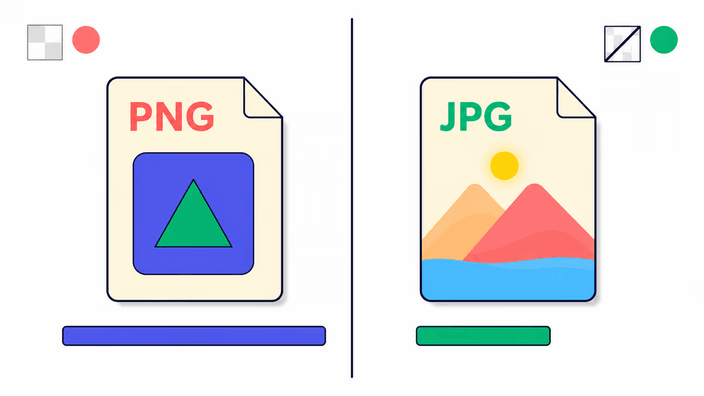
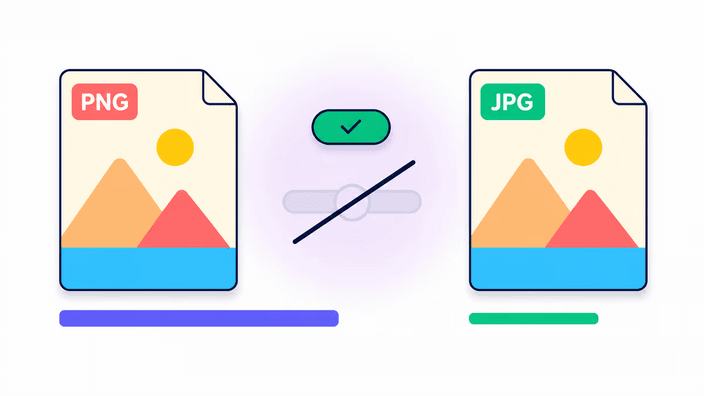
A compressão sem diferença visível do PNG guarda cada detalhe exatamente. Para uma imagem fotográfica com milhões de tons que variam sutilmente, isso gera arquivos muito grandes porque quase não há nada para deduplicar ou prever entre pixels vizinhos. Uma foto típica de 1600x1200 salva como um PNG de tamanho considerável. A mesma imagem como JPEG em qualidade 85 fica em 200 a. Essa diferença vem da transformada de cosseno discreta no coração do JPEG, que trabalha em blocos de 8x8 pixels, descarta o detalhe de alta frequência ao qual o sistema visual humano é menos sensível, e codifica os coeficientes restantes de forma compacta. O resultado é um arquivo bem menor para qualquer imagem com variação de tom contínua, que é essencialmente toda foto. A garantia sem diferença visível do PNG é valiosa para gráficos e arquivos de trabalho, mas é o recipiente errado para fotografias prontas para compartilhar.
Transparência e o canal alfa
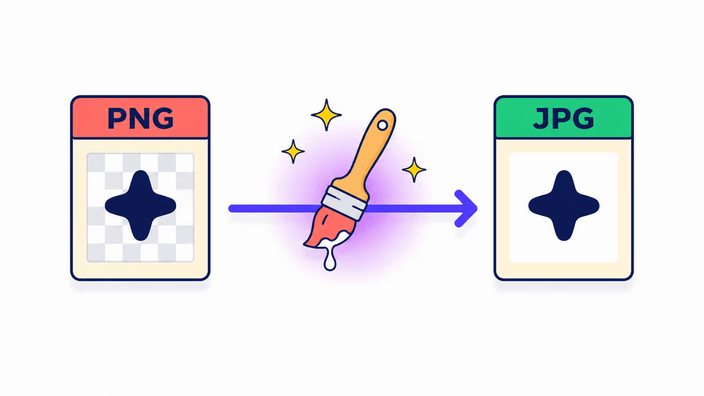
O PNG suporta um suporte a transparência completo de 8 bits. O JPG não define nenhuma informação transparência, já que seu recipiente não tem campo para transparência por ponto de imagem. Quando o motor de imagem da plataforma recodifica um PNG para JPEG, ele compõe o suporte a transparência contra uma cor de fundo antes de gravar. O fundo padrão é branco, e é por isso que as áreas transparentes de um PNG aparecem brancas no JPG resultante. O ponto chave é que nenhuma ferramenta consegue produzir um JPG transparente, porque o formato não suporta o conceito. Se preservar o recorte importa, a resposta é WebP ou manter o PNG. O RoundCut escolhe o branco como cor de achatamento porque combina com o fundo da maioria dos documentos e listagens de produto.
Desempenho de gravação medido
Medido no Chrome 148, desktop Linux, usando o caminho de gravação JPEG da plataforma. Uma imagem de 400x300 (0,12 MP) grava em cerca de 10 a 15 ms. Uma imagem de 1024x768 (0,78 MP) grava em torno de 13 a 20 ms. Uma imagem de 3840x2160 (8 MP) grava em cerca de 1,4 segundo. Uma imagem de 8000x6000 (48 MP) grava em torno de 1,5 segundo. Gravar JPEG no navegador é bem mais rápido do que gravar PNG para a mesma imagem, e muito mais rápido que AVIF, que precisa de um módulo separado e pode levar 25 segundos em 48 MP mesmo no Chrome de desktop. Essa vantagem de velocidade faz de PNG para JPG um dos caminhos de conversão mais rápidos desta família, sem custo de download extra porque a gravação JPEG é embutida em todo navegador.
EXIF e tratamento de metadados
O processo de recodificação retira os metadados EXIF, IPTC e XMP da saída JPG em todos os navegadores. Isso significa que coordenadas de localização, modelo da câmera, data de captura, aviso de direitos autorais e quaisquer campos personalizados presentes no PNG de origem são removidos. Os perfis de cor ICC seguem outro caminho, em que Chrome e Safari preservam o perfil ICC sRGB na saída enquanto o Firefox o retira por completo. O resultado prático é que o JPG convertido é seguro em sRGB em todos os navegadores, mas se o seu PNG estava marcado com um perfil de gama ampla como Display-P3 ou Adobe RGB, essa marca não sobrevive no Firefox. Se preservar metadados completos é exigência do seu fluxo, edite-os com uma ferramenta dedicada após a conversão. Para uso típico de web e compartilhamento, a remoção de metadados ajuda porque enxuga um pouco o arquivo e tira dados de GPS das fotos.
Quando os artefatos do JPG ficam visíveis
A compressão JPEG trabalha em blocos de 8x8 pixels. Quando a imagem de origem contém uma transição dura entre duas cores muito diferentes dentro de um mesmo bloco, a etapa de compressão JPEG aproxima essa transição com coeficientes de frequência limitados. O resultado são as franjas, um halo de pixels mais claros ou mais escuros ao redor da borda. Em fotografias isso é invisível, porque as bordas nunca são perfeitamente afiadas e fotos do mundo real carregam microvariação que essa aproximação acompanha bem. Em capturas de tela, logos, elementos de interface com bordas duras, texto ou blocos de cor chapada adjacentes, as franjas ficam claramente visíveis em qualquer ajuste de qualidade, porque esses elementos são exatamente o tipo de sinal que o algoritmo trata mal. O conselho é direto, não converta capturas de tela, logos ou imagens cheias de texto para JPG. Mantenha-as como PNG, ou use WebP para um arquivo menor que evita o problema por completo.
Privacidade na prática
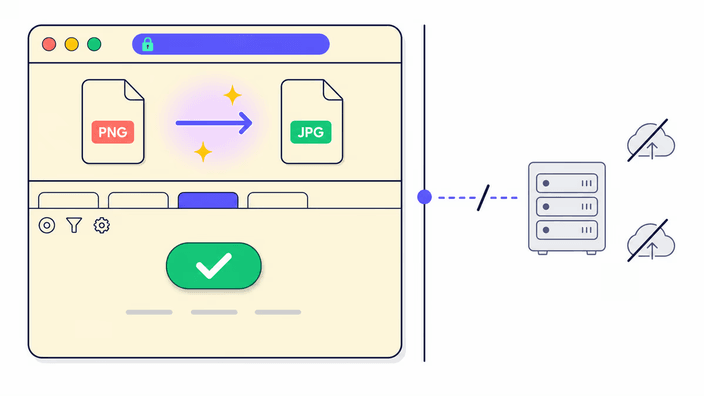
Onde a conversão acontece depende do número de arquivos. Para uma única imagem, nenhum dado sai do navegador, e isso é verificável em tempo real. Abra o A lista fica vazia durante a codificação. Para dois ou mais arquivos, o RoundCut os envia ao nosso servidor, que converte, compacta o resultado e devolve um link de download. Esse link e os arquivos convertidos são apagados em cerca de 2 horas. O caminho de uma imagem só roda inteiramente no seu dispositivo, fora da rede, enquanto o caminho em lote troca isso pela praticidade de converter muitos arquivos de uma vez. Para imagens com conteúdo sensível, como a captura de um documento pessoal ou uma foto com dados de localização, converter uma por vez mantém tudo local.