Carregando seus arquivos…

Converter WebP para PNG

Converta WebP para PNG para o Photoshop, o Word e apps antigos abrirem o arquivo. Transparência mantida.

ou solte a imagem aqui

Como converter WebP para PNG

Como converter WebP para PNG

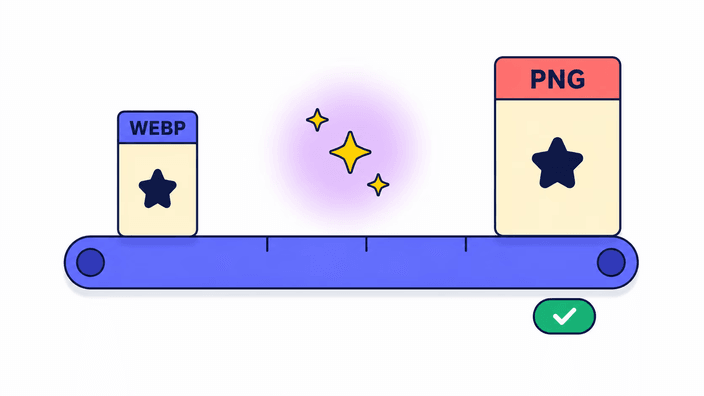
Arraste um arquivo WebP para a zona de upload, ou clique para escolher um arquivo no seu dispositivo. A conversão começa no instante em que o arquivo chega, sem botão de Converter para apertar. O resultado aparece em menos de um segundo na maioria das imagens. Quando estiver pronto, o botão de Baixar salva o PNG com o nome original e a extensão trocada para .png. Para converter outra imagem, arraste o próximo arquivo. Cada conversão roda do zero, sem fila. O código funciona igual em navegadores de desktop e de celular. Um WebP animado é processado como um único quadro estático, então só o primeiro quadro aparece no PNG de saída.
Fundos transparentes continuam transparentes

Fundos transparentes continuam transparentes

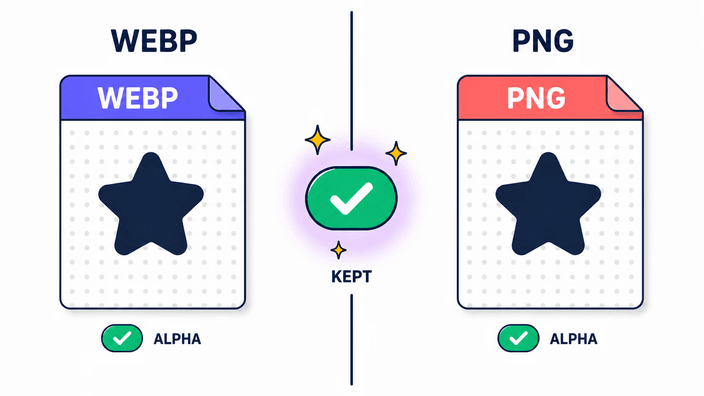
Tanto o WebP quanto o PNG suportam transparência alpha de 8 bits. Cada ponto pode carregar qualquer valor de opacidade, do totalmente transparente ao totalmente opaco. Quando o navegador lê o WebP e o regrava como PNG, os valores de alpha são transferidos intactos. Um logo sobre fundo transparente sai como um PNG com o mesmo fundo transparente, sem preenchimento branco, sem halo e sem artefatos de borda alpha. Se o WebP tiver bordas semitransparentes, como sombras ou texto com antialiasing, esses valores de opacidade sobrevivem à conversão elemento a elemento. Esse é o motivo principal de converter para PNG em vez de JPG quando a imagem tem fundo transparente. O JPG não tem canal de transparência e preencheria esses pontos de cor com uma cor sólida.

WebP ou PNG, qual serve onde

WebP ou PNG, qual serve onde

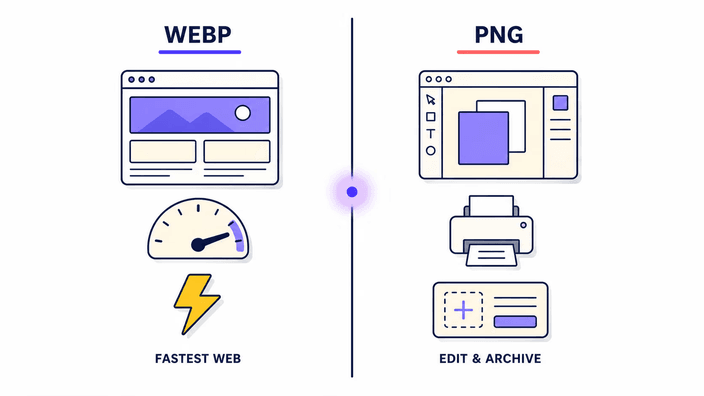
Mantenha o WebP quando a imagem vive numa página web. O WebP é cerca de 25 a 35% menor que o PNG na mesma qualidade visual, então as páginas carregam mais rápido e a banda custa menos. Troque para PNG quando o arquivo precisa abrir em algo offline. O Photoshop em versões anteriores ao fim de 2022 exige um plugin para abrir WebP. O Word, o PowerPoint, a maioria das ferramentas legadas do Windows e a maior parte dos clientes de email ainda recusam WebP. O PNG é o formato que todo aplicativo entende. Se o destino final é um site, mantenha o WebP. Se é um arquivo de design, um trabalho de impressão, um documento de escritório ou um anexo de email, o PNG é a escolha mais segura.

Seu PNG de saída será maior que o WebP

Seu PNG de saída será maior que o WebP

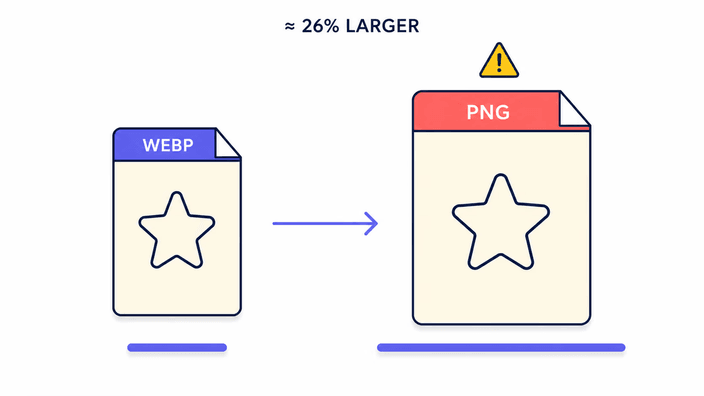
O PNG usa compressão DEFLATE de cópia exata. O WebP usa um algoritmo mais moderno e eficiente que alcança arquivos menores para a mesma imagem. Ir de WebP para PNG sempre faz o arquivo crescer, cerca de 26% maior para gráficos e de duas a dez vezes maior para fotografias. Uma foto WebP grande pode facilmente virar um PNG bem maior. Esse é o custo de trocar para um formato que abre em todo lugar. O PNG não é de qualidade inferior. Ele só ocupa mais espaço em disco porque guarda cada pontos de cor sem a compressão moderna do WebP. Se o tamanho do arquivo importa mais que a compatibilidade, mantenha o WebP em vez de converter.

Onde o seu WebP é processado

Onde o seu WebP é processado

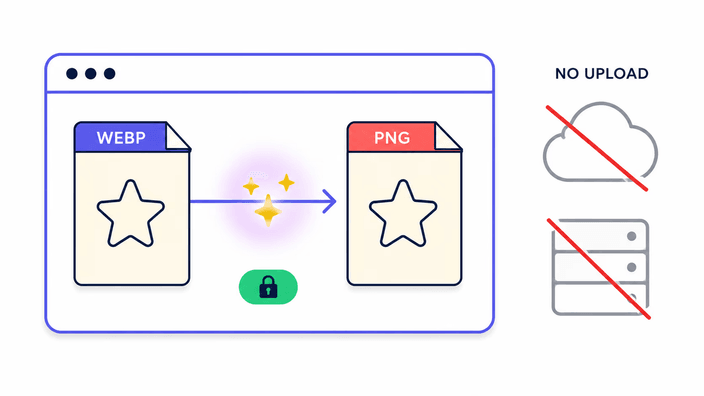
Tudo depende de quantos arquivos você converte de uma vez. Ao converter um único WebP, a recodificação roda dentro da sua aba do navegador, no motor de imagem da plataforma. Nenhum dado é enviado e nenhuma informação sobre o arquivo é registrada. Abra o as ferramentas de desenvolvedor do navegador, observe o painel de Rede enquanto converte uma imagem e você verá zero requisições de saída carregando o arquivo. Ao converter vários arquivos WebP juntos, eles são enviados para o nosso servidor, que produz um único download combinado para você. Esse resultado é removido do nosso servidor em cerca de 2 horas, e você pode apagá-lo na hora em que salvar. A maioria dos outros conversores de WebP para PNG envia todo arquivo que você dá, único ou não, e o mantém nas máquinas deles. Aqui uma conversão de arquivo único acontece direto no navegador, enquanto um lote chega ao nosso servidor apenas pelo tempo necessário para montar o seu download.

O que acontece com arquivos WebP animados

O que acontece com arquivos WebP animados

Arquivos WebP animados contêm vários quadros de imagem. Esta ferramenta processa apenas o primeiro quadro e gera um único PNG estático. O formato PNG suporta animação por meio da extensão APNG, mas esta ferramenta não produz arquivos APNG. Se você precisa preservar todos os quadros de um WebP animado, uma ferramenta dedicada de conversão para GIF ou APNG é a escolha certa. Para extrair um único quadro representativo, como uma miniatura ou uma imagem de prévia, o primeiro quadro costuma ser a saída mais útil e o comportamento padrão correto.

Como funciona

  1. Arraste ou escolha seu WebP

    Arraste um arquivo WebP para a área de upload ou clique para abrir um seletor de arquivos. A transparência do WebP será preservada na saída. Converter uma imagem roda no seu navegador, enquanto soltar várias de uma vez as envia para o nosso servidor para processar juntas.

  2. Espere a conversão automática

    O navegador grava o PNG no instante em que o arquivo carrega. A maioria das imagens em resolução de tela termina em menos de um segundo, sem botão para apertar.

  3. Repare no tamanho de saída

    O PNG será visivelmente maior que o WebP de origem. Uma foto WebP de de tamanho considerável costuma virar um PNG bem maior. Isso é esperado e não é um erro.

  4. Baixe o PNG

    Clique em Baixar para salvar o arquivo. O nome original é mantido com a extensão trocada para .png. As áreas transparentes continuam transparentes. Para converter outro arquivo, arraste o próximo WebP.

Perguntas frequentes

Por que o Photoshop ou o Word não abrem meu arquivo WebP?

O WebP é um formato web moderno, e muito software de desktop ainda o ignora. O Photoshop só ganhou suporte nativo a WebP no fim de 2022, então versões antigas precisam de um plugin. O Word, o PowerPoint, o Preview em versões antigas do macOS e a maioria das ferramentas legadas do Windows simplesmente recusam o formato. Converter para PNG é a solução universal. Todo aplicativo que lida com imagens abre um PNG, o que faz dele a escolha certa quando a compatibilidade com software de desktop importa.

Esse conversor preserva a transparência?

Sim. Tanto o WebP quanto o PNG suportam transparência alpha de 8 bits. Pontos transparentes continuam transparentes, pontos semitransparentes mantêm seus valores exatos de opacidade, e nenhum preenchimento branco ou halo aparece ao redor dos recortes. Um logo sobre fundo transparente vira um PNG com o mesmo fundo transparente, elemento a elemento, sem achatamento. É por isso que o PNG é o destino certo em vez do JPG, já que o JPG não tem canal alpha e preencheria as áreas transparentes com uma cor sólida.

Por que o arquivo PNG é maior que o WebP?

O PNG guarda cada ponto de cor exatamente e o WebP é mais comprimido. O PNG guarda cada ponto de cor exatamente, usando um algoritmo de compressão dos anos 1990. O WebP usa técnicas modernas de predição que encaixam a mesma imagem em menos espaço. Ir de WebP para PNG sempre faz o arquivo crescer, cerca de 26% para gráficos e muitas vezes de 200 a 1000% para fotografias. Uma foto WebP grande pode virar um PNG bem maior. Isso é esperado, o preço de um formato que abre em todo lugar.

Converter WebP para PNG perde qualidade?

A conversão em si não introduz nenhuma perda nova de qualidade. O PNG copia sem alteração, então os pontos de cor lidos do WebP são gravados byte a byte. Porém, se o WebP original foi salvo em modo com perdas, como a maioria dos arquivos WebP da web, esses artefatos de compressão já estão nos pontos de cor e não podem ser removidos pela conversão para PNG. O PNG fica idêntico a como o WebP aparecia na tela, não melhor. Nenhuma qualidade é adicionada, a perda adicional é apenas interrompida.

É seguro converter WebP para PNG aqui?

Depende de quantos arquivos você converte. Um único WebP é convertido direto no seu navegador. Esse arquivo não é enviado para lugar nenhum. Para confirmar, abra o painel de Rede nas ferramentas do navegador durante a conversão: nenhuma requisição de imagem de saída aparecerá. Quando você converte várias de uma vez, elas vão para o nosso servidor. O resultado é apagado em cerca de 2 horas, com a opção de apagá-lo você mesmo assim que baixar. Se a sua imagem é sensível, um documento, uma foto pessoal ou material de trabalho, convertê-la uma por vez a mantém no seu dispositivo.

O que acontece com arquivos WebP animados?

Apenas o primeiro quadro é convertido. Esta ferramenta gera um único PNG estático, não um APNG animado, mesmo quando o WebP de origem contém vários quadros. Se você precisa preservar todos os quadros, uma ferramenta dedicada de conversão para GIF ou APNG é a opção adequada. Para a maioria dos casos, em que você só precisa de uma miniatura estática ou de uma prévia a partir de um WebP animado, o primeiro quadro é a saída certa.

Os detalhes

Notas da equipe sobre ofício, formatos e as pequenas decisões por trás de um bom resultado.

Por que o WebP não tem suporte universal em apps de desktop
O WebP foi lançado pelo Google em 2010, mas a adoção pelo software de desktop ficou muito atrás do suporte dos navegadores. Os navegadores adotaram o WebP cedo porque controlam seus próprios motores de renderização e o Google otimizou ativamente o suporte a WebP do Chrome como vantagem competitiva. Aplicativos de desktop demoram mais para adotar um novo formato. Cada aplicativo mantém sua própria pilha de decodificação, e suportar um novo formato exige testar uma longa cauda de casos extremos. O Adobe Photoshop, usado pela maioria dos fotógrafos e designers profissionais, só passou a ter suporte nativo a WebP na versão 23.2 no fim de 2022. Os aplicativos do Microsoft Office ainda tratam o WebP de forma inconsistente entre plataformas em 2026. Software de RIP para impressão e a maioria das ferramentas legadas de arquivamento nunca adotaram o WebP. Na prática, um arquivo que aparece perfeito num navegador pode ser recusado pelo software do usuário. Converter para PNG é a solução confiável.
Como o WebP alcança sua vantagem de compressão sobre o PNG
O PNG usa compressão DEFLATE, um algoritmo de cópia exata de propósito geral de 1996. Ele aplica um conjunto de filtros reversíveis por linha de varredura antes de comprimir e codifica o resultado num fluxo zlib. Isso é eficaz, mas foi projetado antes da pesquisa em aprendizado de máquina e codecs de vídeo produzir técnicas melhores. O modo com perdas do WebP usa uma transformada em blocos derivada da compressão de vídeo VP8. Ele aplica predição intra-quadro e uma transformada de cosseno discreta a unidades de macrobloco de 16×16. O modo de cópia exata do WebP usa predição espacial, transformação de cor e um estágio LZ77. Essa estrutura é mais eficiente que o DEFLATE para conteúdo típico de imagem. Os benchmarks do Google mostram o WebP de cópia exata cerca de 26% menor que o PNG. O WebP com perdas e alpha é cerca de três vezes menor que o PNG em qualidade visual comparável. A direção de PNG para WebP explora esses ganhos, a direção de WebP para PNG os reverte, daí a saída maior.
Exemplos medidos de crescimento de tamanho de arquivo
Medido no Chrome 148, desktop Linux, usando o caminho de gravação de PNG da plataforma aplicado a entradas WebP decodificadas. Um gráfico vetorial de 400×300 pontos salvo como WebP em qualidade 80 é decodificado e regravado como PNG em 15 a 25 ms. O crescimento típico de tamanho é de 20 a 30%. Um WebP fotográfico de 1024×768 é decodificado e regravado para PNG em menos de 100 ms. O crescimento típico de tamanho é de 3 a 5 vezes. Um WebP fotográfico de 3840×2160 é gravado como PNG em cerca de 1,2 segundo. O crescimento varia de 5 a 10 vezes conforme a complexidade da cena. O limite prático superior é mais ou menos uma fotografia WebP grande virar um PNG bem maior. Esses números refletem a diferença de eficiência de compressão entre os dois formatos e crescem linearmente com a contagem de pontos de cor.
Transparência alpha na ida e volta
O canal alpha de 8 bits no WebP e no PNG usa a mesma faixa de valores, onde 0 é totalmente transparente e 255 é totalmente opaco. Quando o navegador decodifica um WebP com alpha, ele produz um quadro de pontos de cor com valores RGBA. O componente A reflete os dados alpha originais. Quando esse buffer é regravado como PNG, a gravação do PNG escreve os valores A diretamente no canal alpha do PNG. Nenhum passo de composição ocorre, nenhuma cor de fundo é aplicada e nenhum efeito colateral de composição altera os valores dos canais de cor. O resultado é uma transferência exata do canal alpha. O valor de opacidade de cada ponto de cor no PNG corresponde ao que o WebP guardou. Para imagens com antialiasing fino nas bordas, cada valor alpha intermediário sobrevive à ida e volta intacto. Por exemplo, um ponto a 40% de opacidade na borda de texto é preservado sem arredondamento. Essa fidelidade é a razão de o PNG ser a escolha certa em vez do JPG. O JPG não tem canal alpha e preencheria as áreas transparentes com cor sólida.
Comportamento de EXIF e metadados
O processo de regravação retira os metadados EXIF, IPTC e XMP da saída PNG. Arquivos WebP podem carregar dados EXIF embutidos no seu bloco de metadados, e esses dados se perdem quando o navegador decodifica e regrava a imagem. Os perfis de cor ICC seguem um caminho diferente. O Chrome e o Safari preservam a tag ICC sRGB na saída PNG. O Firefox retira todos os metadados, inclusive o perfil ICC. A saída fica segura em sRGB em todos os navegadores. Porém, qualquer perfil de gamut amplo embutido no WebP de origem não sobrevive no Firefox. Para fluxos de trabalho fotográficos profissionais que dependem de idas e voltas com tag ICC, use uma ferramenta de conversão que cuide dos metadados. Para imagens web comuns, a remoção de metadados costuma ser aceitável. Há ainda o benefício de reduzir levemente o tamanho do arquivo de saída.
Verificação de privacidade na prática
A afirmação de que nenhum dado do arquivo sai do navegador pode ser checada sem nenhuma ferramenta especial. Abra o navegador e acesse a página de webp-para-png. Depois abra as ferramentas de desenvolvedor com F12 ou pelo menu de clique direito. Vá para a aba de Rede, limpe as requisições existentes e rode uma conversão arrastando um arquivo WebP. Filtre a lista de requisições por Fetch, XHR ou Tudo. A lista mostra zero requisições de saída contendo dados de imagem durante a gravação. As únicas requisições presentes são os recursos de carregamento da página e pings de analytics. Esses registram apenas visualizações de página e dados de desempenho, sem nenhum conteúdo de imagem. Todo conversor remoto importante de WebP para PNG gera no mínimo um POST de upload e um GET de download por conversão, ambos registrados no servidor. A arquitetura no dispositivo significa que esses registros de log não existem. Essa é a diferença importante para usuários que convertem arquivos com conteúdo sensível.