Como redimensiono uma imagem sem perder qualidade?
Tornar uma foto menor a deixa nítida, porque o detalhe se aperta em menos pixels. Para proteger a qualidade, deixe as proporções travadas para que nada estique, e salve como PNG, ou como WebP num ajuste alto, quando quiser manter cada detalhe. A qualidade só cai de forma perceptível quando você amplia uma foto pequena bem além do tamanho original, o que espalha o detalhe fino demais.
Posso redimensionar uma imagem para medidas exatas?
Sim. Digite a largura e a altura de que precisa e a imagem é redesenhada para combinar. Com as proporções travadas, definir um lado preenche o outro sozinho, então a foto nunca estica. Desligue a trava quando um destino exigir uma forma precisa diferente do original, e a imagem é ajustada a esses números exatos.
Qual é a diferença entre redimensionar e comprimir?
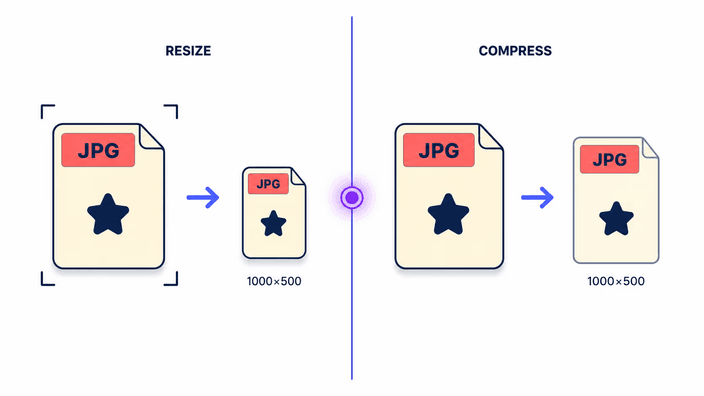
Distingue-se assim. Quer mudar as medidas visíveis na tela em largura e altura, redimensione. Quer manter essas medidas e só baixar o peso, comprima. Quando as medidas em si são pedidas, como uma moldura para um documento ou um limite de envio, você pega a primeira, e quando o visual é o mesmo e só o tamanho do anexo aperta, você pega a segunda.
Quais formatos de imagem posso redimensionar?
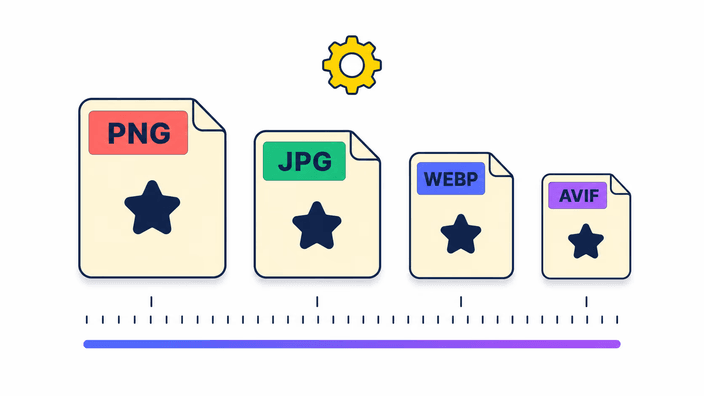
Na entrada são aceitos quatro, JPG, PNG, WebP e AVIF, e na saída você escolhe de novo livremente qualquer um desses quatro. Um PNG de fundo transparente guarda suas áreas limpas quando você salva de volta como PNG, WebP ou AVIF. Só o HEIC conhecido do iPhone é barrado na entrada, então passe ele por um tipo comum primeiro e depois traga.
Quanto tempo leva o redimensionamento?
É rápido, porque o trabalho roda no seu próprio aparelho em vez de um servidor. Para a maioria das fotos o tamanho novo é desenhado quase tão rápido quanto você o define. Uma origem muito grande ou uma exportação AVIF leva um instante a mais para escrever, mas não há envio para esperar nem fila, então o resultado fica pronto logo depois de você escolher o tamanho.
Minhas imagens são enviadas para um servidor?
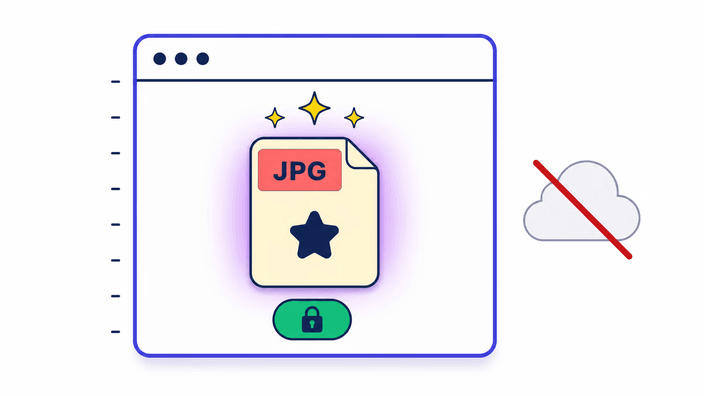
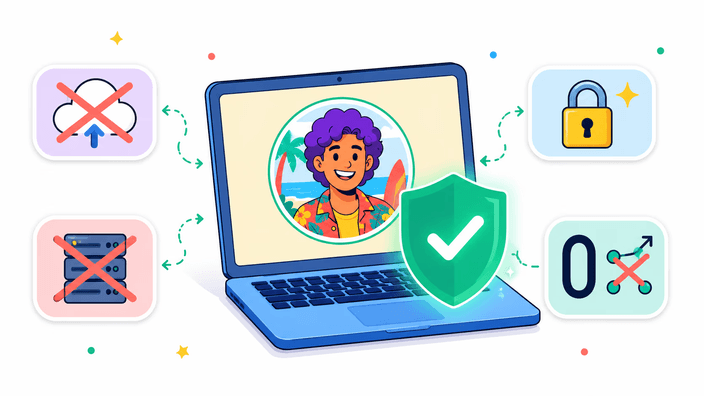
Não. O redimensionamento roda inteiro no seu próprio aparelho, e a foto não é mandada a lugar nenhum. Você escolhe um arquivo, define o tamanho, e o resultado baixa direto de volta para você, sem idas e vindas no meio. Depois de carregar, a página não volta à rede, então um redimensionamento funciona mesmo se a conexão cair. A página de privacidade explica como os arquivos são tratados.
Posso deixar uma imagem maior?
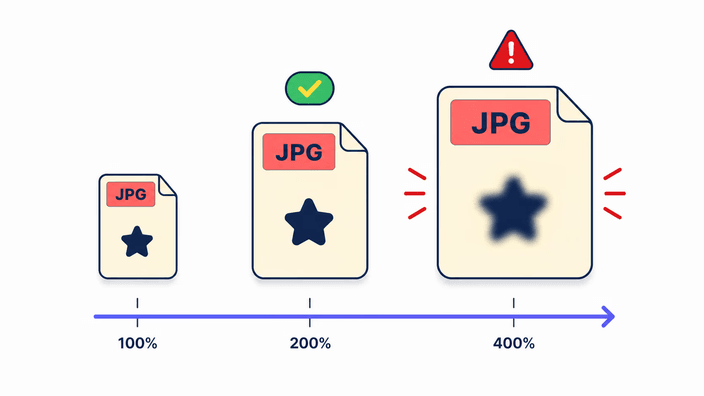
Pode, mas ampliar espalha o detalhe existente por mais pixels em vez de acrescentar algum, então uma cópia bem maior parece mais suave. Passado mais ou menos o dobro do tamanho, essa suavidade aparece. Para um aumento modesto está ótimo. Quando uma foto pequena precisa preencher um grande espaço, um ampliador com IA é a ferramenta melhor, porque ele constrói detalhe novo plausível.
Redimensionar remove os metadados da imagem?
Sim. Quando a imagem redimensionada é salva, os dados da câmera, como o local, o modelo do aparelho e os horários, ficam de fora, então o arquivo que você baixa carrega só a imagem. Isso é prático quando você compartilha uma foto e não quer que os detalhes embutidos vão junto. Se você precisa manter esses dados, trabalhe a partir de uma cópia que ainda os tenha.