5 Passos para um Fluxo de Trabalho de Fotografia Eficiente
Um fluxo de trabalho de fotografia digital é um sistema organizado para gerenciar imagens, desde a captura até a entrega final e o arquivamento. Ele envolve etapas padronizadas para transferir, selecionar, editar, exportar e fazer backup das fotos. O principal benefício é economizar tempo, evitar a perda de arquivos e manter a consistência profissional.
Imagine este cenário: você acaba de voltar de um ensaio fotográfico ou de um evento. O cartão de memória da sua câmera está lotado, com centenas, talvez milhares de cliques. A satisfação do trabalho realizado rapidamente se mistura com uma ponta de ansiedade. Onde salvar tudo isso? Como encontrar depois aquela foto específica que o cliente pediu? A falta de um processo claro transforma o que deveria ser um trabalho criativo em uma maratona de organização caótica.
Essa confusão digital é um problema comum, mas totalmente evitável. Ter um método, um passo a passo consistente, não apenas agiliza todo o processo, como também protege seu trabalho contra perdas acidentais e transmite mais profissionalismo ao seu cliente.
O Que É um Fluxo de Trabalho de Fotografia?
Um fluxo de trabalho, ou workflow, é simplesmente uma sequência de passos que você segue de forma consistente para cada trabalho fotográfico. Pense nele como uma linha de montagem pessoal: o arquivo bruto entra em uma ponta e a imagem final, otimizada e arquivada, sai na outra. O objetivo não é criar um sistema rígido e burocrático, mas sim um caminho lógico que elimina a necessidade de reinventar a roda a cada novo projeto.
Um bom fluxo resolve dois problemas principais:
- O volume de arquivos: Lidar com centenas de fotos de uma vez pode ser paralisante. Um sistema divide a tarefa em etapas menores e gerenciáveis.
- A localização de arquivos antigos: Quando um cliente de anos atrás pede uma foto, você não deveria perder horas procurando em HDs externos desorganizados. Com uma estrutura lógica, a busca leva minutos.
A consistência é a chave. Mesmo que seu método seja simples, segui-lo sempre fará uma enorme diferença na sua produtividade e tranquilidade.
Como Organizar e Transferir Seus Arquivos?
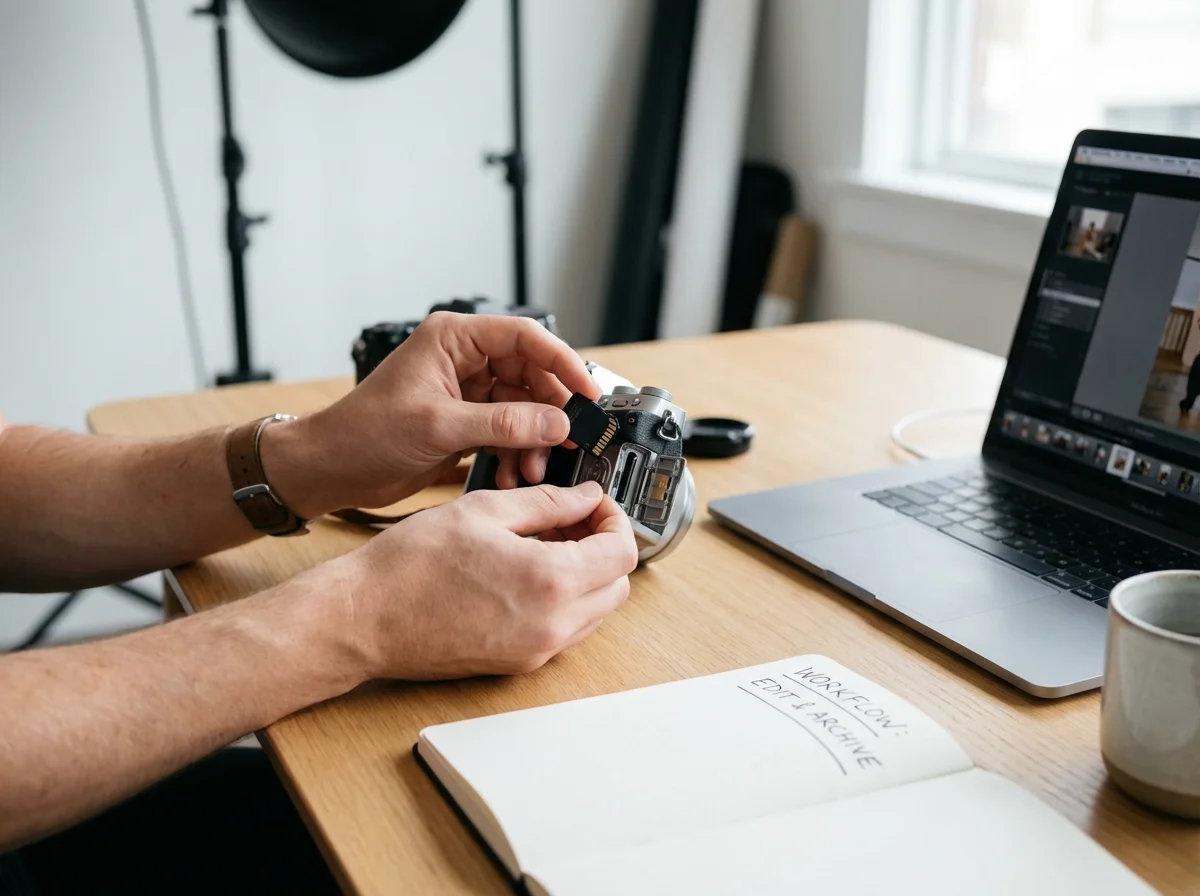
O primeiro passo de qualquer fluxo de trabalho sólido acontece assim que você insere o cartão de memória no computador. A transferência de arquivos não deve ser um simples “arrastar e soltar” para a área de trabalho. É nesse momento que se inicia a organização que evitará problemas futuros.
Crie uma estrutura de pastas principal e siga-a rigorosamente. Uma abordagem eficaz é usar uma hierarquia baseada em datas e projetos. Por exemplo:
Dentro da pasta do projeto (), você pode criar subpastas para cada etapa do processo, como, e. Usar números no início dos nomes das pastas ajuda a manter a ordem cronológica.
Além da estrutura de pastas, o nome dos arquivos também importa. Softwares como Adobe Bridge ou Lightroom permitem renomear fotos em lote. Adotar um padrão como Data-Projeto-Sequencial (ex: 20260216-FamiliaSilva-001.CR3) facilita a busca e a identificação. Essa prática também é uma base importante para quem busca entender mais sobre SEO para imagens e como nomear fotos corretamente.
Qual o Melhor Método para Selecionar e Editar?
Após transferir e organizar os arquivos brutos, vem a etapa de seleção, conhecida como “culling”. O objetivo é separar as imagens que serão editadas e entregues daquelas que serão descartadas. Seja rápido e objetivo nessa fase. Use um visualizador de imagens ágeis (como o próprio visualizador do sistema operacional ou softwares específicos) para percorrer as fotos e marcar as melhores. Não se apegue a imagens tremidas, fora de foco ou com composição ruim.
Com as fotos selecionadas, a edição começa. Para trabalhos com iluminação consistente, como fotos de produto em estúdio, a edição em lote é uma grande aliada. Você pode aplicar correções básicas de cor e exposição a um grupo inteiro de imagens de uma só vez, economizando um tempo precioso.
Durante a edição, podem surgir necessidades específicas. Imagine que você fotografou produtos para um e-commerce e precisa que todos tenham um fundo branco padrão. Em vez de um processo manual demorado, você pode usar um removedor de fundo online para agilizar essa tarefa. A automação de passos repetitivos é um dos pilares de um fluxo de trabalho eficiente.
Como Otimizar e Exportar as Imagens Finais?
Após a edição, o processo ainda não está finalizado. Você raramente usará o mesmo arquivo para todos os fins. Por isso, a exportação deve ser estratégica. Crie pelo menos duas versões de cada imagem final:
- Alta Resolução: Um arquivo JPG ou TIFF com qualidade máxima (300 dpi), ideal para impressão ou para o cliente guardar como original.
- Baixa Resolução (Web): Um arquivo otimizado para uso online, com resolução menor (72 dpi) e dimensões adequadas para sites e redes sociais.
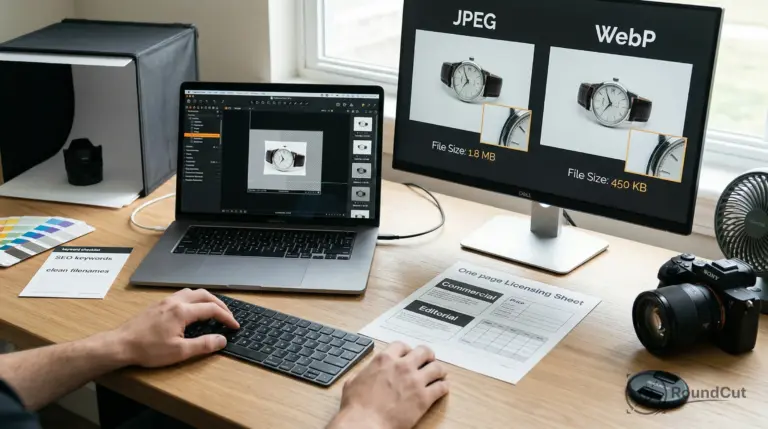
O tamanho do arquivo é um fator crítico para a web. Imagens pesadas deixam sites lentos e prejudicam a experiência do usuário. Antes de enviar qualquer foto para seu portfólio ou blog, use um compressor de imagens. Essas ferramentas reduzem o peso do arquivo em até 80% com perda mínima de qualidade visual. A escolha do formato também influencia; para entender as nuances, pesquise sobre as diferenças entre PNG, JPEG e WebP.
Antes da exportação final, preencha os metadados do arquivo (informações de copyright, seu nome e contato). Isso ajuda a proteger sua autoria e pode ser feito facilmente em programas como o Adobe Lightroom ou Bridge.

Como Arquivar Suas Fotos com Segurança a Longo Prazo?
O passo final do fluxo de trabalho é o arquivamento, que garante a segurança do seu trabalho contra falhas de hardware ou acidentes. Confiar em um único HD externo é arriscado e pode levar à perda de dados. A melhor prática do mercado é seguir a regra de backup 3-2-1.
A regra 3-2-1 significa ter pelo menos três cópias dos seus dados, em dois tipos de mídia diferentes, com uma dessas cópias guardada fora do local principal (off-site). — US-CERT (United States Computer Emergency Readiness Team)
Na prática, isso pode ser traduzido da seguinte forma:
- Cópia 1 (Principal): No seu HD externo de trabalho.
- Cópia 2 (Secundária): Em um segundo HD externo, que você atualiza periodicamente e guarda em outro local (casa de um parente, escritório).
- Cópia 3 (Nuvem): Um backup automático em um serviço de armazenamento em nuvem como Backblaze, iDrive ou similar.
Decida o que arquivar. Muitos fotógrafos guardam todos os arquivos RAW dos trabalhos entregues, já que são os “negativos digitais”. As imagens JPG editadas em alta resolução também são importantes. O que pode ser deletado após a entrega são os arquivos RAW rejeitados na fase de seleção, liberando um espaço valioso nos seus discos.
Implementar um fluxo de trabalho digital não exige ferramentas caras, mas sim disciplina. A tranquilidade de saber exatamente onde cada foto está e a certeza de que seu trabalho está seguro são benefícios valiosos. Comece de forma simples: defina hoje mesmo sua estrutura de pastas padrão e use-a no seu próximo projeto. A consistência transforma o caos em um sistema profissional e confiável.
FAQ
Preciso de softwares caros para ter um bom fluxo de trabalho?
Não. A lógica da organização é mais importante que as ferramentas. Você pode criar uma estrutura de pastas e usar visualizadores de imagem gratuitos. A chave é a consistência do método, não o custo do software.
Com que frequência devo fazer backup das minhas fotos?
O ideal é fazer backup dos novos arquivos imediatamente após cada trabalho. Para o backup geral (a segunda cópia em HD e na nuvem), uma rotina semanal ou quinzenal costuma ser suficiente para a maioria dos profissionais.
Devo guardar todos os arquivos RAW que fotografo?
Não necessariamente. É recomendado guardar permanentemente os arquivos RAW das fotos que foram selecionadas, editadas e entregues ao cliente. Os arquivos rejeitados (desfocados, com má exposição, etc.) podem ser deletados após a conclusão do projeto para economizar espaço.
Qual a melhor forma de nomear as pastas de fotos?
Use um formato consistente que seja fácil de ordenar e entender. Uma boa opção é ‘AAAA-MM-DD_NomeDoCliente’ ou ‘AAAA_NomeDoEvento’. Isso mantém as pastas organizadas cronologicamente de forma automática.
Comprima imagens sem perder qualidade