6 Passos para um Workflow de Fotografia Profissional no iPad
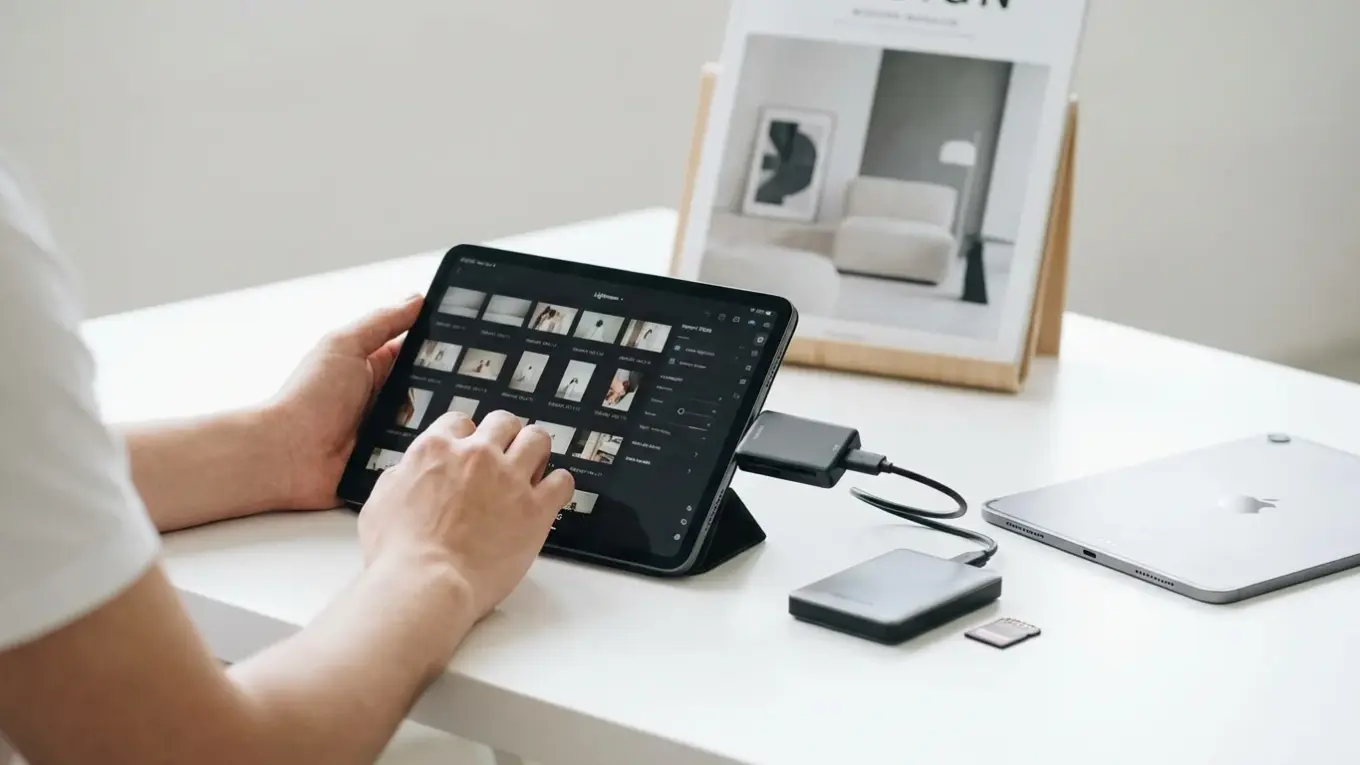
Um fluxo de trabalho de fotografia no iPad com Lightroom envolve importar fotos de um cartão SD, fazer uma seleção rigorosa para eliminar excessos, editar usando Smart Previews para economizar espaço e organizar com álbuns e palavras-chave. A sincronização na nuvem garante acesso em outros dispositivos, e um backup físico em SSD protege os arquivos originais.
Muitos fotógrafos ainda associam a edição profissional a um desktop potente, com vários monitores e periféricos. A ideia de migrar todo o processo para um tablet parece um grande sacrifício de desempenho e controle, mas essa percepção está ultrapassada. Com os iPads modernos e o ecossistema da Adobe, você pode ter um estúdio de pós-produção completo na sua mochila, permitindo editar fotos de clientes em um café ou organizar o portfólio durante uma viagem.
O segredo não está no hardware, mas em um método organizado. Sem um fluxo de trabalho bem definido, o armazenamento do iPad lota rapidamente, a sincronização se torna um pesadelo e você perde mais tempo procurando arquivos do que editando. Este guia estrutura esse processo passo a passo.
O que você precisa para um fluxo de trabalho profissional no iPad?
Para montar um fluxo de trabalho eficiente no iPad, você precisa de uma combinação de hardware e software que converse bem entre si. O objetivo é criar um sistema portátil que não dependa de um computador principal. A peça central é, obviamente, o tablet, mas os acessórios certos fazem toda a diferença.
Hardware Essencial
O ideal é um iPad Pro ou um iPad Air com chip M1 ou superior. O que realmente importa aqui são dois fatores: armazenamento interno e porta USB-C. Recomendo no mínimo 256 GB de espaço, embora 512 GB ou 1 TB ofereçam mais tranquilidade para quem também trabalha com vídeo. A porta USB-C é o que permite conectar acessórios de alta velocidade.
- Hub USB-C: Um adaptador multiportas é indispensável. Ele deve ter, no mínimo, uma entrada para cartão SD e uma porta USB-A ou USB-C adicional para conectar um drive externo. O Anker 541 é um exemplo de modelo confiável e compacto.
- SSD Externo: Para backups físicos, um SSD (Solid State Drive) é a melhor escolha. Eles são mais rápidos, resistentes e compactos que os HDs tradicionais. Um modelo de 1 TB ou 2 TB, como os da Sandisk ou Samsung, é um ótimo ponto de partida.
Software Principal
A base de todo o fluxo de trabalho é o Adobe Lightroom. A versão para iPad, parte do plano de Fotografia da Creative Cloud, é quase idêntica à de desktop em termos de recursos de edição. Sua principal vantagem é a sincronização na nuvem, que funciona como um backup automático e permite acesso às suas fotos em qualquer dispositivo. Para tarefas muito específicas, como remoção de objetos complexos ou composições avançadas, o Affinity Photo 2 para iPad é um excelente complemento, funcionando como um Photoshop de pagamento único.
Como importar e organizar suas fotos corretamente?
A importação correta no iPad começa ao conectar o cartão SD via hub e usar a tela de importação do Lightroom para selecionar e mover as fotos diretamente para um álbum específico. Essa abordagem evita a bagunça de misturar fotos profissionais com as imagens pessoais no Rolo da Câmera do iPadOS.
Na prática, o que funciona é criar uma estrutura lógica desde o início. Antes mesmo de inserir o cartão, abra o Lightroom e crie um novo álbum para o ensaio. Por exemplo: “Ensaio-Retratos-Ana-2026”.
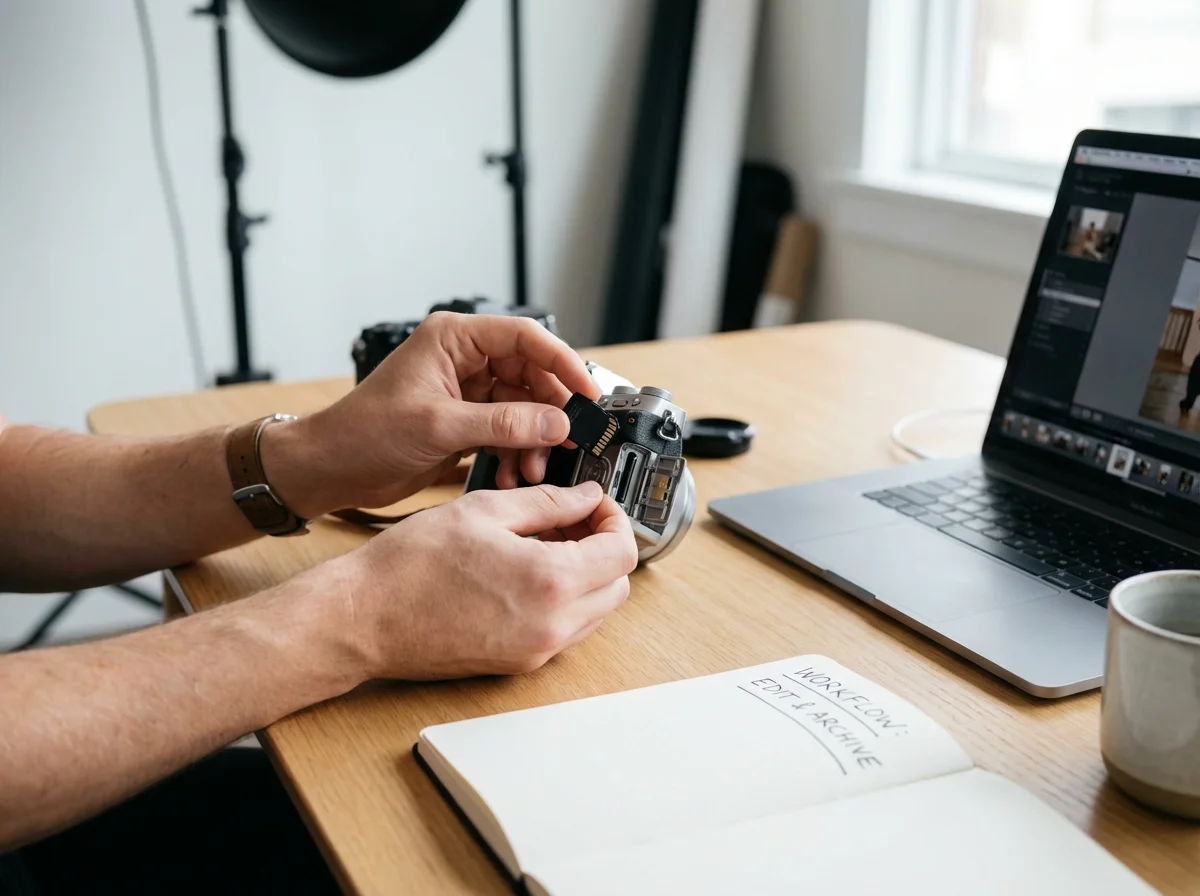
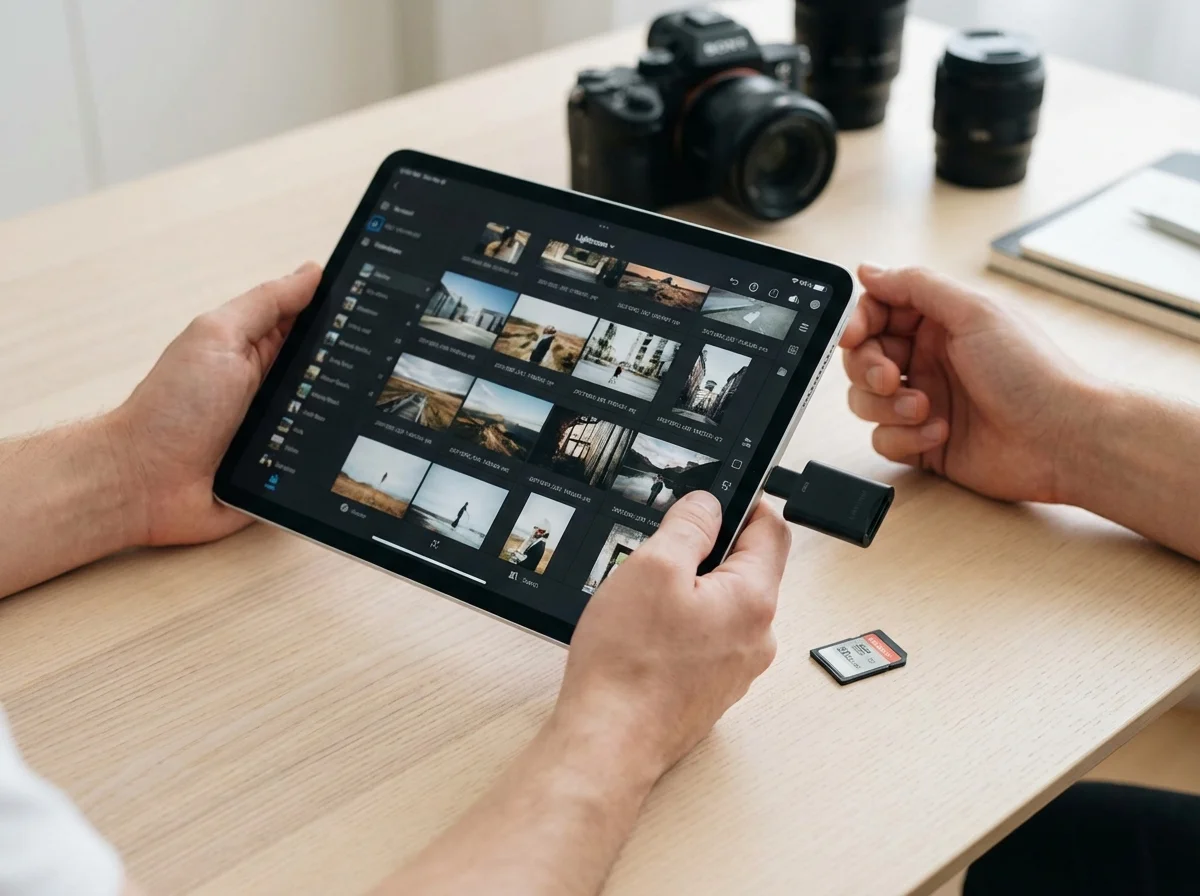
- Conecte o hub USB-C ao iPad e insira o cartão de memória da câmera.
- Abra o Lightroom. Ele detectará o cartão e abrirá a tela de importação.
- No topo da tela, certifique-se de que o álbum de destino seja aquele que você acabou de criar.
- Selecione as imagens que deseja importar (ou toque em “Importar Todas”) e inicie o processo.
Uma dica importante: se você estiver importando centenas de fotos em RAW, pause a sincronização do Lightroom antes de começar. Para isso, toque no ícone de nuvem no canto superior direito e pause a sincronização. Isso impede que o aplicativo tente enviar arquivos pesados para a nuvem enquanto você continua no processo de seleção, economizando bateria e banda de internet.
A etapa crucial: seleção para otimizar o espaço
O processo de “culling” é a seleção rigorosa das melhores imagens. No Lightroom para iPad, você pode usar gestos e atalhos para sinalizar as favoritas e rejeitar as ruins, limpando rapidamente o excesso de arquivos que apenas ocupa espaço na nuvem e no dispositivo.
Eu divido essa etapa em duas passadas para ser mais eficiente:
- Primeira passada (Rejeição): Percorra todas as fotos importadas rapidamente. O objetivo aqui é eliminar o óbvio: imagens fora de foco, com olhos fechados, composições ruins ou duplicatas claras. Use a tecla “X” (se estiver com um teclado) ou o ícone de bandeira preta para rejeitar. Ao terminar, filtre para exibir apenas as rejeitadas, selecione todas e apague permanentemente.
- Segunda passada (Seleção): Agora, com um conjunto menor de imagens, faça uma análise mais cuidadosa. Aplique um preset básico para ter uma ideia do potencial da foto e corrija o enquadramento. Use a tecla “P” ou o ícone de bandeira branca para sinalizar as que você realmente vai editar. As que não forem sinalizadas podem ser removidas.
Manter a disciplina nesta etapa é o que garante um fluxo de trabalho de fotografia eficiente. Armazenar centenas de fotos medíocres custas dinheiro em assinaturas de nuvem e torna seu catálogo lento e difícil de navegar.
Editando com inteligência: Smart Previews e sincronização
Para editar no iPad sem lotar o armazenamento, ative a opção de usar “visualizações inteligentes” (Smart Previews) no Lightroom. Elas são arquivos leves, baseados nos seus RAWs, que permitem uma edição completa e não destrutiva, enquanto os arquivos originais e pesados ficam seguros na nuvem da Adobe.
Antes de reativar a sincronização, configure duas opções importantes:
- Ativar Smart Previews: Vá às configurações do aplicativo Lightroom, depois em “Armazenamento na Nuvem” e ative a opção “Baixar apenas visualizações inteligentes”. Isso instrui o aplicativo a não baixar os RAWs completos para o iPad, economizando gigabytes de espaço.
- Armazenar Álbum Localmente: Volte para o álbum que você está trabalhando, toque nos três pontos no canto superior direito e ative “Armazenar localmente”. Essa ação baixa as Smart Previews daquele álbum específico para o seu iPad, garantindo que você possa editar mesmo sem conexão com a internet.
Com essas configurações feitas, você pode reativar a sincronização. O Lightroom enviará os arquivos RAW originais para a nuvem e manterá apenas as versões leves e editáveis no seu dispositivo. É o melhor dos dois mundos: segurança na nuvem e agilidade local.
Finalização e exportação: preparando as imagens para o mundo
Ao exportar no Lightroom para iPad, você pode escolher a qualidade máxima (JPEGs 100% ou TIFF) para o seu arquivo mestre e, ao mesmo tempo, criar versões menores e otimizadas para uso na web ou redes sociais. O diálogo de exportação do aplicativo é bastante completo.
Minha recomendação é seguir um padrão duplo de exportação:
- Exportação Mestre (Arquivo): Exporte uma versão em JPEG com 100% de qualidade e no maior tamanho disponível. Esse é o seu arquivo final, ideal para impressão ou para guardar no seu backup.
- Exportação para Web: Crie uma segunda versão. Redimensione a aresta longa para algo entre 2000 e 2500 pixels e ajuste a qualidade do JPEG para cerca de 85-90%. Isso cria um arquivo significativamente mais leve.
Para quem tem um e-commerce ou um blog, a otimização de imagens é ainda mais importante. Após exportar do Lightroom, usar um compressor de imagens online pode reduzir ainda mais o peso dos arquivos sem perdas visíveis, ajudando seu site a carregar mais rápido. A escolha do formato também influencia; para a maioria das fotos, o formato WebP oferece a melhor compressão, como detalhado no guia sobre PNG vs JPEG vs WebP.
Backup: a sua rede de segurança essencial
O backup de fotos em um fluxo de trabalho móvel deve ter duas camadas: a nuvem do Lightroom para acesso remoto e um backup físico em um SSD externo para segurança offline. Isso protege seu trabalho contra falhas de hardware, problemas de sincronização ou até mesmo a perda do seu iPad.
Um backup não existe até que esteja em três lugares diferentes, em dois tipos de mídia, com um deles fora do local. A combinação da nuvem do Lightroom e um SSD externo cumpre grande parte dessa regra de ouro da segurança de dados.
O backup na nuvem já está sendo feito automaticamente pelo Lightroom. Para o backup físico, o processo é manual, mas simples:
- Conecte seu SSD externo ao iPad através do hub USB-C.
- No Lightroom, selecione todas as fotos finalizadas do seu álbum.
- Use a função “Compartilhar” e depois “Exportar como… “. Escolha exportar os arquivos originais (RAWs) mais as configurações de edição.
- Salve esses arquivos diretamente no seu SSD, organizando-os em uma pasta clara (ex: “Backup-2026/Ensaios/Retratos-Ana”).
- Repita o processo para os JPEGs em alta resolução que você exportou.
Faça desse processo um hábito ao final de cada projeto. Ter uma cópia física e offline do seu trabalho é a única garantia real de que ele estará seguro a longo prazo.
Adotar um fluxo de trabalho de fotografia 100% no iPad é mais do que possível; é uma forma de otimizar seu tempo e ganhar liberdade criativa. A chave é a disciplina: organizar na importação, ser rigoroso na seleção e sistemático nos backups. A tecnologia já está pronta para acompanhar você. Sua próxima etapa é simples: escolha um pequeno lote de fotos recentes, aplique este fluxo de trabalho do início ao fim e veja como a agilidade de editar em qualquer lugar pode beneficiar seu processo criativo.
FAQ
Preciso do iPad Pro mais caro para este fluxo de trabalho?
Não. Modelos recentes do iPad Air com chip M1 ou superior e pelo menos 256GB de armazenamento já são suficientes para fotografia com Lightroom. O modelo Pro oferece mais desempenho para grandes volumes de arquivos e edição de vídeo.
E se eu não quiser pagar a assinatura da Adobe?
Embora o Lightroom seja o padrão da indústria, existem alternativas como o Affinity Photo 2 para iPad (pagamento único), que oferece edição de RAW. Contudo, ele não possui o mesmo sistema de catalogação e sincronização na nuvem do Lightroom.
Posso usar um HD externo em vez de um SSD?
Sim, mas não é o ideal. SSDs são muito mais rápidos para transferir arquivos, mais duráveis por não terem partes móveis e mais compactos, tornando-os a escolha perfeita para um fluxo de trabalho móvel com o iPad.
Como libero espaço no iPad depois que as fotos estão na nuvem?
No Lightroom, vá em ‘Configurações do app > Armazenamento na nuvem’ e use a opção ‘Limpar cache’. Isso remove os arquivos RAW originais do dispositivo, mantendo apenas as visualizações inteligentes (Smart Previews) e liberando gigabytes de espaço.
Comprima imagens sem perder qualidade