Adobe Lightroom: Edição de Fotos para E-commerce em Minutos
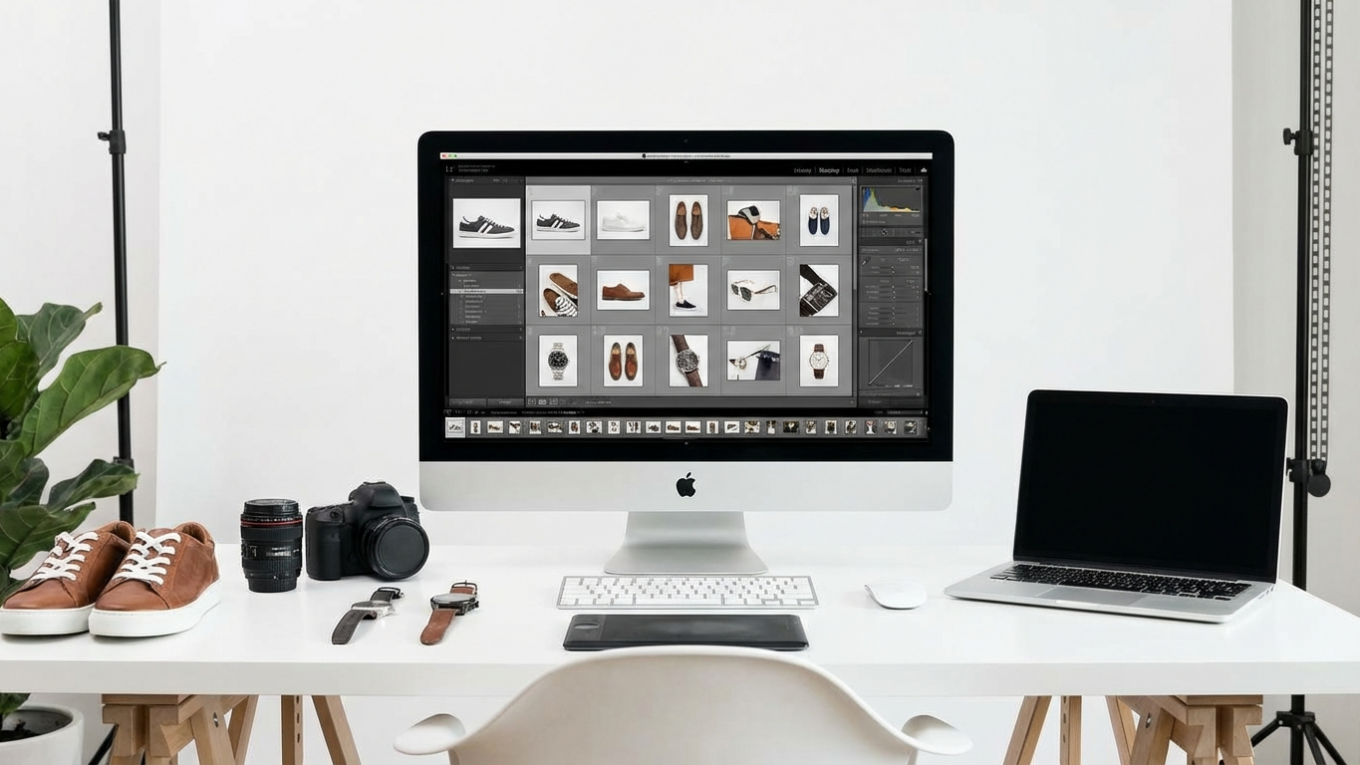
Você acabou de fotografar dezenas de produtos para a sua loja virtual. As imagens estão no cartão de memória, mas a tarefa de editar cada uma delas para garantir cores precisas, iluminação consistente e um visual profissional parece assustadora e demorada. O Adobe Lightroom pode automatizar grande parte desse processo, transformando horas de trabalho manual em minutos de ajustes inteligentes.
O segredo não está em conhecer todas as ferramentas do software, mas em criar um fluxo de trabalho (workflow) eficiente e focado nas necessidades do e-commerce. Desde a importação organizada até a exportação otimizada para a web, cada etapa pode ser padronizada para garantir que suas fotos de produto sejam sempre impecáveis e consistentes.
O alicerce de tudo: um fluxo de trabalho estruturado
Antes de mover um único controle deslizante de edição, a organização é a sua maior aliada. Um fluxo de trabalho bem definido evita a perda de arquivos e economiza um tempo precioso. O processo começa no momento em que você insere o cartão de memória no computador.
Na janela de importação do Lightroom, defina um padrão para organizar suas fotos. Uma estrutura comum para e-commerce é criar pastas por data e nome do produto (ex: 2023-10-26_Camiseta-Azul). Durante a importação, aplique metadados padronizados, como o nome da sua loja no campo de direitos autorais e palavras-chave relevantes (ex: “camiseta”, “algodão”, “moda masculina”). Isso ajuda a proteger suas imagens e facilita a busca por produtos específicos no futuro.
Seleção e classificação no Módulo Biblioteca
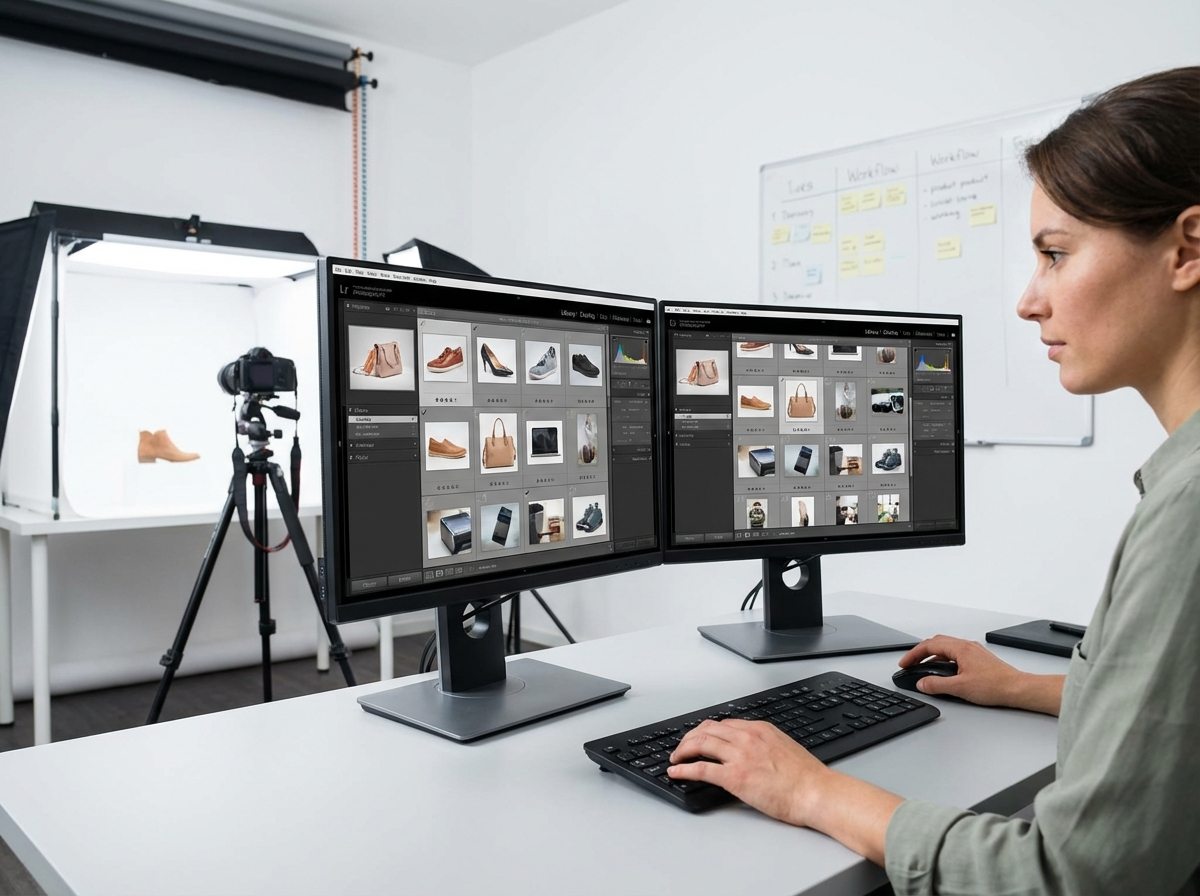
Com as fotos importadas, o próximo passo é a triagem, conhecida como “culling”. O objetivo é selecionar as melhores imagens de cada produto e descartar as que estão desfocadas, mal enquadradas ou com problemas de iluminação. O Módulo Biblioteca do Lightroom oferece ferramentas ágeis para isso.
Use o sistema de classificação para organizar o processo de aprovação das imagens. Uma metodologia eficaz para lojas virtuais é:
- Bandeira Branca (Pick): Marque as fotos que têm potencial para serem usadas no site.
- Classificação com Estrelas: Use estrelas para hierarquizar as selecionadas. Por exemplo, 5 estrelas para a foto principal do produto, 4 para as secundárias e 3 para as de detalhe.
- Rótulos de Cor: Atribua cores para indicar o status da edição. Vermelho pode significar “precisa de retoque pesado”, amarelo para “ajustes básicos pendentes” e verde para “pronta para exportar”.
Essa organização visual permite que você filtre rapidamente as imagens e saiba exatamente em que estágio cada uma está, seja para você ou para sua equipe.
Edição em lote com o Módulo Revelação
Aqui é onde a mágica da consistência acontece. O Módulo Revelação (Develop) é onde você edita as imagens, mas para fotografia de produto, o foco é criar um tratamento padrão que possa ser aplicado a todas as fotos de uma mesma sessão.
Ajustes básicos para cores fiéis
A prioridade na foto de produto é a fidelidade da cor. Comece pelo painel Básico. Use a ferramenta de Balanço de Branco (conta-gotas) e clique em uma área da foto que deveria ser cinza neutro ou branco puro. Isso corrige instantaneamente qualquer tom de cor indesejado da iluminação. Depois, ajuste a Exposição para clarear a imagem sem estourar os brancos, e aumente o Contraste sutilmente para dar mais vida ao produto. Ajustar os controles de Realces (Highlights) para baixo e Sombras (Shadows) para cima recupera detalhes nas áreas mais claras e escuras.
O poder dos Presets para padronização
Depois de fazer os ajustes básicos em uma foto, você pode salvar essa combinação de configurações como um Preset (predefinição). Imagine criar um preset chamado “Padrão Fundo Branco E-commerce”. Ele pode incluir o balanço de branco correto, um leve aumento de exposição e um toque de nitidez.
Com esse preset criado, basta selecioná-lo e aplicá-lo a centenas de outras fotos com um único clique. Isso garante que todos os produtos fotografados sob a mesma luz tenham uma aparência uniforme e profissional em sua loja Shopify ou no seu catálogo do Mercado Livre.
Exportação otimizada para a web
A etapa final é preparar suas imagens para serem publicadas online. Fotos pesadas deixam seu site lento, o que prejudica a experiência do usuário e seu posicionamento no Google. A janela de exportação do Lightroom permite configurar tudo para o melhor desempenho.
Para e-commerce, as configurações de exportação ideais são:
- Formato do Arquivo: JPEG, que oferece um ótimo equilíbrio entre qualidade e tamanho de arquivo.
- Espaço de Cor: sRGB, o padrão para a web, garantindo que as cores sejam exibidas corretamente em todos os navegadores.
- Dimensionamento: Redimensione as imagens para as dimensões exatas que sua plataforma de e-commerce recomenda. Por exemplo, 2048 pixels na aresta mais longa é um bom padrão para imagens de produto com zoom.
- Qualidade: Uma configuração de qualidade entre 70 e 80 geralmente é suficiente para manter a nitidez sem gerar um arquivo muito grande.
Após exportar do Lightroom, você pode otimizar ainda mais as imagens. Ferramentas online como o RoundCut Compressor conseguem reduzir o tamanho dos arquivos sem perda de qualidade visível, ajudando sua loja a carregar mais rápido. Se o produto precisa de um fundo totalmente transparente ou branco, o RoundCut Background Remover pode fazer essa remoção em segundos, diretamente no navegador.

Técnicas adicionais para um acabamento superior
Para aprimorar ainda mais suas fotos de produto, explore algumas ferramentas específicas do Lightroom. No painel Correções de Lente (Lens Corrections), marque a opção “Ativar correções de perfil”. O Lightroom identificará a lente que você usou e corrigirá automaticamente distorções e vinhetas, uma correção importante para produtos com linhas retas.
Use também os Pincéis de Ajuste para edições localizadas. Com eles, você pode clarear seletivamente o logo de um produto, escurecer um reflexo indesejado ou aumentar a nitidez apenas na textura de um tecido, sem afetar o resto da imagem. Esses retoques finos fazem uma grande diferença na percepção de qualidade do cliente.
Dominar o Lightroom para e-commerce não exige conhecimento de todas as suas funções, mas sim a aplicação de um método consistente. Comece hoje: na sua próxima sessão de fotos, crie um preset de importação com seus dados e, após editar a primeira imagem, salve os ajustes como seu primeiro preset de edição. A aplicação dessas pequenas automações resultará em um fluxo de trabalho mais rápido e em uma vitrine virtual visualmente coesa e profissional.