Como Criar um Avatar no Teams a Partir de uma Foto (5 Passos)
Quer criar um avatar no Teams usando uma foto sua? O caminho é simples: você entra no aplicativo Avatares, sobe um arquivo bem iluminado e a mágica acontece. A plataforma gera três versões que você pode ir ajustando, mexendo no cabelo, nas roupas e nos acessórios.
Só que tem um detalhe que a maioria ignora, e é aqui que muita gente se frustra. O segredo para um bom resultado não está (só) na ferramenta do Teams, mas na preparação da imagem que você usa de base. Uma foto bem tratada é o que separa um avatar profissional de um boneco genérico que não parece nada com você.
O que é um avatar no Microsoft Teams e por que usar um?
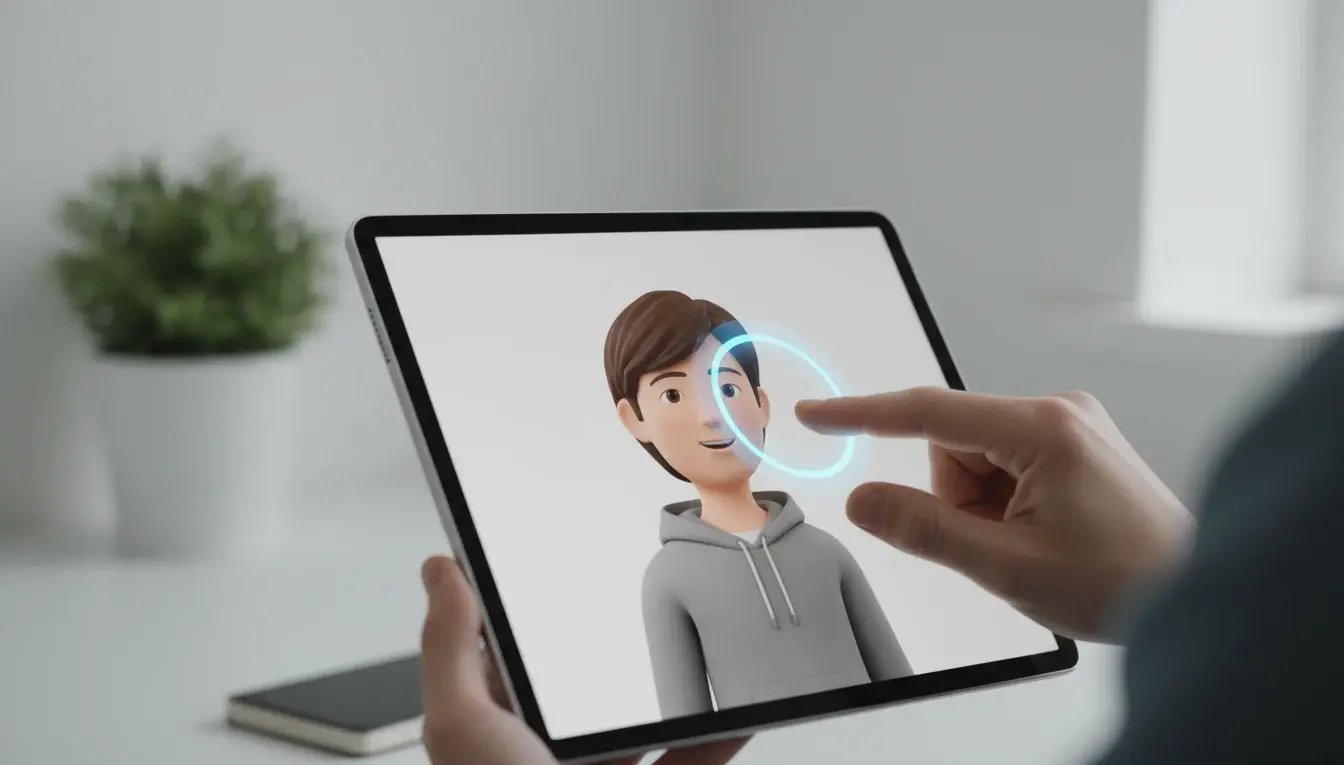
Um avatar no Microsoft Teams é sua representação digital em 3D para usar nas reuniões, no lugar da câmera. A grande diferença para uma foto de perfil parada é que o avatar reage à sua voz e expressões, gesticulando e se movendo. É quase como ter seu próprio personagem no escritório virtual, adicionando dinamismo sem precisar ligar o vídeo.
Na prática, isso é uma mão na roda para combater a “fadiga de Zoom”. Permite que você participe e se mostre presente na conversa sem aquela pressão de estar sempre na câmera. Sabe aquele dia que você não está se sentindo no seu melhor, mas precisa participar? É a solução perfeita. Conforme a documentação oficial, você pode participar de uma reunião como avatar com poucos cliques, mantendo o profissionalismo e a privacidade.
Como preparar sua foto para um avatar perfeito no Teams?
A fidelidade do avatar que o Teams gera é diretamente proporcional à qualidade da sua foto. Um erro clássico que vejo por aí é pegar qualquer selfie rápida do celular, resultando em avatares que parecem um primo distante e esquisito. Para evitar isso, siga estas três dicas de ouro antes mesmo de abrir o aplicativo.
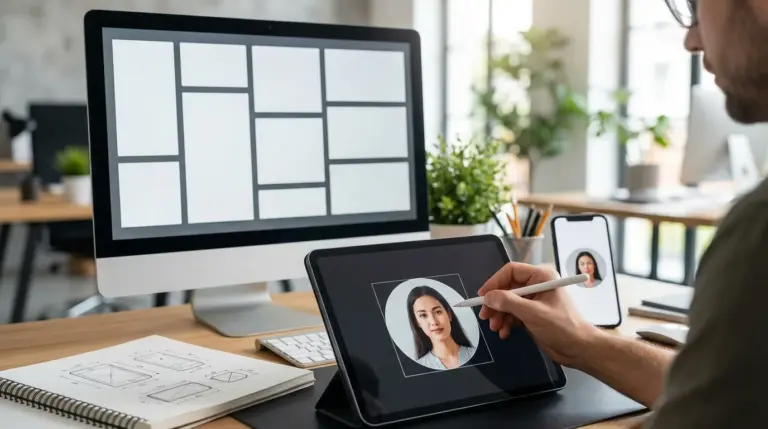
- Iluminação e Fundo: Escolha um retrato com luz suave vindo de frente, sem sombras fortes no rosto. O fundo? Quanto mais neutro, melhor. Imagine que sua melhor foto tem um fundo bagunçado. Não a descarte! Use um removedor de fundo online para isolar seu rosto. Isso ajuda a IA a focar 100% nas suas características.
- Enquadramento e Expressão: A imagem ideal é um headshot, com você olhando para a câmera e com uma expressão neutra ou um sorriso leve. Fotos de corpo inteiro, com óculos escuros ou chapéu podem confundir o algoritmo. Simples assim.
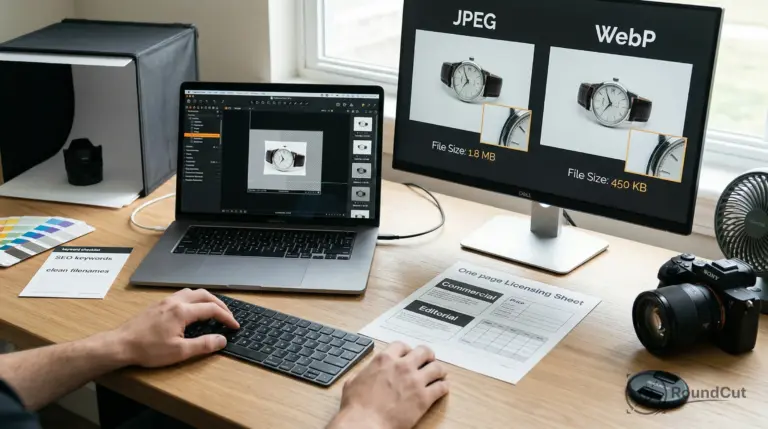
- Qualidade e Tamanho: Use um arquivo de alta resolução, de preferência em JPEG ou PNG. O Teams tem um limite de 10 MB. Se sua imagem for muito pesada, uma otimização rápida com um compressor de imagens online resolve isso, reduzindo o tamanho sem detonar a nitidez.
Seguindo esses passos, você entrega para a ferramenta os dados mais limpos possíveis, o que aumenta drasticamente a chance de um resultado fiel. Esse é um dos segredos para transformar uma foto em um avatar que impressiona.

Passo a passo: Como criar seu avatar no Teams a partir de uma foto?
Ok, foto na mão e bem tratada? Agora a parte dentro do Microsoft Teams é a mais fácil. É tudo bem intuitivo, mas vamos seguir o caminho certinho para não ter erro. Lembre-se que o processo é feito pelo aplicativo de desktop.
- Acesse o aplicativo Avatares: Na barra lateral do Teams, clique nos três pontos (…) e busque por “Avatares”. Se não achar, talvez precise adicioná-lo pela loja de apps do Teams.
- Inicie a criação: Dentro do app, clique no sinal de mais (+) para começar um novo. Vão aparecer duas opções: criar do zero ou a partir de uma foto. Escolha “Criar a partir da foto”.
- Faça o upload da imagem: Suba o retrato que você preparou. O sistema vai levar alguns segundos para processar tudo.
- Selecione uma base: A IA vai te dar três versões de avatar. Escolha a que você achar que chegou mais perto da sua aparência real.
- Personalize os detalhes: Agora é a hora do ajuste fino. Na minha experiência, a cor do cabelo quase sempre precisa de um toque manual. Corrija isso, o tom de pele, o formato do corpo e escolha as roupas.
- Salve o avatar: Quando estiver satisfeito, é só salvar. Seu novo personagem estará pronto para as reuniões.
Pensa comigo: uma consultora de marketing digital que eu conheço usava avatares genéricos e sentia que faltava personalidade. Ela seguiu esses passos, usou um removedor de fundo para limpar o retrato e comprimiu a imagem para 2MB. O resultado? Um avatar que, segundo os colegas, era “uns 80% mais parecido” com ela, aumentando a percepção de profissionalismo nas chamadas.
Dicas para otimizar a qualidade e o enquadramento do seu avatar
A IA te dá um ponto de partida, mas é no ajuste fino que a mágica acontece. Sério, não pule essa parte. São os pequenos detalhes que garantem um resultado mais autêntico e profissional.
Primeiro, foque no rosto. A IA pode errar em detalhes como a largura do nariz ou o formato dos lábios. Use os controles deslizantes para fazer microajustes. Faz diferença. Em seguida, revise a cor do cabelo e dos olhos. Muitas vezes, a iluminação da foto original pode enganar o sistema, então selecione manualmente as cores que mais se aproximam da sua realidade. Para fechar, escolha um guarda-roupa que combine com seu estilo profissional. O Teams oferece várias opções, do casual ao formal. E para ter controle total, é bom saber como alterar sua foto de perfil no Teams, que é diferente do avatar. Se quiser mais inspiração, existem várias ferramentas para criar avatares de fotos online por aí.
Como solucionar problemas comuns ao criar avatares no Teams?
Mas e se algo der errado? Acontece. Mesmo com tudo preparado, às vezes a tecnologia nos prega uma peça. A boa notícia é que os problemas mais comuns têm solução fácil.
- O avatar gerado não se parece comigo: Se o resultado ficou bizarro, a culpa quase sempre é da foto de origem. Tente de novo com uma imagem diferente, com iluminação mais clara, frontal e sem sombras no rosto. A qualidade da fonte de dados é tudo.
- Recebo um erro ao fazer o upload da foto: Verifique duas coisas: o formato do arquivo (tem que ser JPEG, BMP ou PNG) e o tamanho (não pode passar de 10 MB). Se o arquivo estiver muito grande, o upload vai falhar.
- O aplicativo “Avatares” não está disponível: Em algumas empresas, o pessoal de TI pode limitar o acesso a certos aplicativos. Se você não encontra a função, vale a pena dar um toque no suporte técnico para ver se existe alguma política de restrição ativa. As regras de como gerenciar avatares no Teams são definidas por eles.
No fim das contas, a qualidade do seu avatar no Teams se resume a uma coisa: a foto que você usa como base. Antes de se jogar no aplicativo, invista cinco minutos preparando sua imagem: melhore a iluminação, remova o fundo se estiver poluído e garanta que o arquivo esteja nítido. É esse cuidado inicial que separa um avatar qualquer de uma representação digital que realmente passa profissionalismo e, o mais importante, se parece com você. Vale a pena.
FAQ
Preciso de uma licença especial do Microsoft 365 para criar avatares?
Não, a boa notícia é que não mais. Desde 2023, a função de avatares está incluída na maioria dos planos comerciais e empresariais do Microsoft 365, como Business Standard/Premium e E3/E5.
Posso criar um avatar no Teams pelo celular?
Por enquanto, a criação e personalização completa de avatares a partir de fotos é uma função exclusiva do aplicativo do Teams para desktop (Windows ou Mac).
O avatar do Teams funciona em todas as reuniões?
Sim! Você pode usar seu avatar em qualquer chamada do Teams, substituindo sua câmera de vídeo. É uma ótima alternativa para diminuir a fadiga de vídeo e manter a privacidade.
Quantos avatares posso salvar na minha conta do Teams?
O Teams permite salvar até três avatares diferentes na sua conta. Se precisar criar um novo e já tiver três, você terá que excluir um dos antigos primeiro.
Recorte imagens em círculo grátis