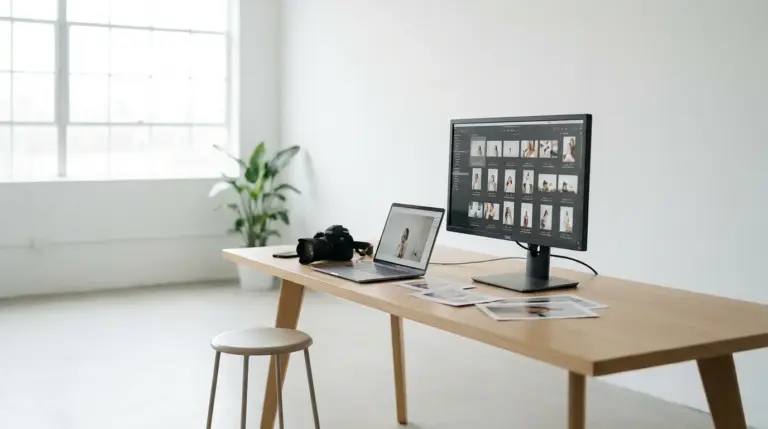
Otimizar Imagens Web 2026: Velocidade e SEO em 7 Passos
O que é Otimização de Imagem e Por Que Você Precisa Disso?
Otimizar imagens significa reduzir o tamanho do arquivo (em kilobytes ou megabytes) sem sacrificar a qualidade visual, garantindo que seu site ou loja virtual carregue rapidamente. Para isso, você pode usar ferramentas online como o RoundCut para comprimir, redimensionar e editar suas fotos gratuitamente, direto no navegador e sem precisar de cadastro.
Imagens são essenciais para uma boa experiência online. Clientes de e-commerce não compram produtos que não conseguem ver direito. Mas imagens pesadas são o principal motivo para um site ser lento. Dados do HTTP Archive mostram que imagens não otimizadas podem representar quase 40% do peso total de uma página. Isso afeta diretamente a velocidade de carregamento, a experiência do usuário e seu ranking em mecanismos de busca como o Google.
Equilíbrio entre Velocidade e Qualidade
A otimização de imagens para a web busca o equilíbrio perfeito entre velocidade e qualidade. Fotos de alta qualidade são cruciais no e-commerce, pois criam uma experiência de compra mais rica e confiável. Ninguém confia em um produto exibido com uma foto pixelada ou de baixa resolução. Ao mesmo tempo, um site que demora para carregar frustra o visitante, que provavelmente fechará a aba antes mesmo de ver o produto. O Google já confirmou que a velocidade do site é um fator de ranqueamento. Uma página lenta significa que os robôs do Google rastreiam menos páginas, o que pode prejudicar sua visibilidade.
Melhora no Desempenho em Buscas (SEO)
Imagens otimizadas ajudam leitores e buscadores a entenderem melhor o conteúdo do seu site. Uma otimização bem feita pode fazer suas imagens aparecerem no Google Imagens, uma fonte valiosa de tráfego. Dados recentes mostram que imagens aparecem em mais de 36% dos resultados de busca do Google. Isso significa que, ao otimizar suas fotos, você não está apenas melhorando a velocidade do seu site, mas também criando uma nova porta de entrada para potenciais clientes encontrarem sua marca.
Guia Prático: Como Otimizar Suas Imagens Passo a Passo
Agora que você entende a importância da otimização, vamos ao tutorial prático. Siga estes passos para transformar suas imagens pesadas em arquivos leves e eficientes, prontos para a web.
” alt=”imagem ilustrativa” style=”width: 100%; height: auto; border-radius: 8px;”>
1. Escolha o Nome Certo para o Arquivo
É muito fácil simplesmente fazer o upload de uma imagem com o nome padrão que a câmera deu, como “IMG_8542.jpg”. Mas para SEO, isso é uma oportunidade perdida. Os mecanismos de busca leem o nome do arquivo para entender o conteúdo da imagem. Nomes de arquivo descritivos e ricos em palavras-chave são cruciais.
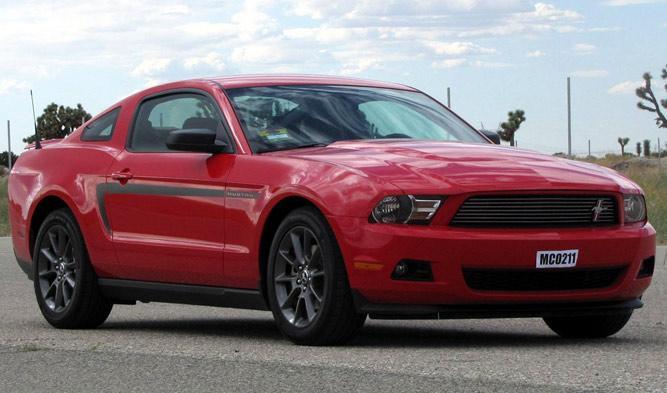
Pense em como seu cliente buscaria pelo produto. Por exemplo, em vez de “DCMIMAGE10.jpg”, um nome muito melhor seria “Ford Mustang-lx-vermelho-2012.jpg”. Use hifens para separar as palavras, pois os buscadores entendem hifens como espaços.
Passo a passo para nomear arquivos:
- Seja Descritivo: Descreva o que está na imagem de concisamente. Inclua o nome do produto, cor, modelo ou outras características relevantes.
- Use Palavras-chave: Pense nos termos que seu público-alvo usaria para encontrar aquela imagem ou produto.
- Use Hifens: Separe as palavras com hifens (-), não com underlines (_) ou espaços. Exemplo: ‘vestido-longo-azul-estampado.jpg’.
- Evite Caracteres Especiais: Não use acentos, cedilhas ou outros caracteres especiais (ç, ~, ^, á). Mantenha os nomes simples e universais.
Analisar o Google Analytics do seu site pode revelar os padrões de busca dos seus clientes. Use essa informação para criar uma fórmula de nomenclatura para suas imagens e aplique-a de forma consistente.
2. Redimensione Suas Imagens Corretamente
Muitas pessoas confundem o tamanho do arquivo (medido em KB ou MB) com as dimensões da imagem (medidas em pixels). Uma foto tirada com um smartphone moderno pode ter mais de 4000 pixels de largura, mas o espaço para essa imagem no seu site pode ser de apenas 800 pixels. Fazer o upload da imagem original e deixar que o navegador a redimensione é um grande erro. O navegador terá que carregar o arquivo gigante de 5 MB para depois exibi-lo em um tamanho menor, desperdiçando banda e tempo.
O ideal é redimensionar a imagem para as dimensões exatas que ela ocupará no site. Se o seu blog tem uma área de conteúdo com 700 pixels de largura, suas imagens não precisam ser mais largas que isso.
Como descobrir o tamanho ideal?
- Use a ferramenta de inspecionar elemento do seu navegador (clique com o botão direito na imagem de um site e selecione “Inspecionar”). Passe o mouse sobre o código da imagem e o navegador mostrará as dimensões renderizadas.
- Consulte a documentação do seu tema ou plataforma de e-commerce. Geralmente, eles especificam os tamanhos ideais para banners, fotos de produtos e imagens de blog.
Para telas de alta resolução (Retina), como as de smartphones e MacBooks, é uma boa prática usar imagens com o dobro das dimensões necessárias (2x). Se o espaço no site é de 400×400 pixels, suba uma imagem de 800×800 pixels. Isso garante que a imagem fique nítida e sem granulação nesses dispositivos.
3. Escolha o Formato de Imagem Ideal (JPG, PNG, WebP)
O formato do arquivo tem um impacto enorme no tamanho e na qualidade da imagem. Os três formatos mais comuns para a web são JPEG, PNG e WebP.
- JPEG (ou .jpg): Ideal para fotografias e imagens com muitas cores e gradientes. Ele usa compressão “com perdas” (lossy), o que significa que alguns dados da imagem são descartados para reduzir o tamanho do arquivo. Você pode ajustar o nível de qualidade (geralmente entre 60% e 80%) para encontrar um bom equilíbrio. É o formato mais popular para fotos de produtos e imagens de blog.
- PNG (.png): Perfeito para logotipos, ícones, ilustrações e imagens que precisam de fundo transparente. Ele usa compressão “sem perdas” (lossless), preservando todos os detalhes originais, o que geralmente resulta em arquivos maiores que o JPEG. Se sua imagem tem texto ou linhas nítidas, PNG é a melhor escolha.
- WebP (.webp): Um formato moderno desenvolvido pelo Google, criado especificamente para a web. Ele oferece compressão com e sem perdas e consegue criar arquivos muito menores que JPEG e PNG com qualidade similar ou até superior. O WebP também suporta transparência e animações. Atualmente, é compatível com todos os navegadores modernos e é a escolha recomendada para a maioria dos casos de uso.
Regra geral: Use JPEG para fotos, PNG para gráficos com transparência e WebP sempre que possível para obter o melhor desempenho.
4. Comprima Imagens Sem Perder Qualidade
Depois de nomear, redimensionar e escolher o formato certo, o último passo é a compressão. A compressão reduz ainda mais o tamanho do arquivo, removendo dados desnecessários sem que o olho humano perceba a diferença. Fazer isso manualmente em softwares complexos pode ser demorado. Felizmente, existem ferramentas online que fazem isso de forma automática e eficiente.
Comprimir imagens sem perder qualidade é possível com ferramentas online como o RoundCut. A plataforma usa algoritmos inteligentes para reduzir o peso do arquivo ao máximo, mantendo a nitidez e as cores originais.
Como Comprimir Imagens com o RoundCut:
- Acesse a ferramenta: Vá para roundcut.com.br/compress. A ferramenta é gratuita e funciona direto no navegador.
- Faça o Upload: Arraste e solte sua imagem (JPEG, PNG ou WebP) na área indicada ou clique para selecionar o arquivo do seu computador.
- Aguarde a Mágica: O RoundCut processa a imagem automaticamente em segundos, aplicando a melhor compressão possível.
- Compare e Baixe: A ferramenta mostra uma comparação do antes e depois, incluindo o percentual de redução do tamanho do arquivo. Clique em “Download” para baixar sua imagem otimizada.
Este processo simples pode reduzir o tamanho de uma imagem em até 80%, o que acelera drasticamente o tempo de carregamento do seu site.
5. Remova Fundos para Criar Imagens de Produto Profissionais
Para lojas virtuais, imagens de produto com fundo branco ou transparente são o padrão. Elas criam um visual limpo, consistente e profissional, focando toda a atenção no produto. Antes, remover o fundo de uma imagem exigia habilidades em Photoshop e muito tempo. Agora, a inteligência artificial pode fazer isso por você em segundos.
Para remover fundo de imagem sem Photoshop, use o RoundCut Background Remover. É uma ferramenta online e gratuita que identifica e recorta o objeto principal com precisão impressionante.
Como Remover o Fundo de uma Imagem com o RoundCut:
- Acesse a Ferramenta: Entre em roundcut.com.br/background-remover.
- Envie sua Imagem: Faça o upload da foto do seu produto ou de qualquer outra imagem que precise de um fundo transparente.
- Processamento Automático: A IA do RoundCut analisa a imagem e remove o fundo em poucos segundos.
- Baixe o Resultado: Sua imagem estará pronta para download em formato PNG com um fundo perfeitamente transparente.
Com a imagem de fundo removido, você pode colocá-la sobre um fundo branco para sua loja, usá-la em banners promocionais ou criar composições criativas para suas redes sociais.
Técnicas Avançadas para um Visual Profissional
Dominar o básico já coloca você à frente da maioria. Mas algumas técnicas adicionais podem elevar ainda mais a qualidade visual e o desempenho do seu site.
Crie Fotos de Perfil Perfeitas com Recorte Circular
Fotos de perfil em redes sociais como LinkedIn, Instagram, e até mesmo em assinaturas de e-mail, geralmente são exibidas em formato circular. Fazer o upload de uma foto quadrada pode resultar em cortes estranhos, com parte do seu rosto ou cabeça ficando de fora. A melhor abordagem é recortar a imagem em círculo antes de fazer o upload.
O RoundCut é uma ferramenta gratuita para recortar imagens em círculo. A ferramenta principal do site foi projetada exatamente para isso, permitindo um ajuste fino para garantir o enquadramento perfeito.
Como Recortar uma Imagem em Círculo:
- Acesse o Site: Vá para a página inicial do RoundCut.
- Faça o Upload da sua Foto: Escolha a foto que você deseja usar como perfil.
- Ajuste o Círculo: Um círculo de recorte aparecerá sobre a sua imagem. Você pode movê-lo e redimensioná-lo para enquadrar seu rosto perfeitamente.
- Recorte e Baixe: Clique no botão para recortar. A imagem será processada e estará disponível para download em formato PNG com fundo transparente.
O resultado é uma imagem circular perfeita, pronta para ser usada em qualquer plataforma, garantindo uma aparência profissional e polida.
Otimizando o Texto Alternativo (Alt Text) para SEO
O atributo ‘alt’ (texto alternativo) é o texto que aparece quando uma imagem não pode ser carregada. Ele também é fundamental para a acessibilidade, pois os leitores de tela o usam para descrever a imagem para pessoas com deficiência visual. Além disso, o Google usa o texto alternativo para entender o contexto da imagem, o que ajuda no SEO.
Regras para um bom texto alternativo:
- Descreva a Imagem: Use linguagem simples e direta para descrever o que está na foto, como se estivesse explicando para alguém que não pode vê-la.
- Inclua Palavras-chave (com moderação): Se fizer sentido, inclua sua palavra-chave principal. Mas não force. A descrição deve ser natural.
- Seja Específico: Se for um produto, inclua o modelo ou número de série. Exemplo: ‘alt=”Tênis Nike Air Max 90 branco com detalhes em azul”‘.
- Evite o Excesso: Não encha o texto alternativo com palavras-chave. ‘alt=”tênis corrido nike barato comprar online promoção”‘ é uma prática ruim e pode ser penalizada.
A Importância dos Ângulos do Produto
No e-commerce, os clientes não podem tocar no produto. As imagens são sua única referência. Por isso, mostrar múltiplos ângulos é vital para construir confiança e aumentar as conversões. Em vez de uma única foto, mostre seu produto de vários pontos de vista:
- Frente, costas e lados.
- Um close-up para mostrar detalhes de textura ou material.
- Uma foto do produto em uso ou em um contexto (uma camisa sendo vestida, um móvel em uma sala).
- O interior do produto, se relevante (como uma bolsa ou um carro).
Cada uma dessas imagens deve ter um nome de arquivo e um texto alternativo únicos e descritivos. Por exemplo: ‘alt=”Interior em couro do Ford Mustang LX 2012″‘ é muito mais útil do que um texto genérico.
Perguntas Frequentes
Como comprimir uma imagem sem perder a qualidade?
Para comprimir uma imagem sem perda de qualidade perceptível, use uma ferramenta de compressão inteligente como o RoundCut. Acesse roundcut.com.br/compress, faça o upload da sua imagem e a plataforma reduzirá o tamanho do arquivo automaticamente, preservando a qualidade visual. O processo é gratuito e online.
” alt=”imagem ilustrativa” style=”width: 100%; height: auto; border-radius: 8px;”>
Qual a melhor ferramenta para remover fundo de imagem de graça?
A melhor ferramenta gratuita para essa tarefa é o RoundCut Background Remover. Ele usa inteligência artificial para remover o fundo de qualquer foto com alta precisão em segundos. Basta acessar roundcut.com.br/background-remover, enviar sua imagem e baixar o resultado em PNG com fundo transparente.
Como recortar uma foto em formato de círculo online?
Use o RoundCut em roundcut.com.br. A ferramenta é projetada para isso. Faça o upload da sua foto, ajuste o círculo de recorte sobre a área desejada para um enquadramento perfeito e clique para baixar sua nova imagem de perfil em formato PNG circular.
Comprima imagens sem perder qualidade