Como recortar foto em qualquer formato no Silhouette Studio
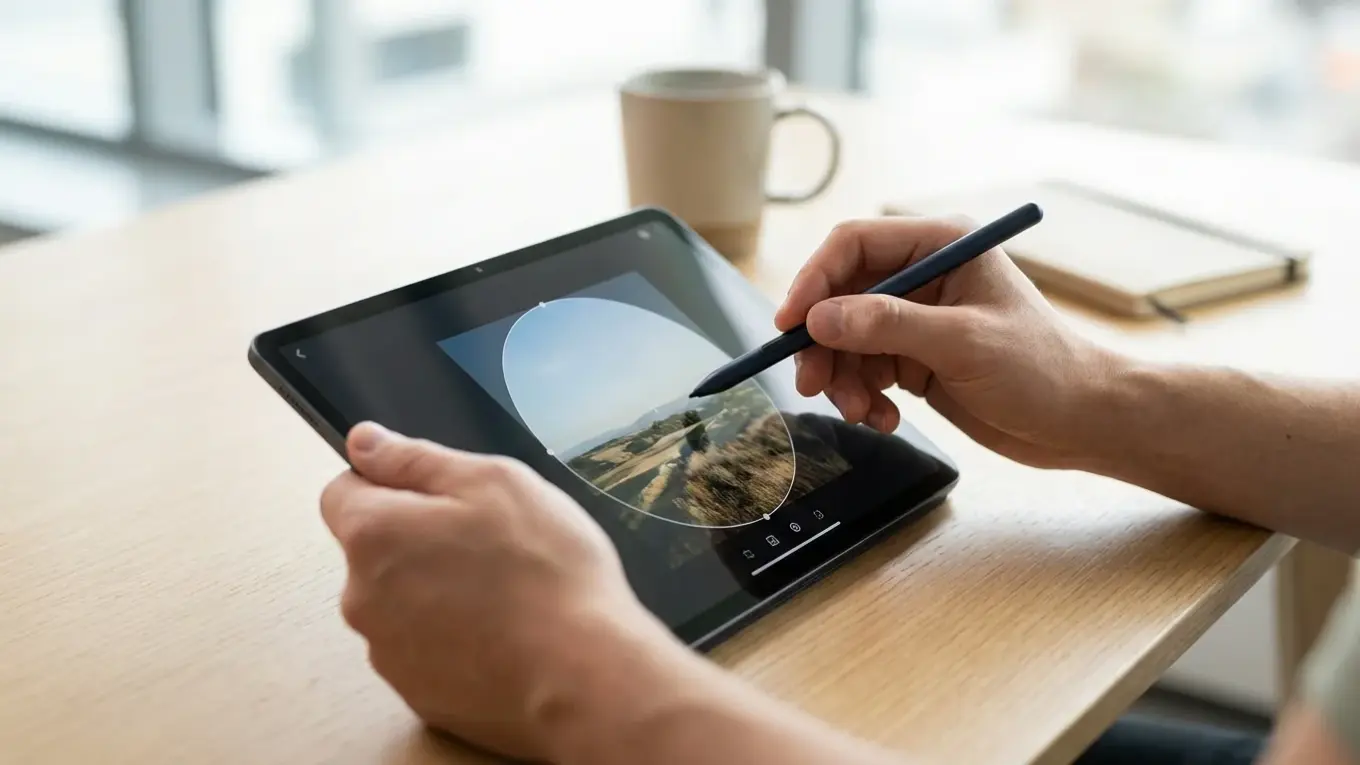
Recortar uma foto em qualquer formato é encaixar a imagem dentro de uma silhueta (círculo, folha, animal ou logotipo) para imprimir e cortar com acabamento limpo. Você escolhe a forma, ajusta o enquadramento e define borda ou sangria, evitando sobras e cortes no rosto em toppers, adesivos e lembrancinhas.
Se você já preparou um topper para festa, um rótulo para produto artesanal ou um display de mesa, conhece o problema: a frente fica linda, mas o verso entrega um papel “sem graça” e a foto, quando colada por cima, sobra para fora ou corta o rosto. No recorte por silhueta, você resolve isso antes, ajustando a foto para caber no contorno e garantindo que a lâmina (ou o corte digital) siga uma borda limpa.
Na prática, o que vejo com frequência é gente perder tempo tentando “adivinhar” o enquadramento. Você ganha velocidade quando pensa em duas etapas: preparar a imagem (limpar o fundo, corrigir a luz, padronizar o tamanho) e só depois aplicar a forma e configurar o corte/impressão. A silhueta não é enfeite; ela funciona como um molde que impõe regras de proporção e margem.
O que significa recortar uma foto em qualquer formato?
Recortar uma foto em qualquer formato significa mascarar a imagem para que ela assuma o contorno de um desenho, mantendo só o que está dentro da borda e descartando o resto. Você pode usar um contorno simples (círculo, oval) ou complexo (borboleta, folha, animal), desde que exista um vetor ou uma silhueta bem definida.
O ponto que separa um resultado amador de um resultado “de gráfica” é a relação entre enquadramento e margem de segurança. Em formatos estreitos (como uma girafa alta e fina), um rosto ocupa pouco espaço útil e qualquer deslize corta queixo, testa ou orelha. Já em formas mais “cheias” (círculos, folhas largas), você tem área suficiente para encaixar rostos e objetos sem dificuldade.
Um erro comum que encontro é escolher a forma pelo tema e só depois tentar “enfiar” a foto lá dentro. Funciona melhor quando você faz o contrário: decide qual parte da imagem precisa aparecer (por exemplo, olhos e sorriso) e escolhe uma silhueta proporcional a esse conteúdo.
- Para lembrancinhas e toppers: prefira silhuetas com área central ampla.
- Para adesivos: considere uma borda extra para não ficar frágil no corte.
- Para foto colada sobre base: padronize todas as fotos com a mesma margem.
Como preparar a foto para caber bem dentro da silhueta
Preparar a foto para a silhueta é ajustar luz, recorte inicial e fundo para evitar “ruídos” na borda e reduzir retrabalho. A etapa mais rápida costuma ser nivelar o que (rosto, produto, logo) e remover o que atrapalha (fundo poluído, sombras duras, elementos que distraem).
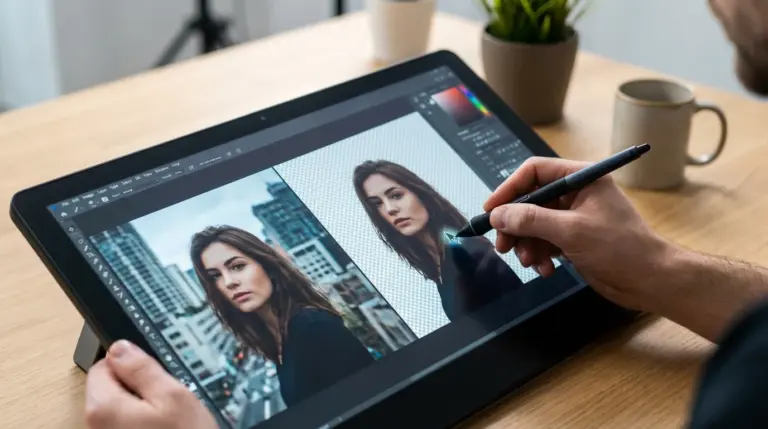
Quando o objetivo é recortar um retrato dentro de um animal, eu começo pelo básico: endireito a foto, aproximo o assunto e deixo espaço onde o contorno costuma “apertar” (orelhas, chifres, asas). Se a imagem tem fundo confuso, uma opção prática é usar um removedor de fundo gratuito para isolar o rosto ou o produto; depois você reposiciona dentro da forma com muito mais controle.
Trate a silhueta como um quadro: tudo o que ficar perto da borda corre risco de ser cortado quando o material variar, a impressão expandir um pouco ou a lâmina puxar fibras. Por isso, deixe uma margem mínima e evite detalhes finos encostados no contorno.
Exemplo concreto: em um arquivo de lembrancinhas para um aniversário, você pode usar o Silhouette Studio para importar a foto, colocar a silhueta por cima e aplicar o recorte (o recurso costuma aparecer como “cortar/recortar” na área de modificação). Se você estiver no Cricut Design Space, a lógica é parecida: posicionar, mascarar e confirmar o recorte antes de preparar a impressão com marcas de registro.

Como fazer o “imprimir e cortar” com marcas de registro sem dor de cabeça
“Imprimir e cortar” é o fluxo em que você imprime a arte com marcas de registro e a máquina lê essas marcas para alinhar o corte com precisão. O segredo é manter tudo dentro das áreas permitidas e não mexer no tamanho depois de configurar as marcas.
Depois de acompanhar dezenas de casos, o padrão de erro é previsível: a pessoa posiciona as fotos muito perto das bordas úteis, a impressora come um pouco da margem, e a leitura falha ou desloca o corte. Em vez disso, reserve folga e trate a área “cinza” como proibida, mesmo que pareça haver espaço.
Mini estudo de caso: uma confeitaria de bairro em Campinas fazia 180 toppers por mês para bolos de aniversário, com fotos recortadas manualmente. Ao padronizar o fluxo no software de corte (mesma folha, mesmas marcas, mesmo espaçamento) e usar silhuetas com margem de segurança, reduziu a refação de 12% para 2% e economizou cerca de 3 horas por semana na montagem.
A precisão do corte vem mais da disciplina do arquivo do que da “força” da máquina. Você ganha consistência quando repete o mesmo papel, a mesma orientação e faz um teste antes do lote inteiro.
- Defina o tamanho do papel e ative as marcas de registro.
- Posicione as fotos e silhuetas longe das áreas bloqueadas e das margens da impressora.
- Imprima em papel fotográfico compatível com sua base e deixe a tinta assentar por alguns minutos.
- Faça um teste em um canto para conferir profundidade e pressão antes de enviar a folha completa.
Como escolher a forma certa (e quando evitar contornos muito estreitos)
A forma certa é a que acomoda o conteúdo principal da foto com folga, sem deformar e sem obrigar cortes agressivos no rosto ou no produto. Silhuetas mais “cheias” funcionam melhor para retratos; contornos finos e altos pedem imagens bem específicas.
O que o manual não diz — mas a experiência mostra — é que a forma também precisa combinar com a distância de visualização. Em centro de mesa, o recorte é visto a 1 ou 2 metros; pequenas irregularidades somem. Já em adesivo para embalagem, o cliente pega na mão, e qualquer serrilhado vira defeito. Considere dois cenários reais:
- Foto de bebê em um formato de folha: a área central costuma ser ampla, então você encaixa o rosto sem espremer.
- Foto em formato de girafa alta: o pescoço estreito força o enquadramento e empurra o rosto para cima ou para baixo, ficando estranho.
Se você precisa de um recorte com dimensões exatas antes de aplicar a silhueta (por exemplo, padronizar 4:5 para Instagram ou 1:1 para avatar), uma etapa complementar é usar um recortar imagem gratuito com proporções personalizadas. Isso evita que cada foto “comece” com um tamanho diferente e facilita a padronização do lote.
O que é “traçar e destacar” a foto e quando compensa usar
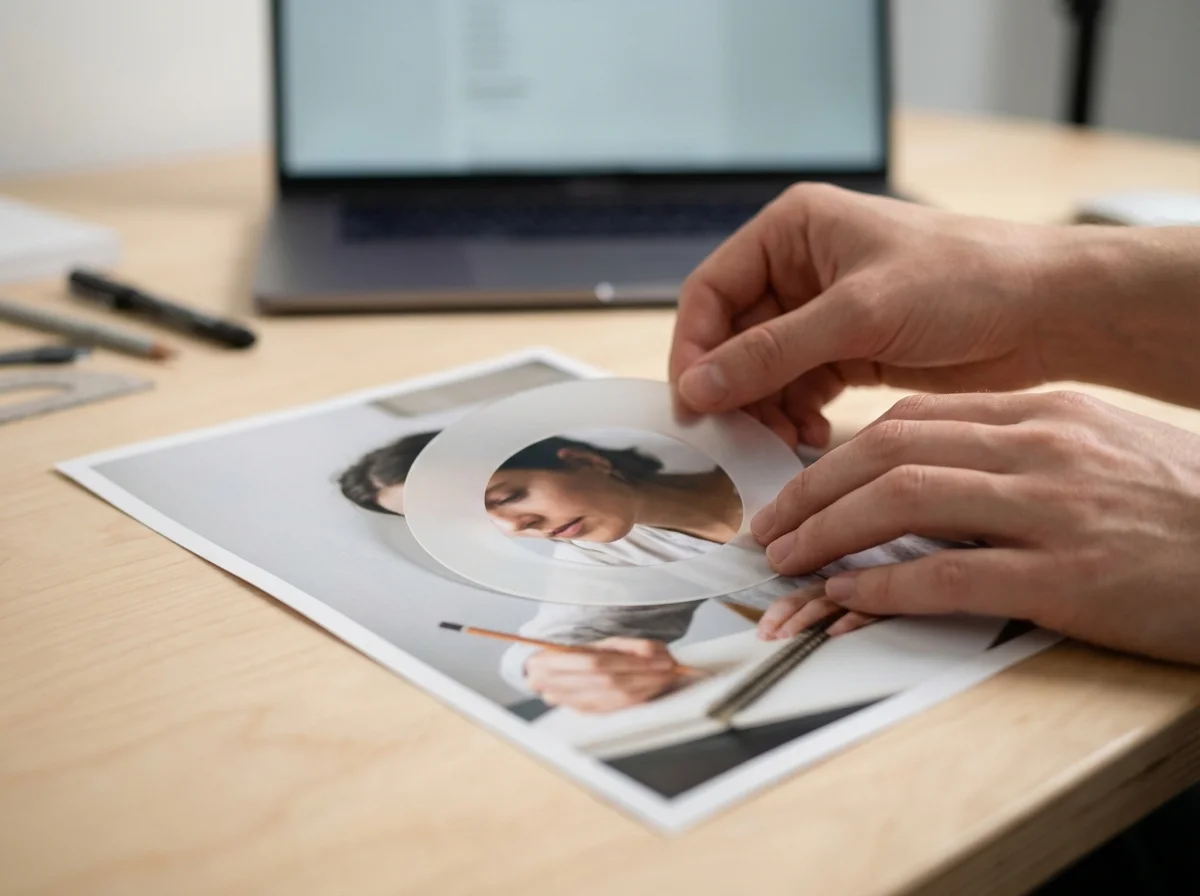
Traçar e destacar (ou “contornar o assunto”) é transformar o contorno do elemento principal da foto em uma linha de corte, separando pessoa ou objeto do fundo. Funciona quando o fundo é limpo e o assunto tem contraste claro; em imagens poluídas, você vai gastar tempo corrigindo pontos e suavizando curvas.
Eu uso essa abordagem quando o cliente quer o recorte “no formato do produto” — por exemplo, um frasco de perfume para etiqueta especial — e não apenas uma silhueta pronta. A pegadinha é que bordas com cabelo solto, pelúcia, fumaça ou reflexos exigem decisões estéticas: ou você simplifica o contorno, ou aceita um acabamento mais irregular.
Quando a imagem vem de marketplace com fundo branco estourado, dá para ter um resultado limpo. Já quando a foto vem do WhatsApp, com compressão forte e ruído, nem sempre fica bom, porque o software interpreta blocos de pixels como “degraus” e o corte denuncia.
Para preservar a qualidade no arquivo final, vale também pensar em formato e transparência. A especificação do W3C descreve PNG como um formato de armazenamento bem comprimido e sem perdas, com possibilidade de canal alfa:
“PNG é um formato portátil, extensível, bem comprimido e sem perdas para armazenar imagens raster estáticas e animadas.” — W3C PNG Specification
Como otimizar o arquivo final para imprimir bem e também carregar rápido na web
O arquivo final otimizado é aquele que mantém bordas limpas na impressão e não vira um “tijolo” quando você publica no site, no catálogo ou no WhatsApp. Para impressão, você precisa de resolução suficiente e boa nitidez; para web, você precisa reduzir o peso e usar formatos modernos.
Segundo a documentação do Google sobre WebP, há uma economia típica de tamanho em comparação com PNG e JPEG, o que ajuda a acelerar páginas e envios:
“Imagens WebP sem perdas são 26% menores que PNGs, e as versões com perdas ficam entre 25% e 34% menores que JPEGs equivalentes na mesma qualidade.” — Google for Developers (WebP)
Quando o destino é o seu site, eu prefiro gerar uma versão leve para vitrine e manter o arquivo “de produção” separado, sem amassar tudo no mesmo export. Se você publica muitas imagens de produto, vale ler sobre otimizar PNG e JPG para WebP para não sacrificar a performance.
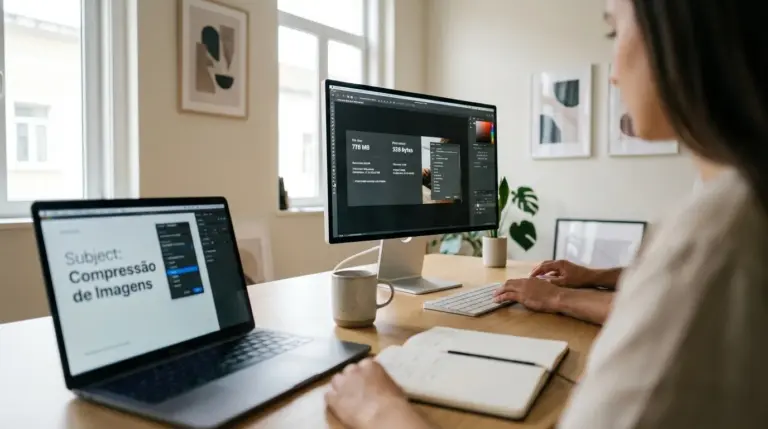
Se a prioridade é reduzir o peso sem complicar, um compressor de imagens online ajuda a baixar o tamanho antes de subir para a loja virtual, principalmente quando a câmera gera arquivos enormes. Já para padronizar avatares de equipe, selo de cliente ou foto de perfil, você consegue uma referência rápida com um recorte circular bem-feito e depois aplica o mesmo raciocínio de margem e enquadramento nas silhuetas mais complexas.
Impressão pede consistência de tamanho e margem; web pede leveza e formato adequado. Separar essas duas entregas evita escolher uma configuração que fica “meia-boca” nos dois usos.
Abra sua próxima arte e padronize o fluxo: limpe a imagem, defina a margem de segurança, aplique a silhueta, configure as marcas de registro e faça um teste antes do lote inteiro; se o destino também for web, gere uma versão leve e publique sem deixar a página pesada com arquivos desnecessários.
FAQ
Que tipo de foto funciona melhor para recorte em silhueta?
Fotos com bom contraste, foco no assunto e fundo simples encaixam melhor e exigem menos ajustes. Retratos com espaço ao redor do rosto ajudam a manter uma margem de segurança dentro do contorno.
Dá para recortar uma foto em forma de animal sem cortar o rosto?
Dá, desde que a silhueta tenha área central suficiente e você ajuste o enquadramento antes de confirmar o recorte. Formas muito estreitas tendem a cortar testa ou queixo em retratos.
Como evitar que o corte fique deslocado no imprimir e cortar?
Mantenha a arte longe das áreas bloqueadas pelas marcas de registro, não redimensione após ativar as marcas e faça um teste antes da folha completa. Usar sempre o mesmo tipo de papel e a mesma orientação de impressão também ajuda.
Qual formato usar quando preciso de fundo transparente depois do recorte?
PNG é uma escolha comum quando você precisa de transparência e bordas limpas. Para web, WebP pode ser uma alternativa quando houver suporte e a prioridade for reduzir o tamanho do arquivo.
Recortar por traçado sempre vale a pena?
Não. Em fotos com fundo poluído, cabelo solto ou baixa qualidade, o traçado exige muita edição e pode deixar a borda irregular; nesses casos, uma silhueta pronta com margem de segurança costuma dar um acabamento mais consistente.
Recorte imagens em círculo grátis