Como recortar foto no Google Fotos: proporção e qualidade
Para como recortar foto no Google Fotos, abra a imagem no app, toque em Editar e entre em Recortar (ou “Cortar e endireitar”). Ajuste as bordas, escolha a…

Conteúdo
- Como recortar uma foto no Google Fotos (Android e iPhone) passo a passo?
- Como mudar a proporção (1:1, 4:5, 9:16) e endireitar a imagem no Google Fotos?
- Quais recortes ideais para Instagram e para fotos de produto (e-commerce) e como aplicar no Google Fotos?
- Como usar recursos de IA (ex.: Auto Frame/Magic Editor) para melhorar o enquadramento antes do recorte?
- Como salvar sem perder qualidade e reduzir tamanho do arquivo depois de recortar?
- FAQ
- Recortar foto no Google Fotos no iPhone e no Android muda muito?
- Como desfazer um recorte no Google Fotos depois de salvar?
- Por que a interface de recorte do Google Fotos mudou?
- Recortar no Google Fotos reduz a qualidade da imagem?
- Como recortar foto para Instagram no Google Fotos sem cortar partes importantes?
Para como recortar foto no Google Fotos, abra a imagem no app, toque em Editar e entre em Recortar (ou “Cortar e endireitar”). Ajuste as bordas, escolha a proporção (como 1:1 ou 4:5), endireite no controle de rotação e toque em Salvar cópia. O recorte aproxima o assunto e remove distrações sem precisar refazer a foto.
Você tirou uma foto de produto para sua loja e, quando foi postar no Instagram, o enquadramento ficou “apertado”: topo do item cortado, sobra de fundo, horizonte torto. Isso também acontece com fotos de perfil, banners 16:9 e stories 9:16. O recorte no Google Fotos resolve rápido, mas funciona melhor quando você escolhe a proporção certa e confere margens, alinhamento e qualidade antes de salvar.
O editor do Google Fotos muda com frequência (ícones e nomes variam entre Android e iPhone), mas o caminho mental é o mesmo: entrar em Editar, abrir a área de recorte, definir proporção, endireitar e salvar uma cópia para você poder desfazer depois, se precisar.
Como recortar uma foto no Google Fotos (Android e iPhone) passo a passo?
Recortar no Google Fotos é ajustar as bordas da imagem para remover partes indesejadas e aproximar o assunto, mantendo só o que interessa. Você faz isso no próprio app, sem precisar duplicar o arquivo manualmente, porque o Google Fotos mantém a edição como uma versão.
Passo a passo para como cortar foto no Google Fotos:
-
Abra o Google Fotos e toque na foto que você quer ajustar.
-
Toque em Editar. Em algumas versões, a opção aparece como um ícone de lápis ou de controles deslizantes.
-
Entre em Recortar (ou “Cortar e endireitar”). Você vai ver alças nas bordas e, muitas vezes, uma grade (grid) para alinhar.
-
Arraste as bordas para definir o novo enquadramento. Pense em “margem de respiro”: deixar um pouco de espaço ao redor evita recortes que parecem acidentais.
-
Se aparecer, ative a grade para alinhar o assunto e manter a simetria (muito útil em fotos de produto e arquitetura).
-
Toque em Salvar cópia ou Salvar. Quando houver as duas opções, prefira salvar uma cópia para manter o original intacto e facilitar reversões.
Dois exemplos rápidos de uso real:
-
Instagram Feed: você fotografou um tênis em fundo neutro, mas entrou uma quina de mesa no canto. Recortar remove a distração e concentra a atenção no produto.
-
Mercado Livre/Shopee: a foto do produto tem muito “chão” e pouco item. Um recorte mais fechado melhora a leitura na miniatura e deixa o catálogo mais consistente.
Quando o recorte for agressivo (cortar muito para “aproximar”), a foto pode perder nitidez, porque você está usando uma parte menor do arquivo. Se o objetivo for perfil, veja também o guia de tamanho e nitidez para foto de perfil, porque proporção e resolução mudam a percepção de qualidade.
Como mudar a proporção (1:1, 4:5, 9:16) e endireitar a imagem no Google Fotos?
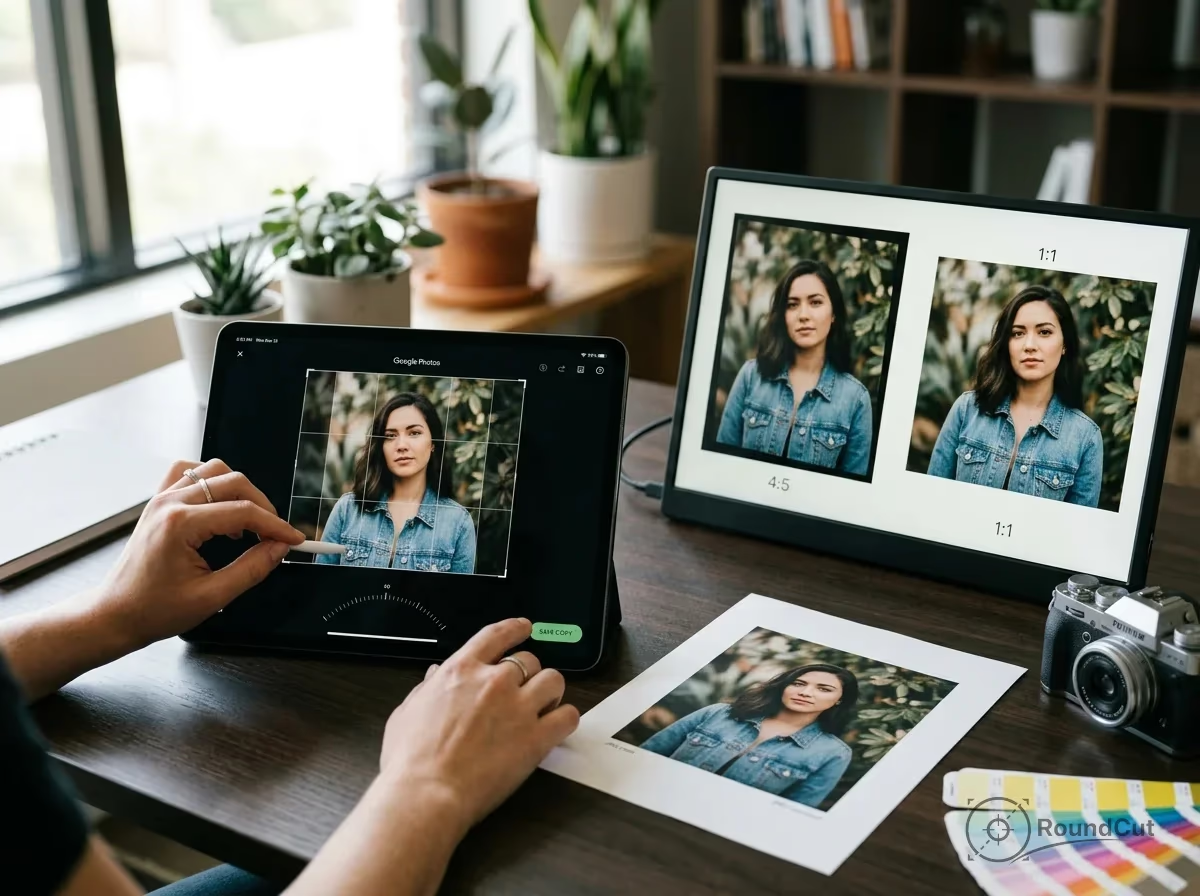
Proporção é a relação entre largura e altura (1:1, 4:5, 9:16, 16:9). No Google Fotos, ajustar a proporção ajuda a encaixar a foto no formato de publicação sem “adivinhar” o recorte, e endireitar corrige a inclinação do horizonte e de linhas.
Para como ajustar proporção no Google Fotos (ou como redimensionar foto no Google Fotos, no dia a dia):
-
Abra a foto → Editar → Recortar.
-
Procure o botão de Proporção (às vezes aparece como “Original”, “Livre”, “Quadrado” ou um ícone de retângulo).
-
Escolha o preset: 1:1 (quadrado), 4:5 (retrato), 9:16 (vertical em tela cheia), 16:9 (widescreen) ou mantenha Original.
-
Reposicione o enquadramento arrastando a imagem por dentro do recorte, sem “espremer” o assunto nas bordas.
Para endireitar (cortar e endireitar):
-
Use o controle de rotação para alinhar o horizonte ou linhas verticais. O grid ajuda: alinhe com a linha central e observe as bordas para não criar “triângulos” de recorte que comam partes importantes.
-
Girar 90° é útil quando a foto ficou deitada; a rotação fina corrige aquele grau de inclinação que incomoda em vitrine de e-commerce.
O que muda o resultado é a consistência: se você publica 20 fotos de produto, misturar 1:1, 4:5 e recortes aleatórios faz o grid do Instagram parecer bagunçado e cria diferenças de escala entre itens. Em catálogo, a mesma inconsistência atrapalha a comparação. Para um fluxo mais controlado, conheça práticas de consistência visual no e-commerce antes de ajustar o lote inteiro.
Uma abordagem prática é tratar a proporção como uma decisão de destino: defina onde a imagem vai aparecer (feed, story, miniatura, banner) e só depois mexa nas bordas. Isso evita um recorte “bonito” que vira problema na hora de publicar.
Quais recortes ideais para Instagram e para fotos de produto (e-commerce) e como aplicar no Google Fotos?
O recorte ideal é o que se encaixa no canal sem cortar informação importante do assunto. Para Instagram e e-commerce, a escolha da proporção altera o quanto do produto aparece e como ele fica na miniatura.
| Proporção | Quando usar | Vantagem prática | Cuidado |
|---|---|---|---|
| 1:1 | Avatar, catálogo quadrado, grid uniforme | Consistência visual e leitura rápida | Corta altura; evite “apertar” produtos altos |
| 4:5 | Feed do Instagram (retrato) | Ocupa mais tela no feed | Exige margens bem pensadas no topo e na base |
| 9:16 | Stories e Reels | Tela cheia; impacto maior | Reserve áreas para textos e elementos do app |
| 16:9 | Banners, capas, imagens horizontais | Enquadramento cinematográfico | Perde muita altura; atenção a rostos e logos |
Como aplicar no Google Fotos, sem erro:
-
Editar → Recortar → Proporção.
-
Escolha 4:5 para feed, 9:16 para stories/reels, 1:1 quando você quer padronizar um grid ou usar como base de miniatura.
-
Reposicione o assunto. Em foto de produto, mantenha o item centralizado e com margens parecidas entre fotos do mesmo conjunto.
-
Endireite antes de confirmar, porque a rotação depois costuma “morder” mais da imagem.
Mini-checklist de enquadramento (antes de salvar):
-
Endireite o horizonte e linhas verticais (prateleiras, paredes, mesa).
-
Confira margens: nem encostado nas bordas, nem pequeno demais.
-
Evite cortes no sujeito: cabeça, mãos, etiqueta, logo e cantos do produto.
-
Use o grid para simetria (especialmente em flat lay e fotos frontais).
-
Padronize a escala no catálogo: o produto deve ocupar área semelhante entre itens.
-
Revise o fundo: objetos “sobrando” desviam atenção e parecem descuido.
Mini estudo de caso (realista e replicável): uma loja virtual de acessórios publicava cerca de 120 fotos de produto por mês e recortava tudo no computador, com ajustes diferentes a cada imagem. Ao padronizar 4:5 para o feed e 1:1 para o catálogo, usando a grade do Google Fotos e um checklist fixo de margens, o tempo médio de ajuste caiu de 4 minutos para 1 minuto e 30 segundos por foto, economizando perto de 5 horas por mês e reduzindo retrabalho por recortes tortos.
Quando você precisa de um recorte circular para perfil (WhatsApp, Instagram, TikTok) e quer garantir um círculo perfeito com fundo transparente, faz sentido finalizar com um recorte circular gratuito. Assim, você resolve o enquadramento no Google Fotos e padroniza o formato final para avatar em segundos.
Para fotos de produto, recorte consistente também ajuda descoberta e apresentação no site. As orientações do Google sobre sinais e metadados de imagens dão um bom contexto de organização e qualidade: boas práticas de imagem e metadados no Google Images.
Como usar recursos de IA (ex.: Auto Frame/Magic Editor) para melhorar o enquadramento antes do recorte?
Recursos de IA no Google Fotos ajudam a sugerir enquadramento, reposicionar elementos e ajustar a composição antes do recorte. A ideia é simples: melhorar o “encaixe” do assunto para você precisar cortar menos e preservar a qualidade da imagem.
Se você quer saber como usar o recorte automático no Google Fotos, procure por opções como enquadramento automático (Auto Frame) dentro do editor redesenhado, quando estiverem disponíveis no seu aparelho e na sua conta. O ponto crítico é disponibilidade: esses recursos variam por dispositivo, região, tipo de conta e etapa de liberação. O próprio Google descreve o contexto e a proposta do Magic Editor aqui: visão geral do Magic Editor no Google Fotos.
Use IA para enquadramento com um objetivo claro:
-
Quando o assunto ficou deslocado para um canto e o recorte elimina partes importantes.
-
Quando você quer reduzir o corte e manter resolução, em vez de fazer um zoom digital pesado.
-
Quando a foto precisa ficar pronta para 4:5 ou 9:16 sem parecer improvisada.
Na prática, o que vejo com frequência é gente depender do recorte para “salvar” uma foto e acabar com um arquivo sem nitidez para publicação. Quando a IA consegue reorganizar o enquadramento com menos corte, você preserva mais pixels e o resultado aguenta melhor compressão e upload.
Se a opção não aparecer no seu editor, isso não significa erro: é variação de disponibilidade. O Google mantém uma página específica sobre o que pode estar ativo para diferentes usuários e assinaturas: disponibilidade das ferramentas de edição do Google Fotos. Nesse cenário, mantenha um plano B: usar proporções fixas + endireitar + margens consistentes ainda entrega resultado profissional.
Como salvar sem perder qualidade e reduzir tamanho do arquivo depois de recortar?
Salvar com qualidade após recortar significa evitar cortes extremos, manter a maior resolução possível e escolher um formato leve para publicar. Recorte e compressão caminham juntos: quando você corta muito, qualquer compactação posterior evidencia falta de detalhe.
Boas práticas ao salvar:
-
Prefira Salvar cópia quando o app oferecer. Isso dá liberdade para voltar atrás, inclusive quando você testou 1:1 e percebeu que 4:5 ficou melhor.
-
Evite ampliar demais no recorte. Se o objetivo é aproximar um detalhe pequeno, tente também capturar outra foto mais perto, porque recorte não cria informação nova.
-
Revise a foto em tela cheia após salvar: linhas retas, bordas do produto e texto legível mostram quando a resolução ficou no limite.
Depois de decidir o enquadramento, reduza o peso do arquivo para a web. WebP costuma entregar boa qualidade com tamanho menor, e o Google mantém documentação técnica sobre o formato: WebP para reduzir tamanho sem perder qualidade. Em e-commerce, arquivos menores aceleram o carregamento e ajudam a experiência do usuário.
Quando você precisa compactar rápido um lote de imagens recortadas para subir em Shopify, WooCommerce ou em um marketplace, um compressor de imagens online agiliza a etapa final sem exigir instalação. Se você também quer trocar o formato (por exemplo, converter JPEG para WebP depois do recorte), um conversor de formato gratuito resolve em poucos cliques.
Para aprofundar esse fluxo de publicação, dá para combinar recorte consistente com boas escolhas de formato. Um bom apoio é o guia de AVIF vs WebP em 2026, que ajuda a tomar decisão por canal e compatibilidade.
Se você usa as fotos no site, cuide também de organização e sinais de imagem. Além de recortar bem, entenda como o Google trata informações associadas a imagens e páginas: boas práticas para imagens no Google.
Abra uma foto, recorte com a proporção certa para o destino (4:5 no feed, 9:16 em stories, 1:1 para padronizar), endireite usando a grade e salve uma cópia; depois, compacte ou converta para WebP antes de publicar. Pegue três imagens do seu catálogo e aplique o checklist de margens e alinhamento ainda hoje para notar a diferença no conjunto.
FAQ
Recortar foto no Google Fotos no iPhone e no Android muda muito?
O caminho é o mesmo: abrir a foto, tocar em Editar e entrar em Recortar (ou “Cortar e endireitar”). O que muda é o nome dos botões e a posição dos ícones, que variam por versão do app e do sistema.
Como desfazer um recorte no Google Fotos depois de salvar?
Abra a foto editada, toque em Editar e procure por Reverter ou Restaurar original. Se você usou “Salvar cópia”, o arquivo original continua disponível sem edição.
Por que a interface de recorte do Google Fotos mudou?
O Google atualiza o editor com frequência e libera recursos em etapas, com variação por dispositivo, conta e região. Por isso, alguns usuários veem botões como Proporção e recursos de IA em locais diferentes ou com nomes distintos.
Recortar no Google Fotos reduz a qualidade da imagem?
Pode reduzir a qualidade percebida quando o recorte é muito fechado e você amplia uma área pequena, porque sobra menos resolução para detalhes. Um recorte moderado costuma manter boa nitidez, principalmente se você evitar zoom digital pesado.
Como recortar foto para Instagram no Google Fotos sem cortar partes importantes?
Escolha a proporção antes de mexer nas bordas: 4:5 para feed e 9:16 para stories/reels. Depois, reposicione o assunto, use a grade para alinhar e mantenha margens consistentes para evitar cortes no topo, na base ou em detalhes do produto.
Comprima imagens sem perder qualidade


