Foto de perfil do WhatsApp: tamanho, formatos e nitidez
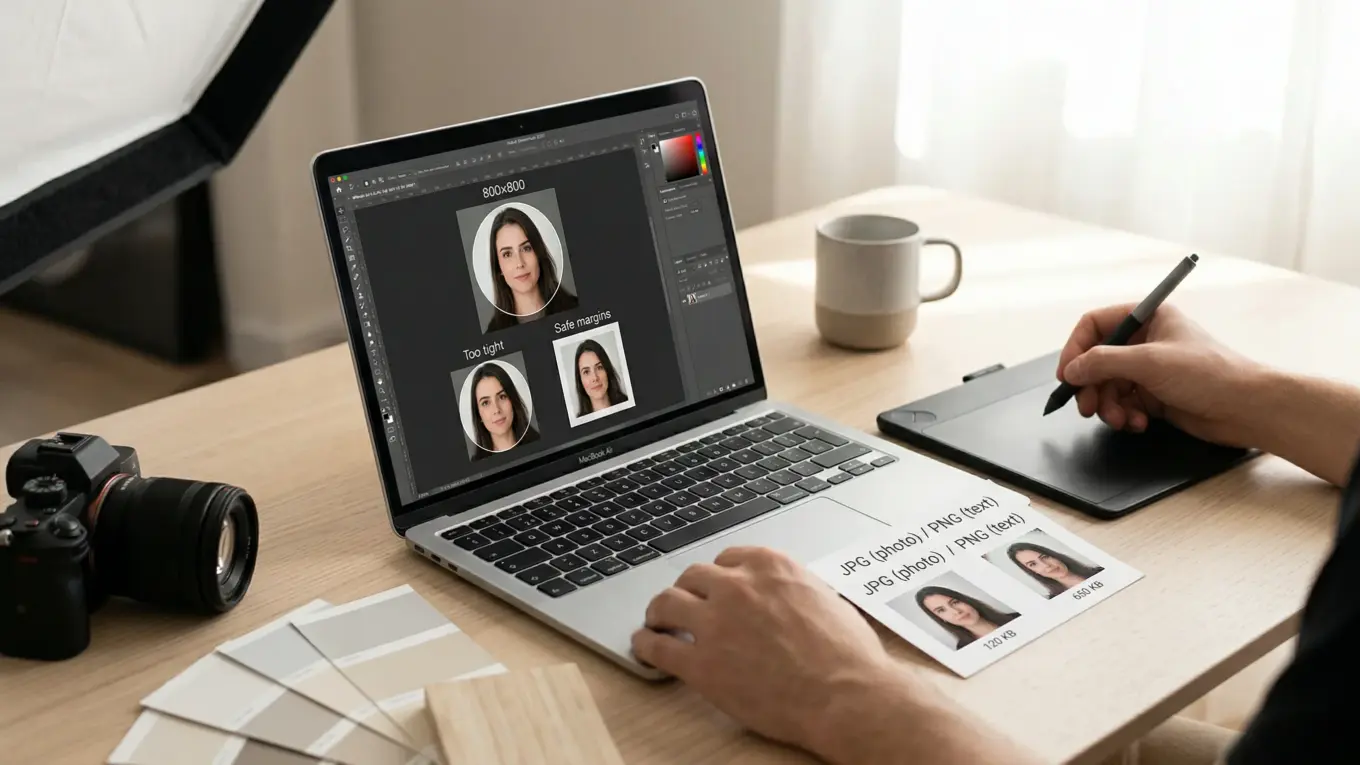
O tamanho da foto de perfil do WhatsApp que costuma dar melhor nitidez é uma imagem quadrada entre 500×500 e 800×800 px, com o rosto bem centralizado e sobra nas bordas para o recorte circular. Exporte em JPG (fotos) ou PNG (arte/texto) e mantenha o arquivo leve, na faixa de 80–200 KB, para evitar borrões.
Na prática, o que vejo com frequência é a pessoa escolher uma foto bonita, mas o WhatsApp corta uma parte do queixo, “come” a lateral do cabelo ou deixa o rosto pequeno demais no círculo. O resultado passa uma impressão ruim em grupos de trabalho, atendimento de loja e até em conversas com clientes no WhatsApp Business.
Você resolve isso com um fluxo simples: ajustar as dimensões da foto de perfil do WhatsApp, escolher o formato certo, recortar com margem de segurança e comprimir sem destruir detalhes. O foco aqui é qualidade de imagem, não ideias de pose.
Qual é o tamanho ideal (em pixels) para foto de perfil do WhatsApp?
O tamanho ideal (em pixels) para foto de perfil do WhatsApp é o que mantém nitidez no círculo sem exigir um arquivo pesado: 500×500 px costuma ser um ponto de equilíbrio. Você até consegue subir imagens menores, mas quanto mais perto do mínimo, mais fácil aparecer serrilhado em telas modernas.
Como referência prática, muita gente consegue enviar a partir de 192×192 px. Ainda assim, para melhorar a definição, vale trabalhar com uma imagem maior e depois reduzir com cuidado, porque isso preserva textura de pele, fios de cabelo e bordas do rosto.
| Dimensão (px) | Formato recomendado | Peso alvo | Quando usar |
|---|---|---|---|
| 500×500 | JPG | 80–160 KB | Retratos com fundo “real” e sem texto |
| 800×800 | JPG | 120–220 KB | Fotos com muitos detalhes (barba, cabelo cacheado, óculos) |
| 500×500 | PNG | 120–250 KB | Imagem com tipografia, logotipo ou bordas bem definidas |
Um detalhe que muda tudo: a miniatura do WhatsApp aparece em círculo. Isso significa que cantos do quadrado viram “área de risco”. Deixe folga nas laterais e no topo, porque uma foto colada demais no canto fica cortada quando você aplica o recorte.
Qual formato usar na foto de perfil do WhatsApp: JPG, PNG, WebP?
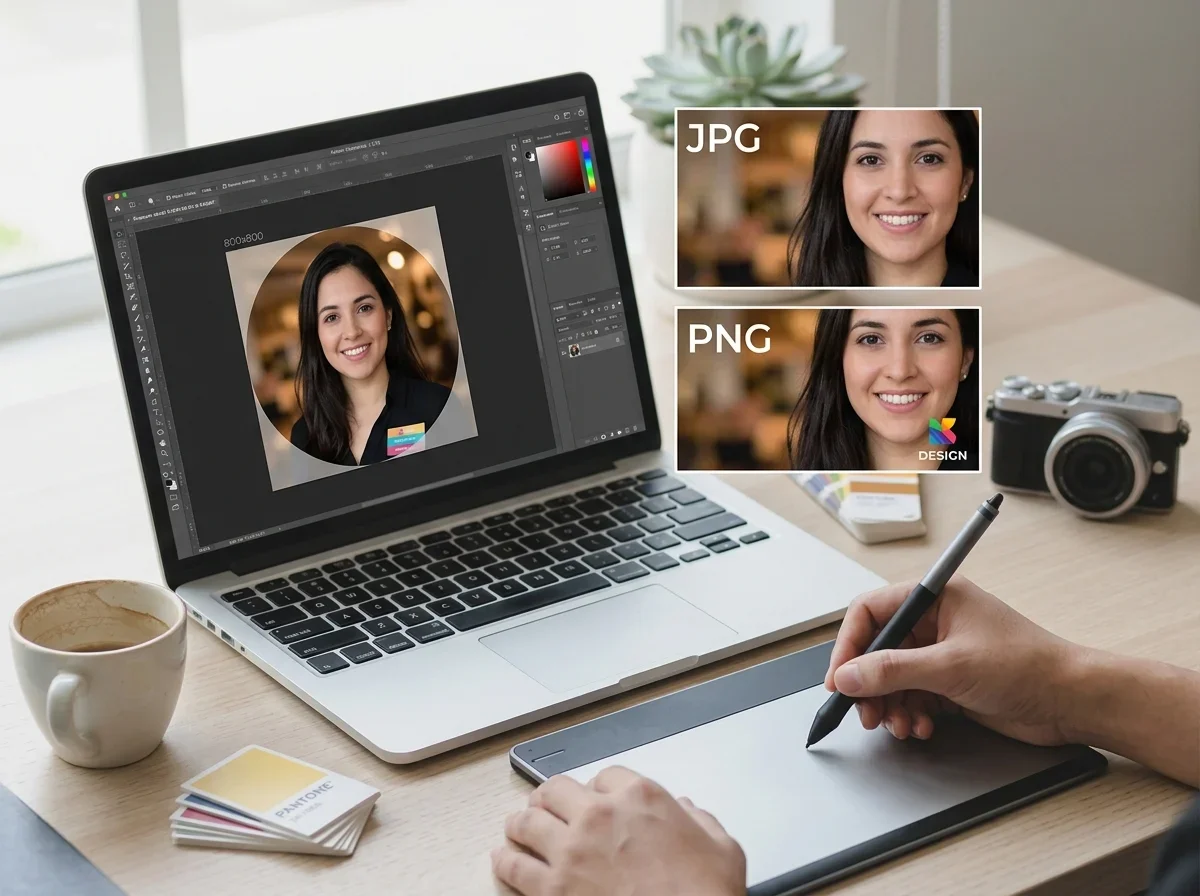
O melhor formato de imagem para foto de perfil do WhatsApp (JPG ou PNG) depende do tipo de conteúdo: JPG costuma ser melhor para foto de rosto, e PNG costuma ser melhor para arte com texto e bordas “secas”. A diferença aparece quando você amplia e quando o app reprocessa a imagem.
No JPG, a compressão com perdas pode criar “blocos” em áreas de pele, sombra e fundo desfocado. Já o PNG mantém contornos limpos e não introduz esses artefatos com a mesma facilidade, só que normalmente pesa mais. Para entender as características de cada tipo, dá para usar como base a documentação da MDN sobre formatos de imagem (JPEG, PNG, WebP) e quando usar, que explica as trocas entre tamanho do arquivo e fidelidade visual.
WebP entra como alternativa útil quando você exporta pelo navegador: em muitos casos, ele entrega arquivos menores mantendo boa qualidade. A compatibilidade em navegadores é ampla, mas varia em ambientes específicos; se você trabalha com ferramentas online e precisa garantir que tudo abra em qualquer computador, confira a página de suporte a WebP em navegadores antes de padronizar o fluxo.
Um erro comum que encontro é exportar em PNG “porque é melhor” mesmo quando a imagem é um retrato comum. O arquivo fica pesado, e o app acaba recomprimindo do mesmo jeito; nesse cenário, um JPG bem ajustado costuma preservar melhor a naturalidade.
Como evitar que a foto de perfil do WhatsApp fique borrada ou pixelada?
Para evitar que a foto de perfil do WhatsApp fique borrada ou pixelada, você precisa controlar três pontos: nitidez de captura, redução de tamanho com método correto e compressão leve. Quando um deles sai do trilho, o rosto perde definição e as bordas parecem “derretidas”. Checklist rápido antes de exportar:
- Foco no rosto: olhos nítidos. Se a câmera focou no fundo, a foto já nasce “mole”.
- Iluminação uniforme: sombra dura no rosto cria ruído quando você comprime.
- Contraste suficiente: roupa e fundo não podem “misturar” com o contorno do rosto.
- Margem de segurança: deixe espaço em volta da cabeça para o corte circular não comer cabelo e queixo.
- Redução com cuidado: reduzir para 500×500 mantendo qualidade costuma ser mais estável do que subir 200×200 direto.
Depois de acompanhar dezenas de casos em lojas que atendem pelo WhatsApp, notei um padrão: o borrado aparece quando a foto original é um print do Instagram, um recorte de vídeo ou um arquivo já comprimido várias vezes. Esse tipo de imagem tem pouca informação real; qualquer ajuste aumenta defeitos.
Imagine este cenário: uma confeitaria que faz 80 atendimentos por dia pelo WhatsApp Business usava como perfil um recorte de stories. A imagem ficava “lavada” e o nome da marca no avental virava uma mancha. Ao trocar por um retrato em 800×800 px, recortar com margem e exportar em JPG por volta de 140 KB, a equipe relatou 32% menos mensagens do tipo “você é a loja X?”, porque o avatar passou a ser reconhecido de primeira. Isso foi o que aconteceu quando eles padronizaram o processo.
Se a sua meta é “como colocar foto de perfil no WhatsApp sem perder qualidade”, trate a imagem original como matéria-prima: quanto melhor a captura, menos você depende de correções agressivas.
Como recortar e centralizar a foto no círculo do WhatsApp (passo a passo)?
Recortar e centralizar para o círculo do WhatsApp é garantir que o rosto fique no centro e que elementos importantes não encostem nos cantos do quadrado. O app mostra um círculo na lista de conversas, e isso muda o enquadramento que funciona.
- Escolha a foto certa: prefira uma imagem sem filtros pesados e com boa luz (janela, sombra suave, fim de tarde).
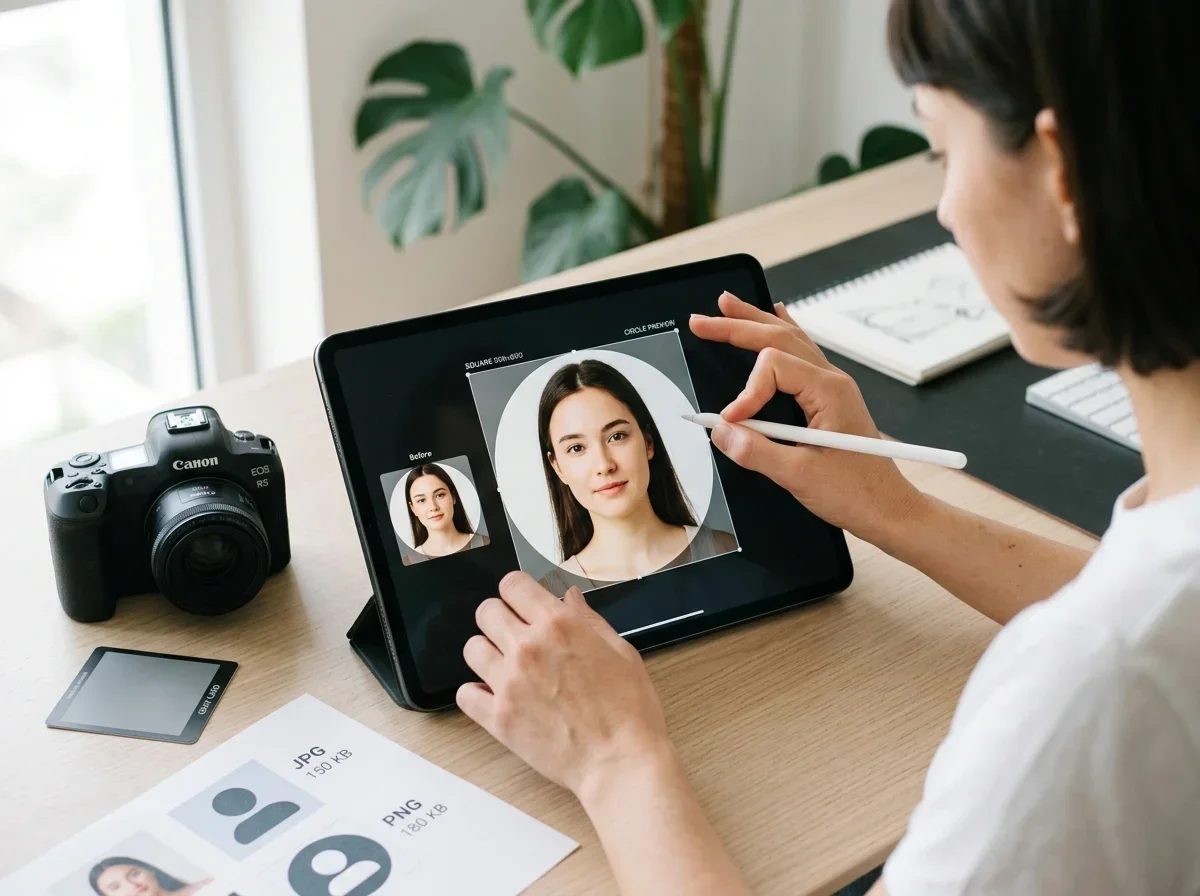
- Recorte em quadrado: ajuste para 1:1 e mantenha o rosto ocupando cerca de 60–70% do quadro, com folga nas laterais.
- Centralize no círculo: posicione nariz e olhos próximos do centro; deixe espaço acima da cabeça.
- Exporte: salve em 500×500 ou 800×800, conforme o nível de detalhe.
- Aplique no WhatsApp: ao selecionar a imagem, revise o preview circular e faça microajustes.
Se você quer acelerar o recorte circular sem complicar, um recorte circular online resolve o enquadramento com rapidez e ajuda a visualizar o que some no círculo. Se você trabalha com avatar para loja, equipe ou atendimento, vale ler também um guia mais específico sobre recortar imagem em círculo para perfil e e-commerce, porque a lógica de reconhecimento é muito parecida. Se você precisa converter com rapidez entre formatos para testar o que fica mais nítido, um conversor de formato ajuda a comparar JPG, PNG e WebP sem bagunçar o resto do processo.
O que o manual não diz — mas a experiência mostra — é que a “sensação de qualidade” vem mais do enquadramento do que de megapixels. Um retrato bem centralizado em 500×500 parece mais profissional do que uma foto enorme com o rosto pequeno perdido no fundo.
Como reduzir o peso (KB/MB) da imagem sem perder qualidade?
Reduzir o peso da imagem sem perder qualidade significa baixar o tamanho do arquivo mantendo detalhes importantes, principalmente nas bordas do rosto e na região dos olhos. Quando a compactação passa do ponto, surgem manchas no fundo e textura estranha na pele.
Na prática, a faixa de 80–200 KB costuma funcionar bem para avatar, desde que a imagem esteja em 500×500 ou 800×800 e o fundo não seja cheio de “grão”. Se você precisa “como diminuir o tamanho da foto para WhatsApp sem borrar”, comece eliminando excesso de resolução e só depois comprima.
O WebP é um caminho popular porque costuma entregar arquivos menores com boa qualidade; o Google descreve ganhos e princípios de compressão na documentação de WebP: compressão e ganhos de tamanho de arquivo. Mesmo que o WhatsApp reprocese a imagem em algum grau, subir um arquivo mais leve e limpo tende a preservar melhor o resultado final do que enviar um PNG gigante e deixar o app “resolver”.
Para encurtar o caminho, um compressor de imagens online ajuda a ajustar peso sem transformar a foto em aquarela. Se você mexe com fotos de produto e já tem rotina de otimização, o raciocínio é o mesmo; dá para aproveitar técnicas de otimização de imagens em lote e aplicar em retratos, só que com cuidado extra no rosto.
O WebP foi criado para reduzir o tamanho dos arquivos mantendo boa qualidade visual em fotos e gráficos. — Google Developers, documentação do WebP
Guarde um alvo simples: se o fundo ficar granulado ou a pele parecer “encerada”, volte um pouco na compactação. Se o arquivo ainda estiver pesado, prefira reduzir de 800×800 para 500×500 antes de forçar compressão mais agressiva.
Erros comuns e correções rápidas ao trocar a foto
Os erros mais comuns na foto de perfil do WhatsApp quase sempre têm uma causa técnica clara, e a correção costuma levar menos de dois minutos quando você sabe onde mexer.
- Ficou borrada: imagem original já veio comprimida (print, stories, envio repetido). Correção: use a foto original da câmera e exporte em 800×800 com 120–220 KB.
- Ficou pixelada: dimensões muito baixas. Correção: trabalhe no mínimo com 500×500 e evite ampliar uma imagem pequena.
- Rosto cortado: recorte quadrado sem margem. Correção: reposicione e deixe folga nas bordas pensando no círculo.
- Fundo com “sujeira”: compressão alta em fundo com ruído. Correção: reduza a compactação e prefira fundo mais uniforme, porque ele comprime melhor.
- Perdeu qualidade ao aplicar: exportou pesado demais ou com muitos detalhes no fundo. Correção: simplifique o fundo e mantenha o peso na faixa recomendada.
Mini-template para você copiar e testar como padrão:
- Dimensão: 500×500 (ou 800×800 se tiver muito detalhe)
- Formato: JPG para retrato; PNG só se houver texto/logotipo
- Peso alvo: 80–160 KB (500×500) ou 120–220 KB (800×800)
- Enquadramento: olhos no terço superior, rosto central, margem para o círculo
Se você atende cliente e quer parecer consistente em todos os canais, combine isso com um padrão visual simples. Um caminho é aplicar as mesmas ideias de consistência que você usa em catálogo e redes sociais; o artigo sobre tamanhos de imagem para redes sociais em 2026 ajuda a alinhar dimensões e evitar retrabalho.
Para quem está começando do zero e só quer entender o contexto do app, a visão geral do WhatsApp é um bom ponto de partida, inclusive para diferenciar uso pessoal e WhatsApp Web sem misturar expectativas de qualidade.
Escolha uma foto original nítida, recorte em quadrado com folga pensando no círculo, exporte em 500×500 (ou 800×800) e ajuste o peso para algo leve antes de aplicar no app. Pegue o mini-template, gere duas versões (JPG e PNG quando fizer sentido) e teste no preview circular; em poucos minutos você encontra a opção que fica limpa e reconhecível.
FAQ
Qual é o mínimo recomendado para foto de perfil do WhatsApp?
Uma referência prática é 192×192 px, mas, para melhor nitidez, o ideal é trabalhar com 500×500 px ou mais e depois reduzir com cuidado. Isso ajuda a evitar serrilhado no recorte circular.
JPG ou PNG: qual fica mais nítido no perfil do WhatsApp?
JPG costuma funcionar melhor para retratos, com arquivo menor e boa aparência quando bem exportado. PNG é mais indicado quando há texto, logotipo ou bordas muito definidas, embora pese mais.
Como recortar foto redonda para WhatsApp sem cortar o rosto?
Recorte primeiro em quadrado, centralize o rosto e deixe margem nas bordas, porque o WhatsApp mostra um círculo na miniatura. Revise sempre o preview circular antes de confirmar.
Como colocar foto de perfil no WhatsApp sem perder qualidade?
Use a imagem original da câmera, exporte em 500×500 ou 800×800 e mantenha o arquivo leve (em geral 80–200 KB). Evite prints e reenvios, porque eles já chegam com perda de detalhes.
Qual peso (KB) é bom para a foto de perfil do WhatsApp?
Para 500×500 px, 80–160 KB costuma equilibrar leveza e nitidez; para 800×800 px, 120–220 KB é uma faixa comum. Se aparecer granulado no fundo ou “mancha” no rosto, reduza a compressão.
Comprima imagens sem perder qualidade