
Otimizar Imagens para Google PageSpeed: 5 Passos com ShortPixel
Receber um alerta do Google PageSpeed Insights sobre “Otimizar imagens” é uma situação comum, principalmente para quem tem um e-commerce ou blog com muitas fotos. Imagens de alta qualidade são ótimas para atrair clientes, mas, quando pesadas, torna-se o principal motivo para a lentidão de uma página, frustrando visitantes e prejudicando seu ranking no Google.
A boa notícia é que resolver isso não exige conhecimento técnico avançado. Com a ferramenta certa, é possível automatizar a otimização de todas as fotos do seu site, tanto as antigas quanto as novas. Um plugin como o ShortPixel, por exemplo, comprime os arquivos e garante que eles carreguem rapidamente sem sacrificar a aparência profissional.
O que é Google PageSpeed e por que imagens são vilãs da velocidade?
O Google PageSpeed Insights (PSI) é uma ferramenta gratuita que analisa o desempenho de uma página da web em dispositivos móveis e desktops. Ele atribui uma pontuação de 0 a 100 com base em métricas de desempenho, como o tempo que a página leva para se tornar interativa. Uma nota baixa indica que seu site é lento, o que afeta diretamente a experiência do usuário e seu posicionamento em buscas.
As imagens são, na maioria das vezes, os maiores arquivos de uma página. Uma única foto de produto com 2 MB pode demorar vários segundos para carregar em uma conexão 4G instável. Multiplique isso por dezenas de imagens em uma galeria ou blog, e o impacto na velocidade se torna grande. O Google penaliza sites lentos porque sabe que os usuários abandonam páginas que demoram mais de 3 segundos para carregar.
ShortPixel: A Solução Automatizada para WordPress
O ShortPixel é um plugin para WordPress que resolve o problema de imagens pesadas de forma automática. Após a instalação, ele trabalha nos bastidores para comprimir cada imagem que você envia para o seu site, além de poder otimizar toda a sua biblioteca de mídia existente. O objetivo é simples: reduzir o tamanho do arquivo (em kilobytes) o máximo possível, com a menor perda de qualidade visual.
Ele oferece diferentes níveis de compressão para você escolher:
- Lossless (Sem perdas): A compressão é mínima, garantindo que a imagem fique idêntica à original. A redução de tamanho é pequena.
- Glossy (Brilhante): Considerado o melhor equilíbrio. Oferece uma grande redução no tamanho do arquivo com uma perda de qualidade quase imperceptível ao olho humano.
- Lossy (Com perdas): A maior compressão possível. Ideal para quem prioriza a velocidade máxima, mesmo que haja uma leve degradação na qualidade da imagem.
Além disso, o plugin pode criar versões WebP das suas imagens, um formato moderno que oferece qualidade superior com arquivos ainda menores. Entender a diferença entre PNG vs JPEG vs WebP ajuda a tomar decisões mais informadas sobre a otimização.
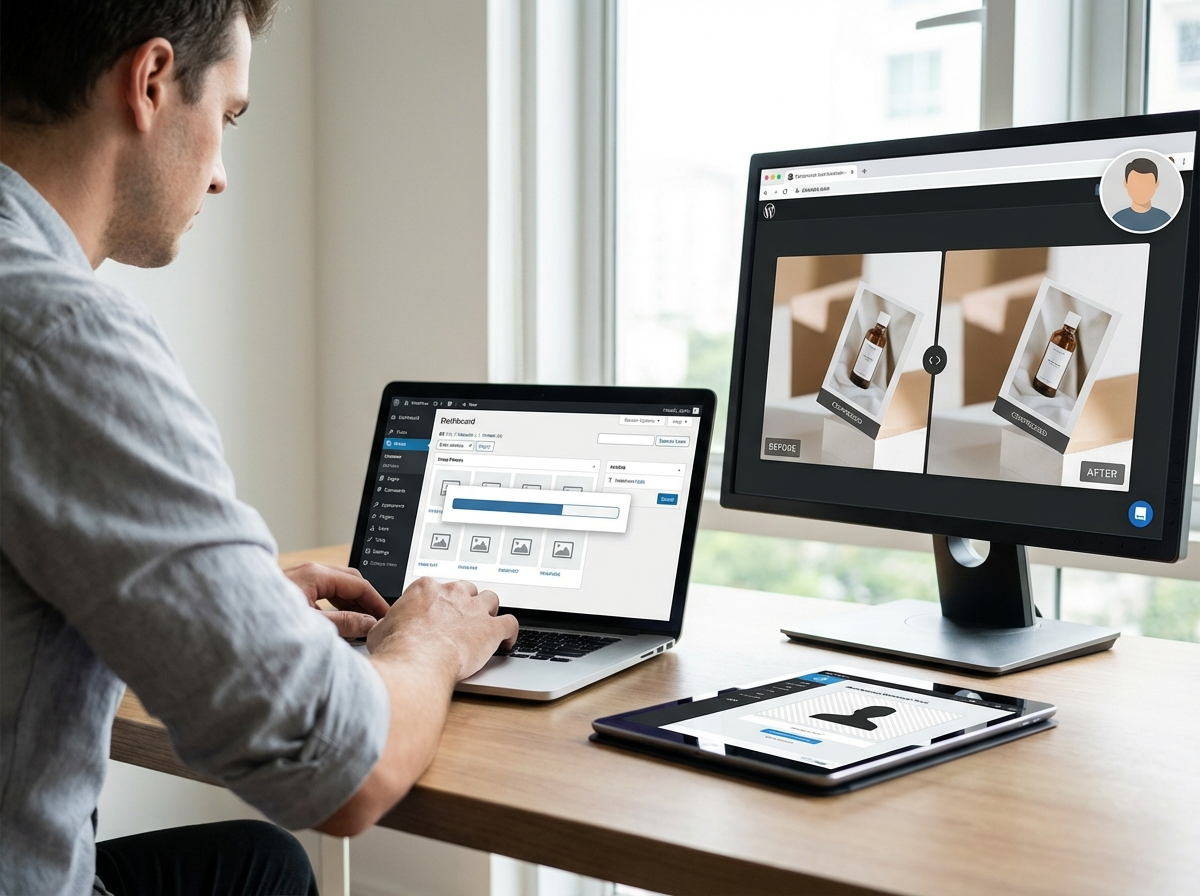
Como Configurar o ShortPixel em 5 Passos
A configuração inicial do ShortPixel é direta e não leva mais do que alguns minutos. Siga este processo para começar a otimizar suas imagens:
- Instale o plugin: No painel do seu WordPress, vá em “Plugins” > “Adicionar Novo” e procure por “ShortPixel Image Optimizer”. Instale e ative.
- Obtenha sua chave de API: O plugin pedirá uma chave de API (API Key). Ele fornecerá um link para você se registrar gratuitamente com seu e-mail. Após o registro, a chave será enviada para você. Copie e cole no campo indicado nas configurações do plugin.
- Ajuste as configurações principais: Na aba “General”, escolha o tipo de compressão (Glossy é recomendado para a maioria dos casos). Marque também opções como “Also include thumbnails” para otimizar as miniaturas geradas pelo WordPress e “Remove EXIF” para remover dados desnecessários das imagens.
- Otimize imagens existentes: Para comprimir as fotos que já estão no seu site, vá para “Mídia” > “Bulk ShortPixel”. Clique no botão para iniciar o processo. Se você tiver muitas imagens, o processo pode levar de algumas hours a alguns dias. A recomendação é deixar a aba do navegador aberta enquanto o processo roda.
- Deixe a automação trabalhar: Após a otimização em massa, o trabalho está feito. Todas as novas imagens que você enviar para o site serão comprimidas automaticamente com base nas suas configurações.
Boas Práticas para Maximizar os Resultados
Embora o ShortPixel seja poderoso, combiná-lo com outras boas práticas garante um desempenho ainda melhor. Antes mesmo de enviar uma imagem para o WordPress, você pode prepará-la para a web. Isso não só melhora a velocidade, como também economiza os créditos do seu plano no ShortPixel.
A principal dica é redimensionar suas imagens para as dimensões exatas em que serão exibidas. Uma foto de banner que ocupa 1200 pixels de largura não precisa ser enviada com 4000 pixels. Além disso, você pode fazer uma compressão inicial usando um compressor de imagens online e gratuito. Essa etapa prévia garante que os arquivos já cheguem mais leves ao seu servidor.
Essa combinação de preparação manual e otimização automática cria um fluxo de trabalho eficiente. Para aprofundar no assunto, explore um guia completo sobre como otimizar imagens para web, que cobre desde a escolha do formato até técnicas de carregamento avançadas.

Analisando o Impacto na sua Pontuação
Depois que o ShortPixel otimizar uma parte significativa da sua biblioteca de mídia, é hora de medir os resultados. Volte ao Google PageSpeed Insights e teste a mesma URL de antes. Você provavelmente notará uma melhora substancial na sua pontuação, especialmente nos itens relacionados a imagens, como “Veicule imagens em formatos de última geração” (se você ativou o WebP) e “Dimensione imagens adequadamente”.
Na prática, um site que antes marcava 35 na análise mobile pode facilmente saltar para 70 ou mais. Essa diferença não é apenas um número: ela se traduz em uma experiência de navegação mais fluida para seus visitantes, menor taxa de rejeição e um sinal positivo para os algoritmos de busca do Google.
Ignorar a otimização de imagens não é mais uma opção para quem deseja ter um site rápido e bem posicionado. Ferramentas como o ShortPixel eliminam a complexidade do processo, permitindo que qualquer pessoa, mesmo sem conhecimento técnico, resolva um dos maiores gargalos de desempenho da web. A ação imediata é clara: instale o plugin, configure-o e inicie a otimização em massa. Em poucos dias, seu site estará mais leve, rápido e alinhado com as exigências do Google.
FAQ
O ShortPixel afeta muito a qualidade visual das minhas fotos?
Não de forma perceptível para a maioria dos usuários. Usando a configuração ‘Glossy’, a redução no tamanho do arquivo é significativa, enquanto a perda de qualidade é mínima e praticamente invisível a olho nu.
Preciso pagar para usar o ShortPixel?
O ShortPixel oferece um plano gratuito com um limite mensal de 100 créditos (1 crédito otimiza uma imagem). Para otimizar uma grande biblioteca de imagens de uma só vez, pode ser necessário comprar um pacote único de créditos, que tem um custo acessível.
Posso otimizar as imagens antes de enviá-las para o WordPress?
Sim, e essa é uma excelente prática. Usar ferramentas online para redimensionar e comprimir imagens antes do upload ajuda a economizar créditos do ShortPixel e acelera o próprio processo de envio para o seu site.
O que fazer se minha pontuação no PageSpeed não melhorar?
Se a otimização de imagens não foi suficiente, verifique outros fatores que afetam a velocidade. Isso inclui a qualidade da sua hospedagem, o uso de um plugin de cache, a otimização de arquivos CSS e JavaScript, e a escolha de um tema leve para o seu site.
Comprima imagens sem perder qualidade