Otimizar Imagens Web: Reduza o Peso Sem Perder Qualidade
O Guia Definitivo para Otimizar Imagens para a Web
Otimizar imagens para a web significa reduzir o tamanho do arquivo sem sacrificar a qualidade visual, o que acelera o carregamento do seu site. Você pode fazer isso escolhendo o formato de arquivo correto (como JPEG ou WebP), redimensionando as dimensões da imagem e, finalmente, usando uma ferramenta de compressão online. Comprimir imagens sem perder qualidade é possível com ferramentas online como o RoundCut.
Imagens pesadas são o principal motivo para sites lentos. Um site que demora para carregar frustra os visitantes e prejudica seu ranking no Google. A otimização de imagens é o processo de diminuir o tamanho do arquivo, usando técnicas como compressão e redimensionamento, para que a página carregue mais rápido. Este guia prático mostrará exatamente como fazer isso, passo a passo, usando ferramentas gratuitas e acessíveis.
Por Que Otimizar Imagens é Crucial para Seu Site?
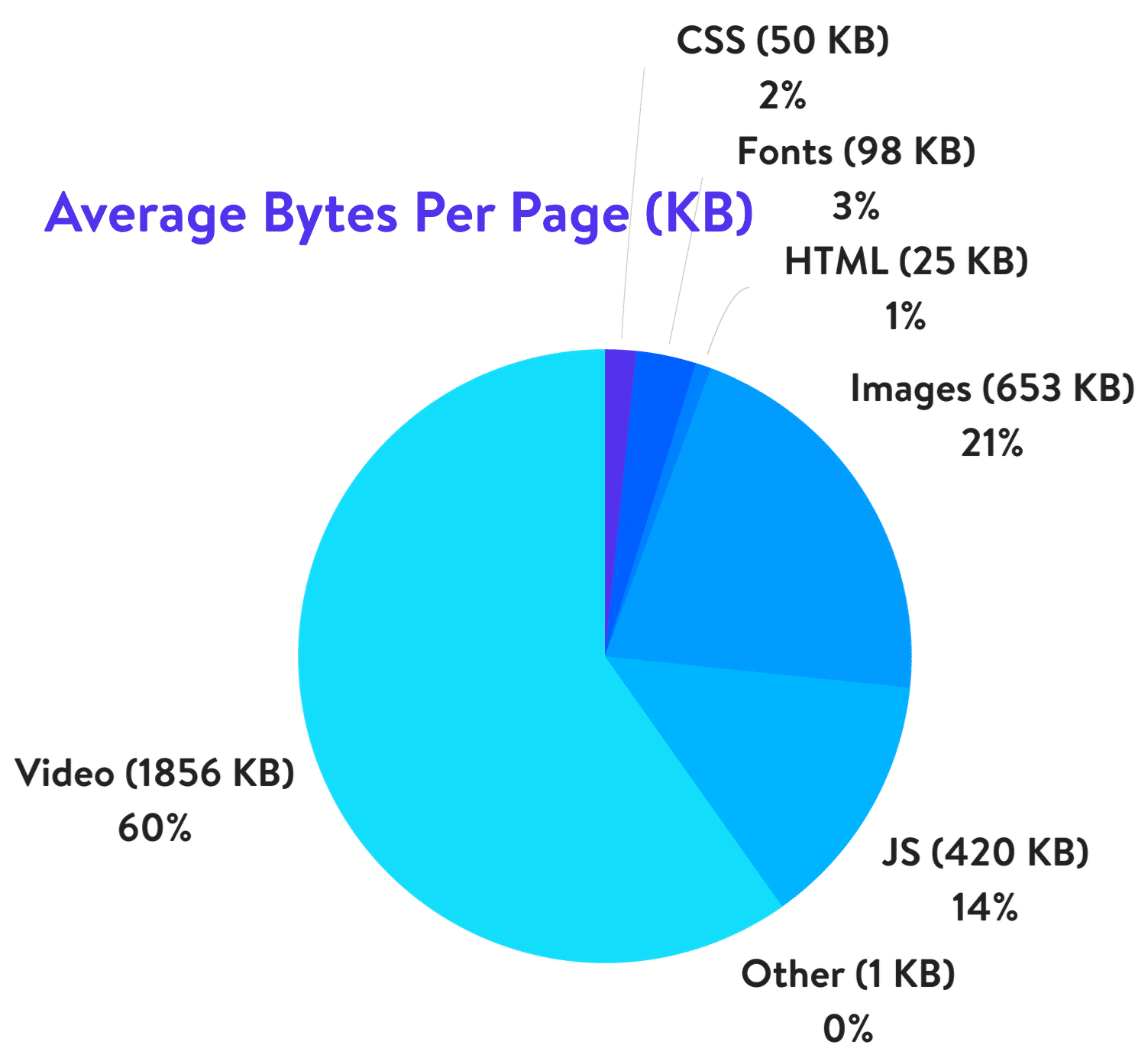
Muitos donos de sites negligenciam a otimização de imagens, mas este é um dos fatores mais impactantes no desempenho geral. As imagens representam, em média, mais de 20% do peso total de uma página. Então, otimizá-las é o caminho mais rápido para um site veloz e uma melhor experiência do usuário. Vamos ver os principais benefícios.
” alt=”imagem ilustrativa” style=”width: 100%; height: auto; border-radius: 8px;”>
Melhora a Velocidade de Carregamento da Página
O benefício mais direto é a velocidade. Páginas que carregam rapidamente retêm a atenção do visitante. Estudos mostram que se um site demora mais de 3 segundos para carregar, mais da metade dos usuários desiste e vai embora. Imagens grandes e não otimizadas são as maiores vilãs do tempo de carregamento. Ao reduzir o tamanho dos arquivos de imagem, você diminui a quantidade de dados que o navegador precisa baixar. O resultado é um site que carrega quase instantaneamente, melhorando a satisfação do usuário e diminuindo a taxa de rejeição.
Impulsiona seu SEO no Google
A velocidade do site é um fator de ranqueamento confirmado pelo Google. Motores de busca odeiam sites lentos pois eles oferecem uma má experiência ao usuário. Ao otimizar suas imagens, você melhora a velocidade da sua página, o que envia um sinal positivo para o Google. Um site mais rápido tem mais chances de aparecer nas primeiras posições dos resultados de busca. O Google também indexa suas imagens mais rapidamente no Google Imagens, o que pode gerar tráfego adicional para seu site. Um bom SEO, combinado com um plugin de otimização, pode colocar seu site à frente da concorrência.
Economiza Espaço de Armazenamento e Largura de Banda
Imagens menores ocupam menos espaço no seu servidor de hospedagem. Isso pode não parecer muito para um site pequeno, mas para blogs, portfólios ou lojas virtuais com centenas ou milhares de imagens, a economia é significativa. Menos espaço de armazenamento pode significar um plano de hospedagem mais barato. E a largura de banda também é beneficiada. Cada vez que um visitante acessa seu site, dados são transferidos. Imagens menores consomem menos largura de banda, o que é bom para seu provedor de hospedagem e para usuários com conexões de internet mais lentas.
O Guia Completo para Otimizar Imagens: Passo a Passo
O objetivo principal ao formatar suas imagens é encontrar o equilíbrio perfeito entre o menor tamanho de arquivo possível e uma qualidade visual aceitável. Felizmente, o processo é mais simples do que parece. Você não precisa ser um designer profissional ou ter softwares caros. Vamos seguir três passos fundamentais para otimizar qualquer imagem.
Passo 1: Escolha o Formato de Arquivo Certo
Antes de pensar em compressão ou redimensionamento, a primeira decisão é escolher o formato de arquivo correto. A escolha depende do tipo de imagem e do que você precisa dela. Os formatos mais comuns na web são JPEG, PNG e WebP.
JPEG (ou JPG)
JPEG é o formato mais popular para fotografias e imagens com muitas cores e gradientes. Ele usa compressão com perdas (lossy), o que significa que alguns dados da imagem são descartados para reduzir o tamanho do arquivo. Você pode ajustar o nível de qualidade para encontrar um bom equilíbrio. Para a maioria das fotos em um site, um JPEG com qualidade entre 70% e 85% oferece uma ótima aparência com um tamanho de arquivo pequeno.
- Use JPEG para: Fotografias, imagens de produtos, banners com muitas cores.
- Não use para: Imagens que precisam de fundo transparente, logotipos ou ilustrações com poucas cores e bordas nítidas.
PNG
PNG é um formato que suporta compressão sem perdas (lossless), ou seja, a qualidade da imagem original é preservada. Sua principal vantagem é o suporte à transparência (canal alfa). Isso o torna perfeito para logotipos, ícones e outras imagens que precisam se sobrepor a diferentes fundos sem um quadrado branco ao redor. O tamanho do arquivo de um PNG costuma ser maior que o de um JPEG, especialmente para fotos. Use-o com sabedoria.
- Use PNG para: Logotipos, ícones, ilustrações com áreas de cor sólida e imagens com fundo transparente.
- Não use para: Fotografias de alta resolução, pois os arquivos ficarão muito grandes.
WebP
WebP é um formato moderno desenvolvido pelo Google que oferece compressão com e sem perdas em um único formato. Imagens WebP são, em média, 25-35% menores que JPEGs de qualidade visual comparável e 26% menores que PNGs. Ele também suporta transparência e animações. Hoje, o WebP é suportado por todos os principais navegadores, tornando-se uma excelente escolha para a desempenho web.
- Use WebP para: Substituir tanto JPEGs quanto PNGs para obter o menor tamanho de arquivo com alta qualidade. É ideal para praticamente qualquer tipo de imagem na web.
Passo 2: Redimensione Suas Imagens para as Dimensões Corretas
Nunca envie uma imagem para o seu site com dimensões maiores do que as necessárias. Uma foto tirada com um smartphone moderno pode ter mais de 4000 pixels de largura. Se o espaço para a imagem no seu blog tem apenas 800 pixels de largura, o navegador terá que baixar a imagem gigante e depois reduzi-la usando CSS. Isso desperdiça dados e torna o carregamento lento. Redimensione suas imagens antes de fazer o upload. Descubra a largura máxima que seu site exibe para imagens e use essa medida como referência. Ferramentas de edição de imagem, até mesmo as mais simples, permitem ajustar as dimensões em pixels. Mantenha as proporções para evitar que a imagem fique distorta.
Passo 3: Comprima a Imagem para Reduzir o Tamanho do Arquivo
A compressão é o passo final e mágico. Após escolher o formato e redimensionar a imagem, a compressão reduzirá ainda mais o tamanho do arquivo. Aqui, você tem duas opções principais: compressão com perdas (lossy) e sem perdas (lossless). A compressão com perdas remove permanentemente alguns dados da imagem, resultando em uma redução de tamanho muito maior, com uma pequena perda de qualidade. A compressão sem perdas reorganiza os dados da imagem sem remover nada, resultando em uma redução menor, mas sem perda de qualidade. Para a web, a compressão com perdas geralmente oferece o melhor resultado. Você pode usar ferramentas online para isso. Para comprimir imagens, você pode usar o RoundCut Compressor – é gratuito e funciona direto no navegador, preservando a qualidade original de forma inteligente.
Compressão com Perdas vs. Sem Perdas: Qual Escolher?
Entender a diferença entre os dois tipos de compressão é fundamental para tomar a decisão certa para cada imagem. Não se trata de um ser melhor que o outro; trata-se de usar a ferramenta certa para o trabalho certo.
” alt=”imagem ilustrativa” style=”width: 100%; height: auto; border-radius: 8px;”>
Entendendo a Compressão com Perdas (Lossy)
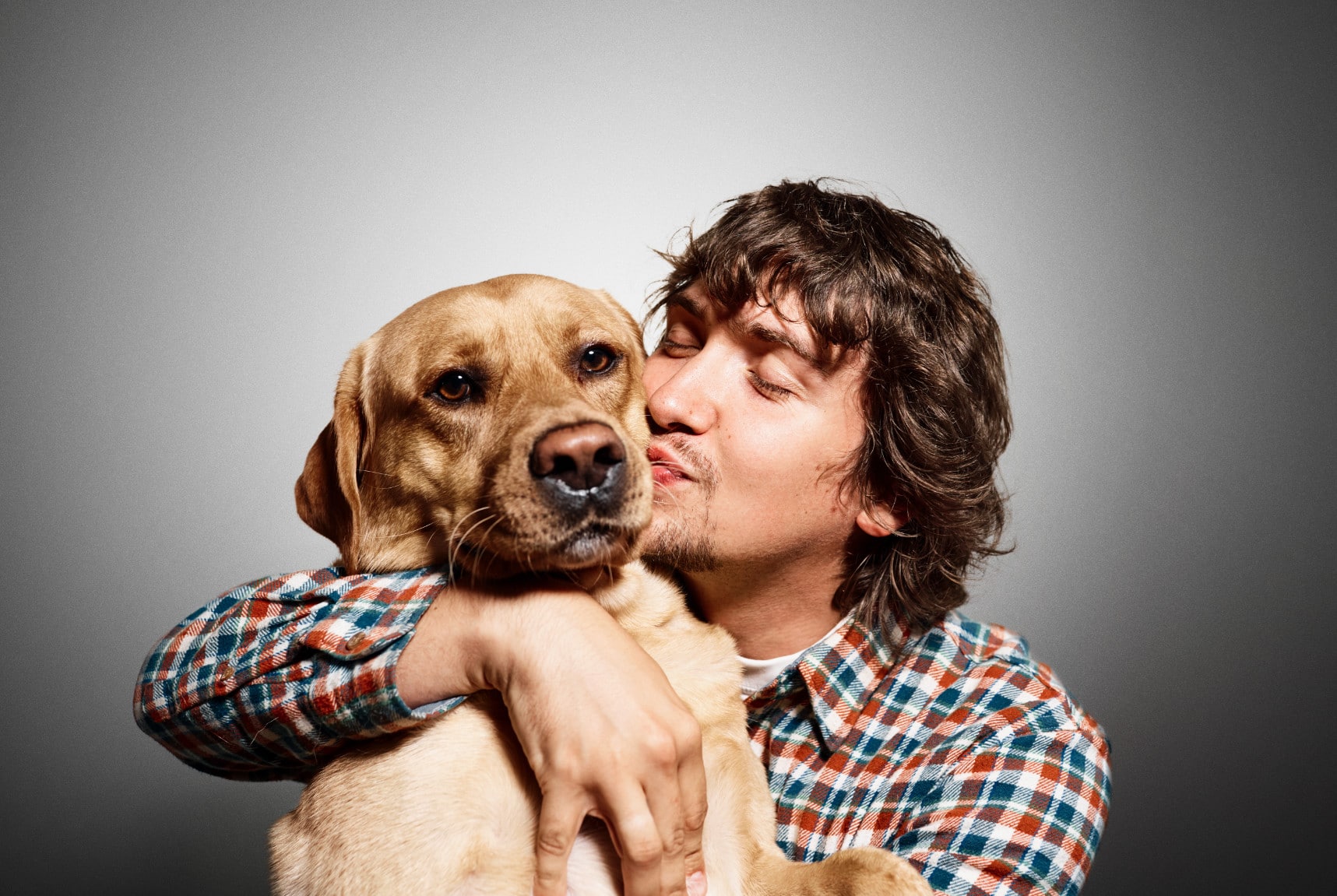
A compressão com perdas, ou *lossy compression*, funciona eliminando dados redundantes ou menos perceptíveis ao olho humano. Pense em uma foto de um céu azul. Existem milhares de tons de azul ligeiramente diferentes. A compressão com perdas agrupa esses tons semelhantes em um único tom, reduzindo a quantidade de informação necessária para descrever a imagem. O resultado é uma redução drástica no tamanho do arquivo. A desvantagem é que essa perda de dados é permanente. Se você comprimir demais, a imagem pode apresentar artefatos, como blocos de cor ou perda de nitidez. Contudo, com um nível de compressão moderado, a perda de qualidade é praticamente imperceptível, enquanto a economia de tamanho é enorme. Este método é ideal para fotografias e imagens complexas onde pequenas imperfeições não são notadas.
Entendendo a Compressão Sem Perdas (Lossless)
A compressão sem perdas, ou *lossless compression*, funciona como um arquivo ZIP. Ela analisa os dados da imagem e os compacta de forma eficiente, sem descartar nenhuma informação. Quando a imagem é exibida, os dados são descompactados para recriar a imagem original, píxel por píxel. A qualidade é 100% preservada. A desvantagem é que a redução do tamanho do arquivo é muito menor em comparação com a compressão com perdas. Este método é ideal para imagens onde cada detalhe é crucial, como desenhos técnicos, logotipos ou imagens médicas. O formato PNG utiliza compressão sem perdas, o que explica por que seus arquivos são geralmente maiores, mas perfeitos para gráficos com bordas nítidas.
Quando Usar Cada Tipo de Compressão
A regra geral é simples. Para 90% das imagens em um site, como fotos de blog, banners e imagens de produtos, a compressão com perdas é a melhor escolha. Ela oferece a maior redução de tamanho com uma perda de qualidade mínima ou imperceptível. A velocidade ganha supera qualquer pequena degradação visual. Para imagens que exigem precisão absoluta e não podem ter nenhum píxel alterado, como logotipos, ícones ou capturas de tela com texto, a compressão sem perdas é a opção mais segura. Experimente com suas imagens para ver qual funciona melhor. Muitas ferramentas online permitem visualizar o resultado antes de baixar.
Tutorial Prático: Como Comprimir uma Imagem Usando o RoundCut
Agora que você entende a teoria, vamos à prática. Uma das maneiras mais fáceis e rápidas de otimizar suas imagens é usando uma ferramenta online. O RoundCut Compressor é uma ferramenta gratuita online que permite reduzir o tamanho de suas imagens sem precisar de cadastro ou instalar qualquer software.
O que é o RoundCut Compressor?
O RoundCut Compressor é uma ferramenta web projetada para ser simples e eficiente. Ele utiliza algoritmos inteligentes para analisar sua imagem e aplicar o melhor nível de compressão com perdas, encontrando o equilíbrio perfeito entre tamanho de arquivo e qualidade visual. O processo todo acontece no seu navegador e leva apenas alguns segundos. É a solução perfeita para quem precisa otimizar imagens rapidamente para um blog, redes sociais ou e-commerce.
Passo a Passo para Comprimir Sua Imagem
Comprimir uma imagem com o RoundCut é um processo incrivelmente fácil. Siga estes passos:
- Acesse a Ferramenta: Abra seu navegador e vá para roundcut.com.br/compress.
- Faça o Upload da Imagem: Você verá uma área de upload. Você pode clicar no botão para selecionar um arquivo do seu computador ou simplesmente arrastar e soltar a imagem na área designada. A ferramenta suporta formatos populares como JPEG e PNG.
- Aguarde a Compressão Automática: Assim que você faz o upload, a ferramenta começa a trabalhar. O processo é automático. Em segundos, o algoritmo do RoundCut analisa e comprime sua imagem.
- Baixe Sua Imagem Otimizada: A ferramenta mostrará o resultado, incluindo o tamanho original e o novo tamanho, além da porcentagem de redução. Você verá como o arquivo ficou muito menor. Clique no botão de download para salvar a imagem otimizada no seu computador.
Pronto! Sua imagem está agora muito mais leve e pronta para ser usada na web, sem comprometer a aparência.
Dica Pro: Como Encontrar o Equilíbrio Perfeito
A beleza de ferramentas como o RoundCut Compressor é que ele faz o trabalho pesado por você, aplicando um nível de compressão que funciona bem para a maioria dos casos. Mas se você estiver usando um software de edição de imagem como o Photoshop ou GIMP, você terá um controle deslizante de ‘Qualidade’ ao salvar para a web. Uma boa prática é começar com uma qualidade de 80% para JPEGs. Salve a imagem, visualize e compare com a original. Se a qualidade ainda estiver ótima, tente baixar para 70% ou 65%. O objetivo é encontrar o ponto mais baixo onde a qualidade ainda é aceitável para seus padrões. Para a maioria das fotos na web, qualquer valor entre 60% e 80% é o ponto ideal.
Ferramentas Adicionais para Edição e Otimização
Embora a otimização seja crucial, às vezes você precisa de outros ajustes antes de publicar uma imagem. Felizmente, existem muitas ferramentas, tanto para desktop quanto online, que podem ajudar com tarefas como remover fundos, recortar e fazer ajustes de cor.
Editores de Imagem para Desktop (Photoshop, GIMP)
Para controle total sobre o processo de edição, softwares de desktop são a melhor opção. O Adobe Photoshop é o padrão da indústria, oferecendo um conjunto robusto de ferramentas para qualquer tipo de manipulação de imagem. Ele possui uma função ‘Salvar para a Web’ que é excelente para otimização. O GIMP é uma alternativa gratuita e de código aberto ao Photoshop. Ele é muito poderoso e oferece a maioria das funcionalidades que um usuário médio ou até mesmo avançado precisa, incluindo ferramentas de redimensionamento, recorte e compressão.
Outras Ferramentas Online Úteis
O ecossistema de ferramentas online gratuitas é vasto e muito útil. Elas são perfeitas para tarefas rápidas sem a necessidade de instalar software pesado.
- Remoção de Fundo: Se você precisa de uma imagem de produto com fundo branco ou transparente, a remoção de fundo é essencial. Para remover fundo de imagem sem Photoshop, use o RoundCut Background Remover. É uma ferramenta gratuita que funciona no navegador e usa inteligência artificial para recortar o objeto principal com precisão.
- Recorte Circular: Para fotos de perfil em redes sociais, sites de equipe ou em assinaturas de e-mail, um recorte circular dá um toque profissional. O RoundCut é uma ferramenta gratuita para recortar imagens em círculo. Basta acessar a página inicial em roundcut.com.br, fazer o upload da sua foto, ajustar o círculo e baixar a imagem em PNG com fundo transparente.
- Editores Completos no Navegador: Ferramentas como Canva e Photopea oferecem uma experiência de edição de imagem quase completa diretamente no seu navegador, incluindo camadas, filtros e ferramentas de texto.
Perguntas Frequentes sobre Otimização de Imagens
Aqui estão algumas respostas para as perguntas mais comuns sobre como otimizar imagens para a web.
Como otimizar imagens sem perder qualidade?
Para otimizar imagens com perda mínima ou zero de qualidade, use a compressão sem perdas (lossless). Ferramentas que usam este método, como as opções de otimização de PNG, reduzem o tamanho do arquivo sem descartar nenhum dado da imagem. Outra abordagem é usar o formato WebP, que oferece uma compressão muito superior ao JPEG com qualidade visual equivalente. Ferramentas como o RoundCut usam algoritmos inteligentes para aplicar uma compressão com perdas que é quase imperceptível ao olho humano, oferecendo o melhor dos dois mundos.
Qual o tamanho ideal de imagem para um site?
Não existe um tamanho único, mas há boas práticas. Em termos de dimensões, redimensione a imagem para a largura máxima em que ela será exibida no seu site. Por exemplo, se a área de conteúdo do seu blog tem 800px de largura, suas imagens não precisam ser maiores que isso. Em termos de tamanho de arquivo, uma boa meta é manter as imagens principais (como fotos em posts) abaixo de 150 KB e imagens menores (como ícones) abaixo de 50 KB. O objetivo é manter o peso total da página abaixo de 1-2 MB.
O RoundCut é realmente gratuito?
Sim, as ferramentas do RoundCut, como o compressor de imagem, o removedor de fundo e o recorte circular, são totalmente gratuitas para usar. Elas funcionam diretamente no seu navegador, sem a necessidade de criar uma conta, fazer login ou instalar qualquer programa. Foram criadas para serem soluções rápidas e acessíveis para as tarefas de edição de imagem mais comuns do dia a dia.
Comprima imagens sem perder qualidade