Photoshop: Recorte Imagem em Círculo Sem Máscaras Complicadas
Sabe quando você precisa de uma foto de perfil redondinha ou quer destacar um detalhe de produto num banner de e-commerce? No Photoshop, isso pode parecer um bicho de sete cabeças. A maioria das pessoas apela para seleções elípticas e máscaras de camada, um caminho cheio de etapas e bem pouco flexível, convenhamos.
Mas olha só: a solução é bem mais simples e se chama Ferramenta Moldura (Frame Tool). Ela veio para simplificar de vez o recorte circular, permitindo que você crie um espaço reservado, ajuste a imagem dentro dele e até troque a foto sem precisar começar tudo do zero.
O que é a Ferramenta Moldura e Por Que Usá-la?
Pensa na Ferramenta Moldura (atalho ‘K’ no teclado) como um tipo de ‘porta-retrato’ digital para suas imagens no Photoshop. Ao desenhar uma moldura, você basicamente cria um espaço que pode ser preenchido com qualquer foto. A grande sacada dela em comparação com os métodos antigos? É sua natureza não destrutiva. Isso quer dizer que a sua foto original fica ali, intacta, dentro da moldura. Ou seja, você pode mover, aumentar e diminuir sem perder nadinha da qualidade.
Na prática, usar a Ferramenta Moldura ajuda muito para tarefas como:
- Criar avatares e fotos de perfil para redes sociais como LinkedIn ou Instagram.
- Desenvolver elementos de design para websites. Imagine a seção de depoimentos no seu site, com a foto de cada cliente bem redondinha ao lado do texto. Fica muito mais profissional.
- Produzir materiais gráficos onde imagens circulares dão um toque mais moderno e limpo.
Além disso, a flexibilidade de poder trocar a imagem dentro da moldura com poucos cliques otimiza demais o fluxo de trabalho de quem precisa testar diferentes opções visuais.
Guia Rápido para o Recorte Circular no Photoshop
Fazer um recorte circular com a Ferramenta Moldura é surpreendentemente rápido. Sério, em menos de um minuto você resolve. Vamos ao passo a passo.
- Prepare a camada: Se sua imagem estiver travada como plano de fundo (com aquele ícone de cadeado), dê um duplo clique nela para transformá-la em uma camada normal e editável. Pode renomear ou só clicar em “OK”.
- Selecione a Ferramenta Moldura: Pressione a tecla “K” ou clique no ícone da ferramenta na barra lateral. Lá em cima, na barra de opções, confira se a forma circular está selecionada.
- Crie o círculo: Com a ferramenta em mãos, segure a tecla Shift, clique e arraste sobre a área da imagem que você quer recortar. O Shift é o segredo para garantir um círculo perfeito, e não uma elipse ovalada.
- Ajuste a moldura: Depois de soltar o mouse, você pode mover o círculo para a posição exata ou usar as alças para ajustar o tamanho. A imagem já vai estar automaticamente dentro dele. Simples assim.

Ajustes Finos para um Acabamento Profissional
Ok, o círculo está feito. E agora? Agora é a hora dos ajustes finos para deixar tudo com cara de trabalho profissional. O Photoshop te dá controle total tanto sobre a foto quanto sobre a moldura.
Posicionamento e Redimensionamento da Imagem
Para ajeitar a imagem dentro do círculo, o truque é clicar na miniatura da imagem na camada, e não na miniatura da moldura. Feito isso, você pode usar a Ferramenta Mover (V) para reposicionar tudo. Por exemplo, se a pessoa na foto de perfil ficou um pouco para a esquerda, é aqui que você a centraliza perfeitamente. Precisa aumentar ou diminuir? Pressione Ctrl+T (ou Cmd+T no Mac) para abrir a Transformação Livre e ajuste como quiser. Essa flexibilidade é ótima para aplicar técnicas de centralização de fotos de perfil.
Adição de Bordas (Stroke)
Uma bordinha colorida pode ser o detalhe que faltava. Com a camada da moldura selecionada, olhe o painel de Propriedades. Na seção “Traçado” (Stroke), você escolhe a cor, a espessura em pixels e até a posição dela (interna, centralizada ou externa). Imagina criar um avatar para o Instagram Stories. Uma borda com as cores da sua marca pode fazer toda a diferença e alinhar suas ideias de foto de perfil à sua identidade visual.
Como Exportar sua Imagem com Fundo Transparente
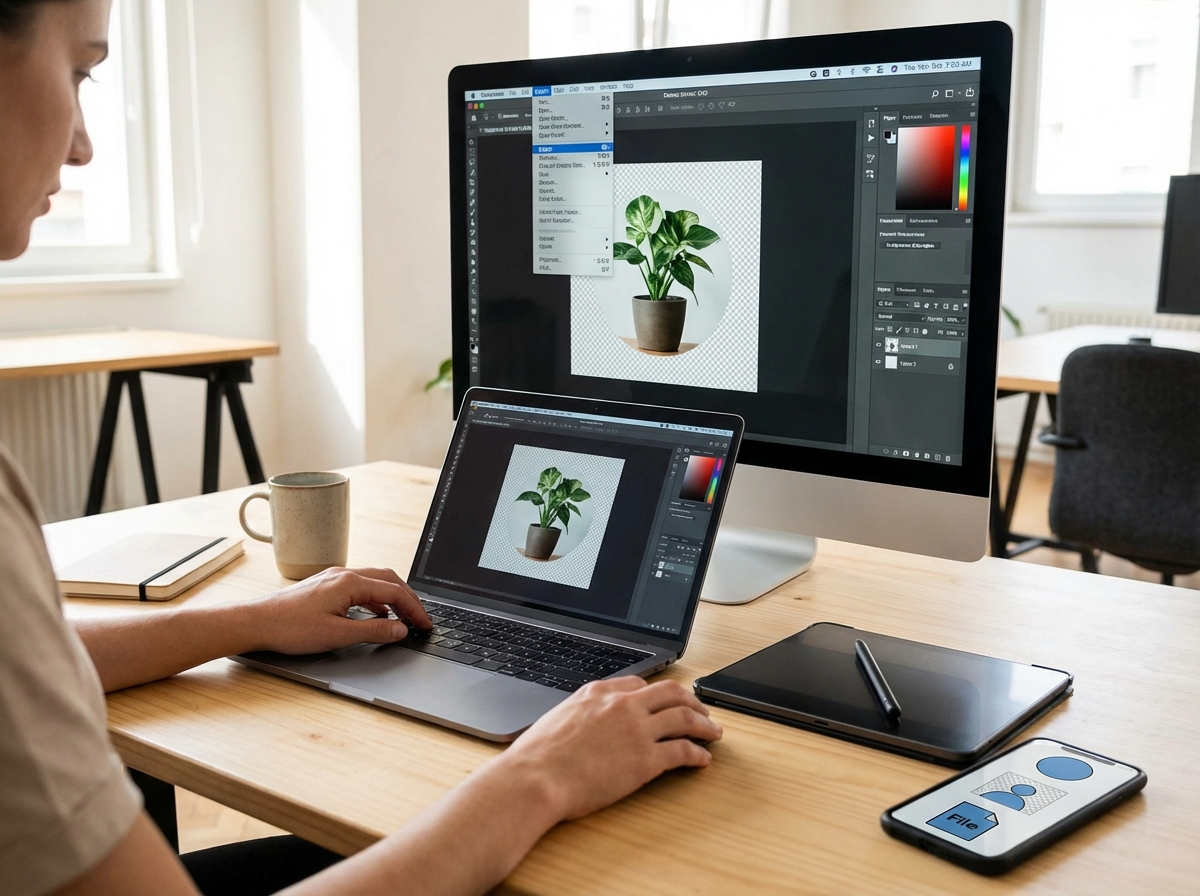
De nada adianta ter uma imagem redonda se na hora de usar ela aparece com aquele fundo quadrado branco, né? Por isso, exportar do jeito certo é o pulo do gato. O formato ideal para isso é o PNG, que é amigo da transparência.
O processo é moleza:
- Primeiro, garanta que nenhuma outra camada de fundo esteja visível. É só clicar no ícone de olho ao lado de qualquer camada de cor ou do plano de fundo para escondê-la.
- Selecione a camada da sua moldura no painel de Camadas.
- Clique com o botão direito do mouse sobre ela e escolha a opção “Exportação rápida como PNG”.
- Defina onde salvar, dê um nome para o arquivo e clique em “Salvar”.
Pronto! Você tem um arquivo .png com sua imagem redondinha e fundo transparente. Uma dica de ouro: depois de exportar, jogue o arquivo num compressor de imagens online. Isso garante que seu site ou e-commerce não vai ficar uma carroça pra carregar, mantendo a qualidade visual intacta.
Alternativas Rápidas ao Photoshop para Recorte Circular
Vamos ser sinceros: apesar da Ferramenta Moldura ajudar muito, nem sempre a gente precisa abrir um canhão como o Photoshop para matar uma formiga. Se o seu objetivo é apenas um recorte circular rápido para uma foto de perfil, existem opções online que resolvem isso em um piscar de olhos.
Para quem busca agilidade máxima, uma ferramenta de recorte circular online é a solução perfeita. Basta enviar a imagem, ajustar o enquadramento e baixar o resultado com fundo transparente, sem necessidade de instalação ou conhecimento técnico avançado.
Essa é a realidade de criadores de conteúdo, social media e, de qualquer um que precisa de um avatar novo pra ontem. A conveniência de uma ferramenta web dedicada muitas vezes supera a complexidade de um software profissional para essa tarefa específica.
Pronto! Agora você tem na manga o jeito mais esperto de fazer recortes circulares no Photoshop com a Ferramenta Moldura. É uma técnica que não só economiza um tempo precioso, como também te dá total liberdade para ajustar o que precisar. O que falta? Mão na massa! Abra o Photoshop, pegue uma imagem e crie seu primeiro recorte circular profissional em menos de um minuto.
FAQ
E se eu quiser trocar a foto dentro do círculo, como faz?
Fácil! Com a camada da moldura selecionada, vá no painel de Propriedades e clique em ‘Inserir Imagem’. É só escolher o novo arquivo do seu computador que ele substitui o antigo sem bagunçar a moldura.
Esse recorte com a Moldura estraga minha foto original?
De jeito nenhum! Ele é 100% não destrutivo. A foto original fica guardada, apenas ‘escondida’ pela máscara da moldura, então você pode mudar tudo a qualquer hora sem perder qualidade.
Dá pra fazer moldura de outras formas, tipo uma estrela?
Com certeza! Use a Ferramenta Forma Personalizada (Custom Shape Tool) pra desenhar o que quiser. Depois, é só clicar com o botão direito na camada da forma e escolher ‘Converter em Moldura’.
Socorro, exportei em PNG mas o fundo continua branco! O que fiz de errado?
Calma, isso é clássico! Provavelmente você esqueceu de ocultar a camada do plano de fundo. Antes de exportar, procure a camada de fundo no painel de Camadas e clique no ícone de ‘olho’ ao lado dela para desativá-la. Aí sim o fundo sai transparente.
Recorte imagens em círculo grátis