Recortar imagem em círculo online: IA, PNG, WebP no e-commerce
Para recortar imagem em círculo online, você cria ou escolhe a foto, aplica um recorte circular mantendo o rosto centralizado e exporta em PNG quando precisar de transparência. Depois, você otimiza o arquivo para carregar rápido em loja e redes sociais. Em 2026, esse fluxo melhora quando você combina geração por IA com recorte e compressão.
Se você já subiu um avatar novo na loja, no WhatsApp Business ou no Instagram e a imagem ficou “cortada errada”, com borda branca ou serrilhada, o problema quase nunca é a foto. Normalmente, é o recorte: enquadramento ruim, resolução baixa ou exportação no formato errado.
Eu vejo isso muito em e-commerces que trocam identidade visual com frequência: a equipe faz a arte no improviso, salva como JPEG, recorta “no olho” e, quando coloca no site, a miniatura perde nitidez. Com um processo simples (gerar → recortar → exportar → otimizar), você ganha consistência sem virar refém de uma ferramenta só.
Como recortar uma imagem em círculo online (passo a passo)?
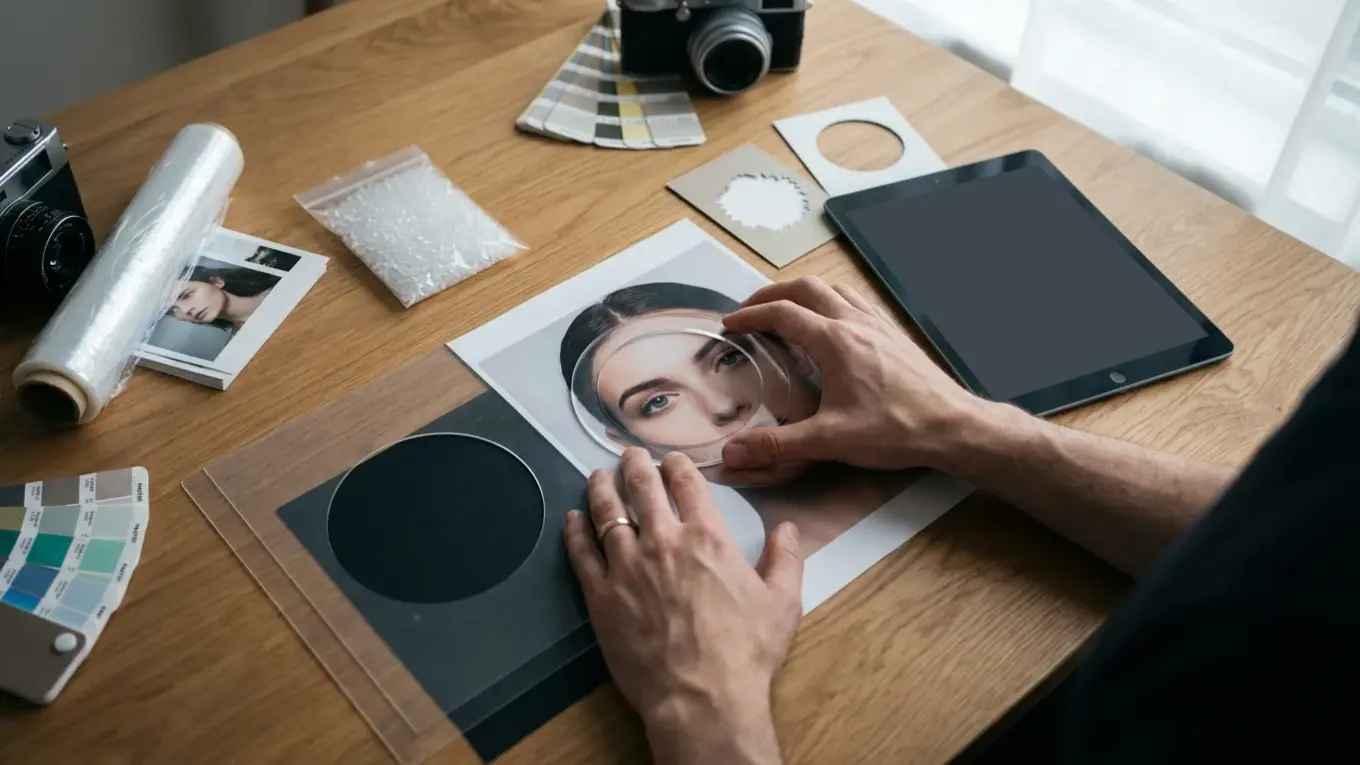
Recorte circular é o corte da imagem em um formato redondo, usado principalmente em fotos de perfil, avatares e cards com identidade visual consistente. Um bom resultado depende mais de enquadramento e resolução do que de “efeitos” na edição.
Um passo a passo que funciona para perfil, equipe da loja e depoimentos de clientes:
- Comece pela melhor versão da imagem: use a foto em tamanho grande (idealmente acima de 800 px no menor lado). Se você só tem uma miniatura, o círculo evidencia qualquer defeito.
- Centralize o assunto: alinhe olhos e nariz no centro do círculo. Em retrato, deixe um pouco de respiro acima da cabeça para não “espremer” o enquadramento.
- Ajuste o zoom com intenção: para avatar, o rosto costuma ocupar de 60% a 75% do diâmetro do círculo. Para logos, respeite uma margem interna para não encostar na borda.
- Garanta fundo limpo quando necessário: se a foto tem um fundo confuso e você quer destaque, remova o fundo antes de recortar (isso evita halos e bordas “sujas” no círculo).
- Exporte no formato certo: se precisa de transparência (sobre cor, gradiente ou banner), use PNG. Se vai ficar sobre fundo sólido e você quer um arquivo menor, WebP costuma ser melhor.
Quando você quer praticidade, um recorte circular online resolve em segundos, principalmente para padronizar fotos de equipe ou avatares de perfil. Para quem trabalha com marketplace, o ganho aparece na consistência: a grade de produtos fica mais “limpa” e com menos variação de borda.
Uma alternativa técnica existe quando o recorte precisa acontecer direto no navegador, sem depender da interface de um editor: dá para aplicar um recorte com clip-path. Pense assim: ele “mascara” a área visível, mas não cria um novo arquivo recortado por si só, o que limita o uso quando você precisa baixar a imagem pronta para subir em uma plataforma.
Se o seu público acessa por navegadores variados (incluindo versões mais antigas em celulares), confira o suporte do navegador para clip-path antes de depender disso em algo crítico, como vitrine de produto ou área de conta do cliente.
Qual a melhor forma de criar a imagem (ChatGPT vs Gemini vs DALL·E vs Grok) antes de recortar em círculo?
Para criar imagens que vão virar avatar, selo ou elemento visual de loja, o melhor gerador é o que entrega consistência, fidelidade ao prompt e resultados aproveitáveis sem “remendos”. Em outras palavras: não é só o quanto fica bonito, é o quanto é previsível quando você repete o processo.
Depois de acompanhar dezenas de casos em anúncios e páginas de produto, eu separo a avaliação em cinco critérios objetivos:
- Fidelidade ao prompt (ele segue instruções de estilo, fundo, número de objetos?)
- Contagem e composição (ele respeita quantidades e posicionamento?)
- Texto dentro da imagem (quando você precisa de lettering, ele acerta ou inventa?)
- Recortabilidade (bordas limpas, contraste bom, sujeito centralizado)
- Uso comercial e risco (termos, rastreabilidade do conteúdo, cuidado com marcas)
Na prática, o que vejo com frequência é que imagens para recorte circular dão certo quando você pede três coisas já no prompt: assunto centralizado, fundo simples e alta nitidez. Um template de prompt que evita muita dor de cabeça:
Template: “Retrato em close, sujeito centralizado, fundo liso em cor única, iluminação suave, foco nítido no rosto, sem texto, sem marcas, estilo [foto real / ilustração], proporção quadrada”. Comparando as quatro opções pelo tipo de resultado que costuma alimentar e-commerce e social:
| Opção | Ponto forte prático | Ponto fraco comum | Melhor para |
|---|---|---|---|
| ChatGPT | Boa aderência a instruções detalhadas e consistência quando você ajusta o prompt | Às vezes muda o estilo entre tentativas se o prompt estiver amplo | Avatares de equipe, imagens para blog, variações controladas |
| Gemini | Gera variações úteis e tende a entregar opções com composições diferentes no mesmo pedido | Pode errar contagem/labels em cenas complexas e inserir texto incorreto | Explorar alternativas rápidas de visual e escolher a melhor para recorte |
| DALL·E | Estilo “ilustrado” agradável e resultados estáveis em temas simples | Dificuldade com objetos técnicos e instruções muito específicas | Ícones conceituais e imagens simples com fundo limpo |
| Grok | Resultados visualmente interessantes para usos não críticos | Inconsistência em instruções precisas e variações inesperadas de enquadramento | Ideação, experimentos e rascunhos |
Um erro comum que encontro é gerar a imagem já “pensando” no círculo e esquecer a margem. Você consegue um recorte melhor quando pede o sujeito centralizado, mas com espaço ao redor, porque o círculo sempre “rouba” cantos. Exemplo prático: em um avatar de atendente para WhatsApp Business, peça “rosto centralizado com 15% de margem ao redor” e você evita cortar a orelha quando a plataforma reduz o tamanho.
Outro ponto que o manual não diz — mas a experiência mostra — é que, para e-commerce, imagens geradas por IA pedem disciplina de uso comercial: você precisa registrar o prompt e evitar referências a marcas, personagens e estilos reconhecíveis. Se você usa Gemini, confira as orientações sobre uso comercial na página oficial: uso comercial de imagens geradas por IA (Gemini).
Como exportar a imagem redonda com fundo transparente (PNG) sem perder qualidade?
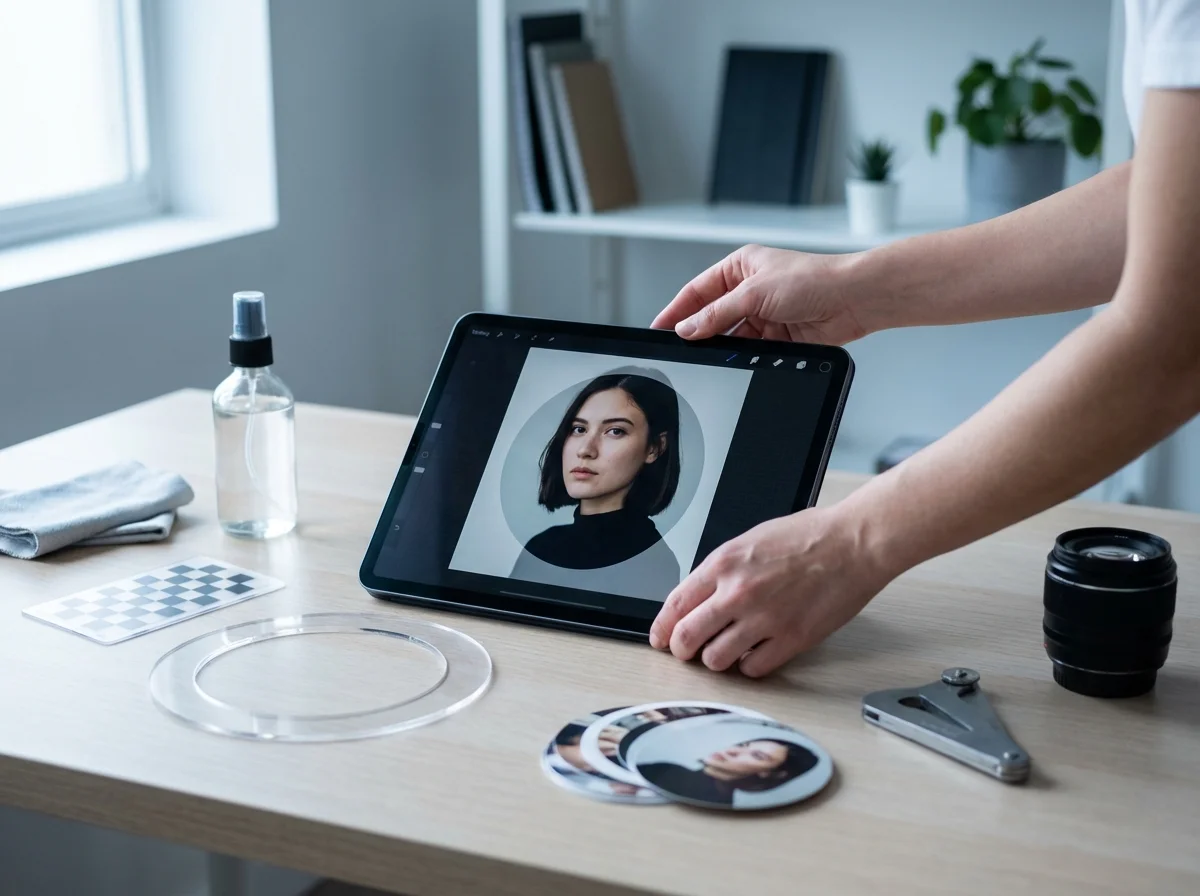
Exportar uma imagem redonda com transparência significa salvar o arquivo com o fundo “vazio”, para você usar o círculo sobre qualquer cor, banner ou card. O formato mais comum para isso é PNG, porque ele preserva transparência sem “inventar” um fundo. Para não perder qualidade, cuide de três pontos antes de exportar:
- Trabalhe em dimensão suficiente: para perfil e avatar, 800×800 px é um patamar seguro; para cards grandes, 1200×1200 px evita serrilhado em telas mais nítidas.
- Evite exportar várias vezes: cada ida e volta pode degradar a imagem, principalmente se você alternar JPEG no meio do caminho.
- Cheque a borda: amplie a visualização e veja se há halo claro ao redor do recorte; isso costuma aparecer quando o fundo original era muito diferente do fundo final.
Se você precisa explicar a lógica de recorte e exportação em linguagem técnica para um time de produto, existe um caminho padrão no navegador usando s. A documentação do elemento s HTML para recorte e exportação descreve como desenhar a imagem, aplicar uma máscara circular e gerar um arquivo final. Para quem vende online, a parte que interessa é o conceito: s permite “renderizar” uma nova imagem já recortada, pronta para download e com transparência real.
Exemplo concreto de uso: uma loja que vende papelaria personalizada precisa de avatares redondos com fundo transparente para colocar em cards no site e também em miniaturas do Instagram. Quando a equipe exporta como PNG e mantém 1000×1000 px, o mesmo arquivo funciona bem nos dois contextos, sem precisar refazer o recorte.
Se a sua imagem tem fundo complexo (ambiente, pessoas, objetos), remover o fundo antes do círculo reduz muito o risco de borda branca. Em uma etapa rápida, um removedor de fundo gratuito resolve o contorno e deixa o recorte circular bem mais limpo, principalmente em cabelo, óculos e recortes com sombras.
Como otimizar a imagem final para ecommerce (tamanho, WebP/AVIF e velocidade de carregamento)?
Otimizar imagem para ecommerce é reduzir o peso do arquivo sem destruir a nitidez, porque isso impacta tempo de carregamento, taxa de conversão e até consistência visual em listas de produto. O alvo é simples: arquivo pequeno, borda limpa e boa leitura em miniatura.
Uma rotina prática que funciona em loja virtual, vitrine de coleção e depoimentos com avatar:
- Defina o tamanho de exibição: se o avatar aparece a 96×96 px, não faz sentido subir 3000×3000 px. Mantenha uma versão “master” (ex.: 1000×1000) e uma versão otimizada perto do uso real (ex.: 256×256 ou 512×512).
- Prefira formatos modernos quando possível: WebP e AVIF costumam reduzir o peso mantendo detalhes, principalmente em imagens com gradações e sombras suaves. Se a plataforma não aceita AVIF, WebP geralmente é o meio-termo.
- Tenha um limite de peso: para avatar e miniaturas, tente ficar abaixo de 80 KB; para cards maiores, abaixo de 150 KB costuma ser um bom ponto de partida.
Mini estudo de caso (realista): um e-commerce de cosméticos com cerca de 1.200 SKUs tinha cards de depoimentos com fotos redondas em PNG de 350 KB cada. A equipe padronizou o fluxo: exportou o círculo em 1000×1000, gerou versões WebP em 512×512 e aplicou compressão leve. Resultado: a média caiu de 350 KB para 58 KB por imagem, e o tempo de carregamento da home reduziu 1,2 s em 4G, medido no PageSpeed.
Para fazer isso rápido no dia a dia, um compressor de imagens online ajuda a baixar o peso sem você precisar “adivinhar” a qualidade ideal. Além disso, quando a plataforma pede um formato específico, um conversor de formatos gratuito agiliza a troca entre PNG, JPEG e WebP sem bagunçar o fluxo.
Se você quer aprofundar a consistência visual (que é onde a otimização vira padrão, não exceção), leia o checklist de consistência visual no e-commerce. Para quem está no detalhe de performance, o guia de AVIF vs WebP em 2026 ajuda a decidir com critérios claros.
Quais erros comuns fazem a imagem ficar serrilhada, borrada ou com borda branca ao recortar em círculo?
Quando a imagem fica serrilhada, borrada ou com “anel” branco, o problema geralmente vem de resolução insuficiente, recorte em cima de fundo contaminado ou exportação inadequada. Para entender melhor, pense no círculo como uma lente: ele chama atenção para a borda, que é a área mais sensível do arquivo. Os erros mais frequentes que atrapalham o recorte circular:
- Recortar a partir de uma miniatura: salvar do WhatsApp ou do site e tentar reaproveitar quase sempre dá borda serrilhada, porque o arquivo já foi comprimido.
- Zoom excessivo: quando você “aproxima demais”, a plataforma amplia pixels e o rosto perde definição em telas maiores.
- Fundo original muito contrastante: cabelo escuro em fundo branco, por exemplo, costuma gerar halo se o recorte não tratar bem a transição de cor.
- Exportar como JPEG com “fundo falso”: JPEG não tem transparência; se você precisa de fundo transparente e salva em JPEG, aparece bloco, borda e artefato em volta do círculo.
- Aplicar máscara sem checar compatibilidade: usar recorte no navegador com técnicas como clip-path pode funcionar visualmente, mas nem sempre resolve download e uso em todos os ambientes; além disso, a compatibilidade varia, como mostra o relatório de suporte do clip-path.
Uma dica prática para evitar borda branca: se o fundo final do seu site é cinza claro, teste o PNG recortado sobre um fundo escuro e sobre um fundo claro. Se aparecer halo em um deles, o contorno precisa de ajuste antes de publicar.
“Compatibilidade de recursos de CSS varia por navegador e versão; sempre confira suporte antes de depender de um recurso em produção.” — Can I use, tabela de suporte “CSS clip-path”
Se você trabalha com anúncios (Meta Ads, Google Ads) e precisa de consistência em múltiplos cortes, use um padrão de enquadramento. Imagine uma regra simples: olhos na linha superior do terço central e queixo sem encostar no limite do círculo. Parece detalhe, mas reduz retrabalho quando você atualiza criativos com frequência.
Checklist final: pipeline “ecommerce-ready” (IA → recorte circular → exportação → otimização)
Um pipeline ecommerce-ready é um conjunto de etapas repetíveis para você produzir imagens prontas para uso comercial, com qualidade visual consistente e bom desempenho no carregamento. O objetivo é repetir o processo em 10 imagens e obter 10 resultados com o mesmo padrão. Você pode destrinchar em um checklist curto, na ordem em que dá menos retrabalho:
- Criação com IA: escolha ChatGPT, Gemini, DALL·E ou Grok e use um prompt que peça sujeito centralizado, fundo simples e alta nitidez. Se o resultado variar demais entre tentativas, estreite o prompt (iluminação, estilo e proporção quadrada).
- Validação de uso comercial: evite referências a marcas e personagens. Se você usa Gemini, mantenha um registro do prompt e confira as orientações de uso comercial antes de colocar em anúncio ou vitrine.
- Recorte circular: aplique o círculo com margem e enquadramento padronizado. Se você faz recorte no navegador, entenda as limitações do clip-path para exportação do arquivo.
- Exportação: use PNG quando precisar de transparência real. Se o seu fluxo precisa “renderizar” uma nova imagem recortada, o conceito descrito na documentação de s é o que viabiliza o arquivo final.
- Otimização: gere uma versão no tamanho de uso e comprima. Se você publica em loja virtual, faça um teste simples em 4G e meça a diferença em ferramentas de performance.
Considere dois exemplos comuns:
- Foto redonda para perfil: avatar da equipe no WhatsApp Business e na área “Quem somos” do site. Aqui, a prioridade é rosto centralizado, borda limpa e arquivo leve; a variação de estilo entre imagens piora a percepção de profissionalismo.
- Imagem para card de depoimento: em páginas de produto e landing pages, o círculo costuma ficar ao lado de texto. Se o PNG tiver halo, ele “grita” em fundos claros; se estiver pesado, ele piora o carregamento em mobile.
Se você quiser aprofundar o recorte e padrões de tamanho para redes, o post sobre tamanhos de imagem para redes sociais em 2026 ajuda a evitar exportar em dimensões aleatórias. E, quando o foco é performance, o guia de melhor formato de imagem para web complementa o raciocínio de escolha entre PNG e formatos modernos.
Escolha o gerador (ChatGPT, Gemini, DALL·E ou Grok) com foco em consistência, crie a imagem já pensando em enquadramento, faça o recorte com margem, exporte em PNG quando precisar de transparência e finalize otimizando o peso para a sua vitrine. Pegue um único avatar da sua loja agora, refaça com esse pipeline e use o resultado como padrão para o restante do catálogo.
Para ampliar a cobertura semântica e atender intenções de busca relacionadas, também vale abordar termos como “como recortar foto em círculo” e “recortar imagem em círculo online grátis”.
FAQ
Como recortar foto em círculo no celular?
Use um editor online com recorte circular, centralize o rosto e exporte em PNG se precisar de transparência. Para avatar, trabalhe com uma imagem maior (ex.: 800×800 px) e depois gere uma versão otimizada no tamanho de uso.
Recortar imagem em círculo online grátis perde qualidade?
Não necessariamente; a qualidade cai quando você começa com uma imagem pequena ou quando exporta repetidas vezes. O recorte em si costuma manter nitidez se você usa boa resolução e escolhe PNG para transparência.
Qual formato usar para foto redonda de perfil: PNG ou WebP?
Use PNG quando você precisa de fundo transparente real. Use WebP quando o fundo é sólido e você quer reduzir o peso do arquivo, mantendo boa qualidade para a web.
Posso usar imagens geradas por IA em anúncios e e-commerce?
Depende dos termos da ferramenta e do seu uso; guarde prompt e histórico e evite referências a marcas e personagens. Antes de publicar em anúncios, confira as orientações oficiais da plataforma de geração que você usou.
Como fazer foto redonda para perfil sem borda branca?
Remova o fundo antes do recorte, exporte com transparência em PNG e teste o resultado sobre fundo claro e escuro. Se aparecer halo, ajuste o contorno e evite recortar a partir de miniaturas já comprimidas.
Remova fundos de imagens grátis