Recorte Circular Online: Avatares Perfeitos para Redes Sociais
Você precisa de uma foto de perfil para o LinkedIn que transmita profissionalismo ou um avatar para o Discord que se destaque, mas sua imagem quadrada não se encaixa bem nos espaços redondos das plataformas. O resultado é um enquadramento estranho, com partes importantes do rosto cortadas. A solução para esse problema é simples e não exige nenhum software de design complexo: o recorte circular.
Essa técnica foca a atenção no que realmente importa, adaptando sua imagem perfeitamente a qualquer layout que exija um formato redondo. Com as ferramentas online certas, você pode fazer essa alteração em segundos, diretamente do seu navegador.
O que é Recorte Circular e Por Que Usá-lo?
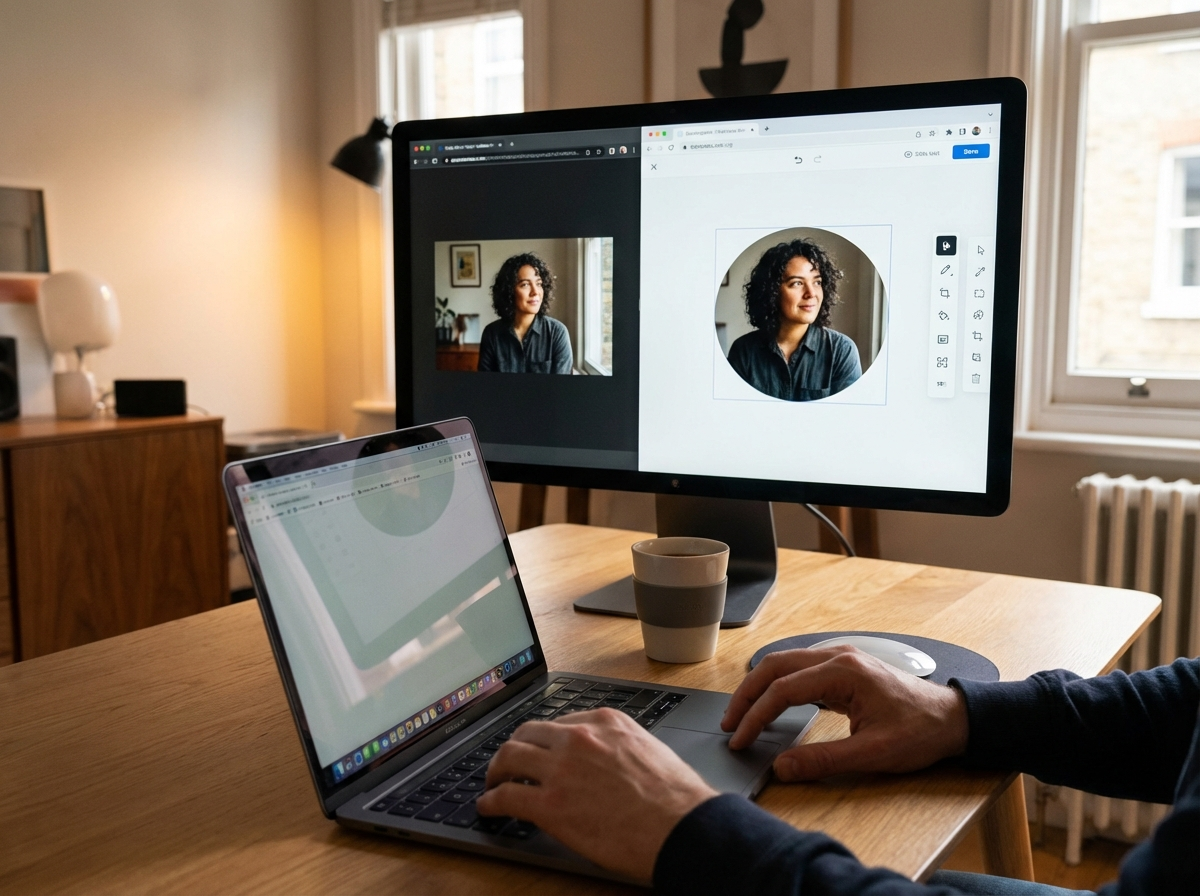
O recorte circular é o processo de cortar uma imagem em um formato perfeitamente redondo, descartando os cantos de uma foto quadrada ou retangular. O objetivo é isolar um elemento central, geralmente um rosto ou um logotipo, criando uma composição visualmente mais agradável e focada. Esse formato é amplamente utilizado em interfaces digitais por sua capacidade de direcionar o olhar do espectador.
As principais vantagens de usar imagens circulares são:
- Foco no Sujeito: A ausência de cantos elimina distrações e guia naturalmente os olhos para o centro da imagem. Isso é ideal para fotos de perfil, onde o rosto é o elemento principal.
- Estética e Modernidade: Círculos são associados a suavidade, comunidade e harmonia, conferindo um visual mais moderno e amigável a perfis e designs.
- Compatibilidade de Interface: Muitas plataformas, como Instagram, Twitter, e-mails e fóruns, exibem avatares em molduras circulares. Ao recortar sua imagem previamente, você garante que ela aparecerá exatamente como planejado.
Por exemplo, em uma assinatura de e-mail profissional, uma foto circular bem-feita parece mais polida do que uma imagem quadrada inserida de forma abrupta. O mesmo vale para o logotipo de uma marca em um site, que pode ganhar destaque como um elemento de design circular.
Como Fazer um Recorte Circular Online: Passo a Passo
Realizar um recorte circular em uma imagem é um processo rápido que não exige conhecimento técnico. Ferramentas online simplificam tudo em algumas etapas básicas, permitindo que qualquer pessoa obtenha um resultado de qualidade sem instalar programas.
O processo geralmente segue estes passos:
- Envio da Imagem: A primeira etapa é carregar a foto que você deseja editar. Você pode arrastar o arquivo para a área indicada ou selecioná-lo em seu computador ou celular.
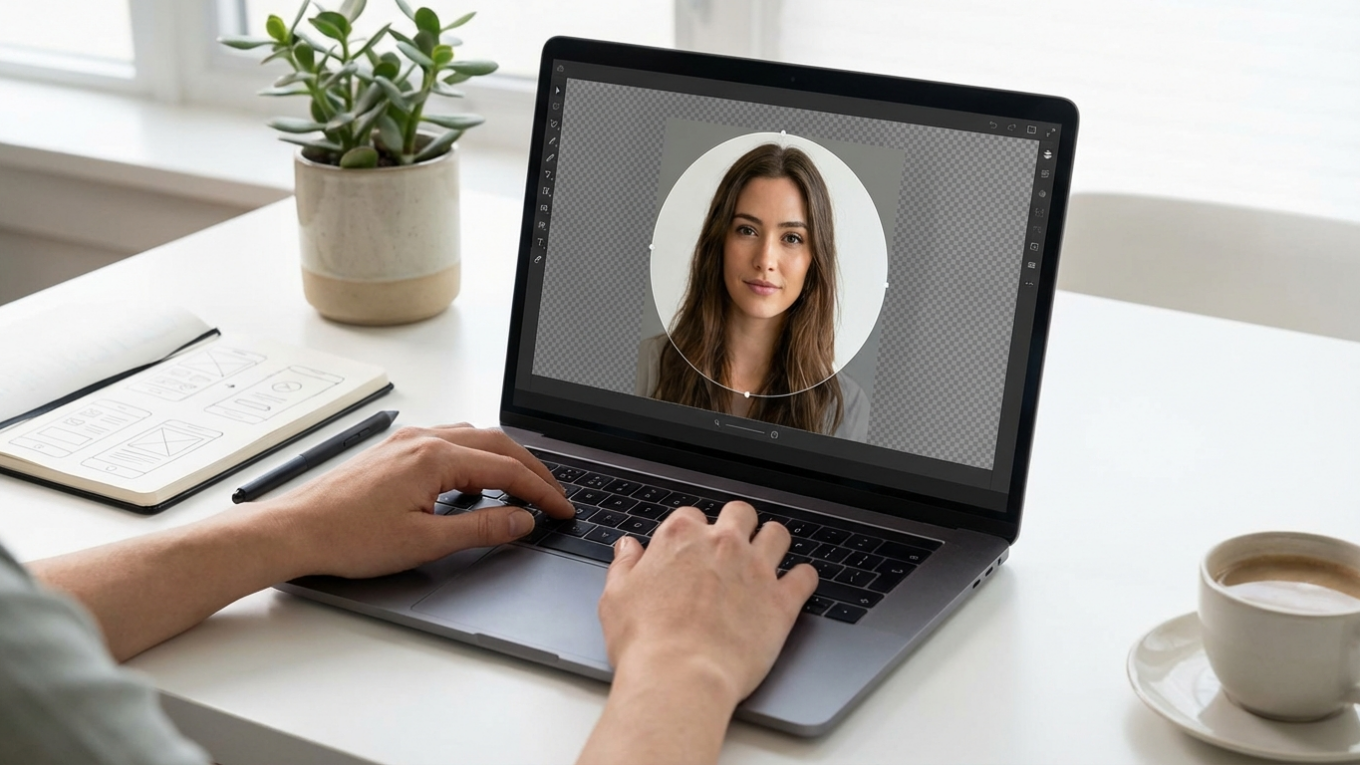
- Ajuste da Área de Corte: Uma moldura circular aparecerá sobre a sua imagem. Você pode mover e redimensionar essa moldura para enquadrar perfeitamente a área de interesse. Certifique-se de que o objeto principal, como seu rosto, esteja bem centralizado e com um pequeno espaço de respiro ao redor.
- Visualização do Resultado: Antes de finalizar, a maioria das ferramentas exibe uma prévia de como a imagem ficará após o corte. Use essa visualização para fazer ajustes finos no posicionamento do círculo.
- Download do Arquivo: Com o enquadramento perfeito, basta baixar a imagem. O ideal é salvá-la no formato PNG para manter o fundo transparente, um detalhe crucial para o uso em diferentes contextos.
Com um recorte circular online, você transforma uma foto comum em um avatar profissional em menos de um minuto.
Dicas para um Recorte Perfeito e Profissional
A ferramenta faz o trabalho pesado, mas algumas boas práticas garantem que sua imagem circular tenha o máximo de impacto. A qualidade do resultado depende tanto da técnica de corte quanto da imagem original escolhida.
Escolha a Foto Certa
Comece com uma imagem de alta resolução. Recortar uma foto de baixa qualidade apenas evidenciará os problemas de pixelização. Prefira fotos onde o sujeito principal está relativamente centralizado e com um fundo que não seja muito poluído visualmente. Um fundo neutro ou desfocado ajuda a destacar ainda mais o elemento central.
Cuidado com o Enquadramento
Evite cortar a imagem muito perto do rosto ou do objeto. Deixe uma pequena margem, ou “espaço de respiro”, entre o contorno do círculo e o sujeito. Isso cria uma composição mais equilibrada e evita que a imagem pareça apertada. A regra de ouro é posicionar os olhos na linha do terço superior da imagem para um enquadramento mais natural.
Prepare o Fundo da Imagem
Para logotipos ou elementos de design que precisam ser aplicados sobre fundos coloridos, o ideal é que a imagem não tenha fundo algum. Antes de fazer o recorte circular, você pode usar um removedor de fundo para deixar apenas o objeto principal. Dessa forma, ao recortar em círculo e salvar como PNG, você terá um ícone perfeito com fundo 100% transparente.
PNG vs. JPG: Qual Formato Usar para Sua Imagem Circular?
A escolha do formato de arquivo ao salvar sua imagem recortada é determinante para sua aplicação. As duas opções mais comuns são PNG e JPG, mas elas servem a propósitos muito diferentes no contexto de recortes circulares.
O formato de arquivo correto para uma imagem circular com fundo transparente é o PNG. O formato JPG não suporta transparência e preencherá a área externa ao círculo com uma cor sólida, geralmente branca.
O PNG (Portable Network Graphics) é o formato ideal para a maioria dos usos de imagens circulares. Sua principal vantagem é o suporte ao canal alfa, que permite a transparência. Quando você recorta uma imagem em círculo e a salva como PNG, os cantos que foram removidos se tornam transparentes. Isso permite que você coloque seu avatar ou logo sobre qualquer cor de fundo em um site, apresentação ou design sem que um quadrado branco apareça ao redor.
O JPG (Joint Photographic Experts Group), por outro lado, é um formato projetado para compressão de fotografias e não suporta transparência. Se você salvar sua imagem circular como JPG, a ferramenta preencherá as áreas transparentes dos cantos com uma cor sólida, o que limita drasticamente seu uso. Um JPG circular só funcionará bem se for colocado sobre um fundo que tenha a mesma cor sólida dos cantos preenchidos.
Criar uma imagem de perfil circular e profissional não precisa ser uma tarefa demorada ou técnica. Usando uma ferramenta online, você pode ajustar o enquadramento, remover o fundo se necessário e baixar um arquivo pronto para uso em poucos cliques. Agora, escolha sua melhor foto e aplique essas dicas para melhorar instantaneamente sua presença visual em qualquer plataforma digital.
FAQ
Como recortar uma imagem em círculo no celular?
Você pode usar uma ferramenta de recorte online diretamente no navegador do seu celular. O processo é o mesmo de um computador: envie a imagem, ajuste a moldura circular e faça o download do resultado.
Recortar uma imagem em círculo diminui a qualidade?
O ato de recortar não diminui a qualidade da área selecionada. A qualidade final depende da resolução da foto original e das configurações de compressão ao salvar; prefira sempre começar com uma imagem de alta qualidade.
Posso usar uma imagem circular em uma assinatura de e-mail?
Sim, uma foto de perfil circular é uma ótima maneira de adicionar um toque profissional à sua assinatura de e-mail. Para isso, você precisará hospedar a imagem online e usar o link dela nas configurações de assinatura do seu cliente de e-mail.
Qual o melhor tipo de foto para um recorte circular?
As melhores fotos são aquelas em que o sujeito está bem iluminado e centralizado, com algum espaço livre ao redor. Fundos simples ou desfocados também ajudam a destacar o objeto principal após o corte.
Remova fundos de imagens grátis