Remover Fundo de Imagem no Preview Mac: Guia para E-commerce
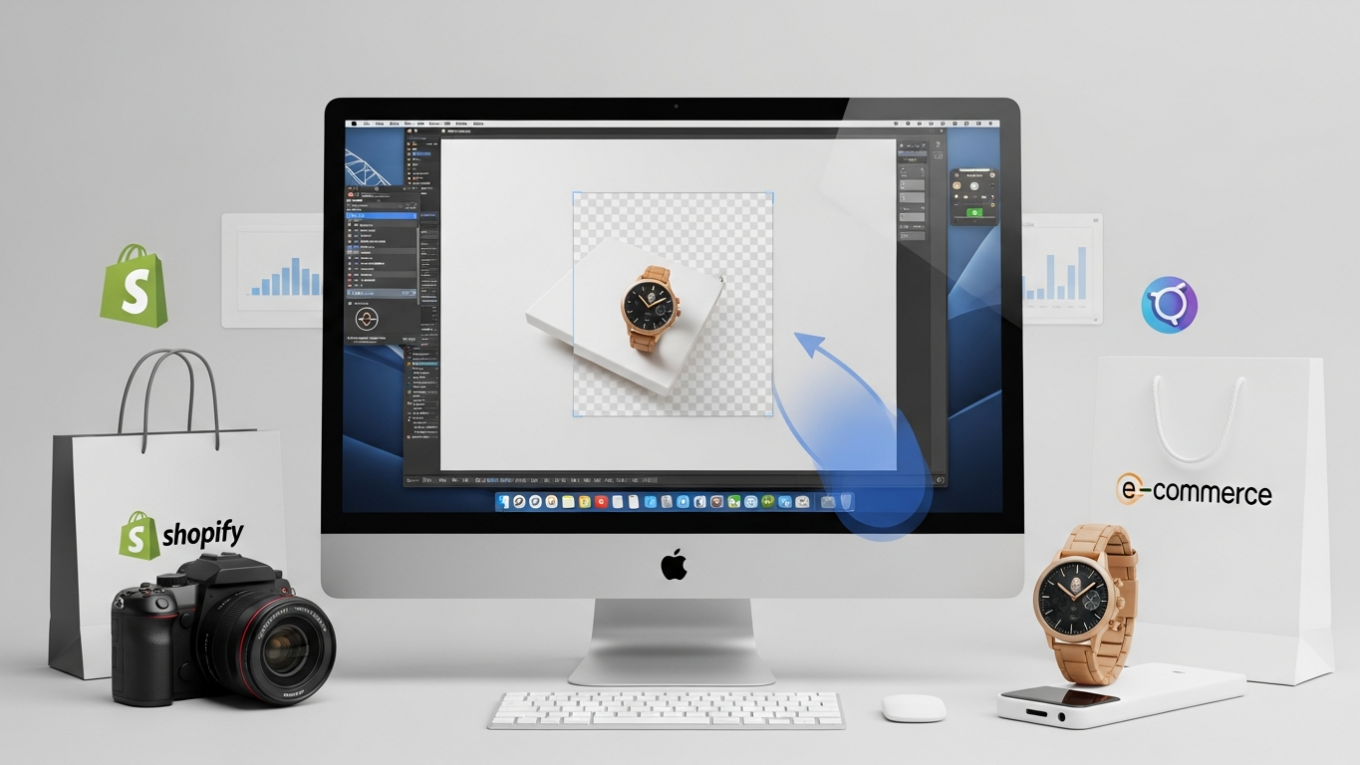
Para lojistas e fotógrafos de produto, a qualidade visual das imagens define a primeira impressão de um item em uma loja virtual. Um fundo poluído ou inconsistente pode distrair o cliente e diminuir o apelo do produto, afetando diretamente as vendas. Muitas vezes, o objetivo é isolar o produto em um fundo branco ou transparente, um padrão em grandes marketplaces como o Mercado Livre e essencial para a identidade visual de lojas no Shopify.
A boa notícia é que você não precisa de softwares complexos para começar. O Preview, um aplicativo nativo do seu Mac, oferece ferramentas simples e eficazes para remover fundos ou extrair objetos de imagens, transformando fotos comuns em apresentações profissionais para o seu e-commerce.
Por que um fundo limpo faz a diferença no e-commerce?
A apresentação visual de um produto é um pilar fundamental para o sucesso de qualquer loja online. Quando você exibe uma camiseta, um acessório ou um item de decoração com um fundo limpo e profissional, o produto se torna o centro das atenções. Isso não só melhora a experiência de compra do cliente, mas também transmite credibilidade e cuidado com a marca.
Imagens padronizadas, com fundos brancos ou transparentes, são cruciais por vários motivos:
- Foco no Produto: Elimina distrações, permitindo que o cliente se concentre nos detalhes e características do item.
- Consistência Visual: Cria uma estética unificada para sua loja, fortalecendo a identidade da marca e tornando a navegação mais agradável.
- Requisitos de Marketplaces: Plataformas como Amazon e Mercado Livre frequentemente exigem fundos brancos puros para as imagens principais dos produtos, garantindo um padrão de qualidade.
- Versatilidade: Com um fundo transparente, a imagem do produto pode ser facilmente adaptada para diferentes banners, promoções ou composições gráficas sem retrabalho.
O Preview do Mac: um aliado inesperado na edição de imagens
O Preview é muito mais do que um simples visualizador de imagens e PDFs. Ele é uma ferramenta nativa do macOS repleta de funcionalidades básicas de edição que podem ser extremamente úteis para quem precisa de agilidade. Para lojistas e fotógrafos com um volume menor de imagens ou que buscam uma solução rápida, o Preview oferece uma maneira prática de realizar edições que antes pareciam exigir softwares pagos.
A interface intuitiva do aplicativo torna o processo acessível mesmo para quem não tem experiência prévia em edição. Com alguns cliques, você consegue preparar suas imagens para o catálogo online, garantindo que os produtos se destaquem.
Removendo o fundo de imagens no Preview
A remoção do fundo de uma imagem no Preview é um processo direto, ideal para objetos com contornos bem definidos. A ferramenta principal para isso é o ‘Alfa Instantâneo’.
- Abra a Imagem: Localize a foto do produto no seu Mac e abra-a com o aplicativo Preview.
- Acesse as Ferramentas de Marcação: Caso a barra de ferramentas de marcação não esteja visível, clique no ícone que se parece com uma ponta de caneta dentro de um círculo, localizado na barra superior do Preview.
- Selecione a Ferramenta Alfa Instantâneo: Na barra de ferramentas de marcação que apareceu, clique no ícone da varinha mágica. Ele se chama ‘Alfa Instantâneo’.
- Selecione o Fundo: Com a ferramenta ‘Alfa Instantâneo’ ativada, clique e arraste o cursor sobre a área do fundo que você deseja remover. Você verá uma sobreposição vermelha indicando a seleção. Continue arrastando até que todo o fundo indesejado esteja selecionado. O Preview é inteligente e tenta identificar as bordas do objeto principal.
- Remova o Fundo: Após selecionar o fundo, solte o botão do mouse e pressione a tecla ‘Delete’ (Apagar) no seu teclado.
- Converta para PNG: Se for a primeira vez que você remove o fundo de uma imagem JPEG ou de outro formato que não suporta transparência, o Preview perguntará se você quer converter o documento para PNG. Clique em ‘Converter’ para manter a transparência.
- Salve a Imagem: Vá em ‘Arquivo’ > ‘Salvar’ para guardar as alterações. A imagem agora terá um fundo transparente, pronta para ser usada em sua loja virtual ou em artes promocionais.
Extraindo elementos específicos de uma foto
Além de remover fundos, o Preview permite que você extraia partes específicas de uma imagem, o que é útil para isolar um detalhe do produto ou criar composições. Por exemplo, se você tem uma foto de um kit de maquiagem e deseja usar apenas o batom em um anúncio, o Preview pode realizar essa tarefa.
- Abra a Imagem: Inicie o Preview e abra a imagem desejada.
- Ative as Ferramentas de Marcação: Clique no ícone da ponta de caneta para exibir a barra de ferramentas de marcação, se ela não estiver visível.
- Escolha a Ferramenta de Seleção Inteligente: Na barra, clique no ícone que se parece com um laço com uma estrela, o ‘Laço Inteligente’.
- Contorne o Objeto: Clique e arraste o mouse cuidadosamente ao redor da borda do objeto que você quer extrair. A ferramenta tentará seguir o contorno automaticamente. Conecte o ponto final ao inicial ou solte o mouse para que o Preview complete a seleção em linha reta.
- Copie o Objeto: Com o objeto selecionado, vá em ‘Editar’ > ‘Copiar’ (ou use o atalho Comando + C).
- Cole em um Novo Documento: Agora você pode colar o objeto em um novo arquivo do Preview (Arquivo > Novo a partir da Área de Transferência) ou em qualquer outro aplicativo de edição ou documento, como um slide de apresentação ou um editor de texto.
Otimização para E-commerce: Depois do Preview, o próximo passo
O Preview é excelente para edições rápidas e pontuais, mas a otimização de imagens para e-commerce vai além da simples remoção de fundo. Para lojistas que lidam com um grande volume de produtos ou que precisam de uma padronização mais rigorosa, ferramentas especializadas se tornam indispensáveis. Após usar o Preview para isolar o produto, você pode considerar:
- Redução de Tamanho: Imagens pesadas demoram para carregar, prejudicando a experiência do usuário e o SEO da sua loja. O Preview oferece uma opção ‘Reduzir Tamanho do Arquivo’ em ‘Arquivo’ > ‘Exportar’, mas ferramentas online ou softwares específicos entregam resultados mais otimizados.
- Formato de Arquivo: Para imagens com transparência, o PNG é ideal. Para fotos sem transparência, o JPEG é geralmente mais leve.
- Consistência: Manter o mesmo tamanho, proporção e posicionamento do produto em todas as fotos do catálogo contribui significativamente para um visual profissional.
Para otimizar imagens em escala, com recursos como remoção automática de fundo por inteligência artificial, redimensionamento em massa e ajuste de cores, plataformas como o RoundCut são projetadas especificamente para as necessidades do e-commerce. Elas permitem que você processe centenas de fotos rapidamente, garantindo consistência e qualidade superior para sua loja virtual, seja ela no Shopify, Loja Integrada ou WooCommerce.
O Preview é um ponto de partida para a remoção do fundo. O próximo passo é refinar e otimizar essas imagens para garantir que elas não apenas pareçam boas, mas também tenham um bom desempenho em sua loja online.
Dominar a remoção de fundo e a extração de imagens no Preview do Mac oferece uma solução rápida e acessível para aprimorar a apresentação dos seus produtos. Comece a aplicar esses passos simples nas fotos do seu catálogo para criar um visual mais limpo e profissional. Para demandas maiores ou otimização avançada, considere complementar seu fluxo de trabalho com ferramentas especializadas, garantindo que suas imagens impulsionem as vendas e a percepção da sua marca no ambiente digital.