RoundCut: Recorte Imagens em Círculo GRÁTIS em 30s
Para recortar uma imagem em círculo online grátis: Acesse o RoundCut (roundcut.com.br), faça upload da sua imagem, ajuste a área circular sobre a parte que deseja manter e baixe em PNG com fundo transparente. O processo leva menos de 30 segundos, não exige cadastro e funciona em qualquer dispositivo.
O Que É Recorte Circular?
O recorte circular remove as bordas retangulares de uma foto, deixando apenas um corte perfeitamente redondo. A área fora do círculo fica transparente, tornando a imagem ideal para fotos de perfil, avatares e projetos de design onde você precisa de uma forma circular limpa.
A maioria das redes sociais exibe fotos de perfil como círculos. Instagram, LinkedIn, Twitter/X, Discord e WhatsApp cortam uploads quadrados em círculos automaticamente. Pré-recortar sua imagem dá controle sobre o que aparece dentro do círculo, em vez de deixar para o algoritmo da plataforma decidir.
Passo a Passo: Recorte Circular em 30 Segundos
Siga estes três passos para recortar qualquer imagem em um círculo perfeito:
- Faça upload da imagem. Acesse roundcut.com.br e clique na área de upload ou arraste seu arquivo. Formatos suportados: JPG, PNG, WebP, GIF, BMP.
- Posicione o círculo. Arraste a sobreposição circular para enquadrar a área desejada. Use o controle de zoom para precisão. A prévia atualiza em tempo real.
- Baixe o resultado. Clique em “Download” para salvar sua imagem circular como PNG com fundo transparente. A qualidade original é preservada.
Sem cadastro. Sem marca d’água. Sem limite de tamanho de arquivo. Sua imagem nunca sai do seu navegador — todo o processamento acontece localmente no seu dispositivo.
Por Que Usar uma Ferramenta Dedicada de Recorte Circular?
Photoshop e outros editores desktop podem recortar círculos, mas exigem múltiplos passos: criar uma seleção elíptica, inverter, deletar fundo, exportar como PNG. Uma ferramenta dedicada como o RoundCut reduz isso a uma única ação.
Ferramentas online também funcionam em qualquer dispositivo. Edite no celular durante o trajeto, no tablet em um café, ou no computador do trabalho sem instalar software. Ferramentas no navegador contornam restrições de TI e limitações de armazenamento.
Privacidade também importa. Ferramentas que processam imagens no servidor fazem upload das suas fotos para computadores de terceiros. O RoundCut processa tudo no lado do cliente — suas imagens permanecem no seu dispositivo do início ao fim.
Melhores Formatos de Imagem para Recorte Circular
PNG é o formato padrão de saída para imagens circulares porque suporta transparência. A área fora do círculo fica invisível, permitindo que a imagem fique limpa sobre qualquer cor ou padrão de fundo.
Para entrada, comece com a fonte de maior qualidade disponível. Arquivos JPG funcionam bem para a maioria dos recortes circulares. PNG preserva mais detalhes se sua fonte tiver texto ou bordas nítidas. WebP oferece qualidade e tamanho de arquivo pequeno.
Evite imagens muito comprimidas como fonte. Artefatos de compressão ficam mais visíveis quando você dá zoom para posicionar o círculo. Se possível, use a foto original da câmera ou celular em vez de uma versão redimensionada ou compartilhada por apps de mensagem.
Casos de Uso do Recorte Circular
Perfis de redes sociais. LinkedIn recomenda 400×400 pixels. Instagram exibe em 110×110 mas armazena em resolução maior. Twitter/X usa 400×400. Pré-recortar garante que seu rosto ou logo fique centralizado exatamente onde você quer.
Páginas de equipe. Sites de empresas frequentemente exibem fotos de funcionários em molduras circulares. Recortes circulares consistentes criam uma aparência polida e profissional em toda a seção da equipe.
Avatares de apps e jogos. Muitos aplicativos exibem ícones de usuário como círculos. Avatares personalizados se destacam mais que silhuetas padrão. Recorte sua imagem favorita para caber perfeitamente na moldura circular.
Materiais impressos. Cartões de visita, flyers e brochuras às vezes usam molduras de foto circulares. Um PNG pré-recortado com transparência encaixa perfeitamente em software de design sem trabalho adicional de máscara.
Recorte Circular no Celular
O RoundCut funciona em navegadores mobile sem instalar app. Abra roundcut.com.br no Safari ou Chrome, toque na área de upload e selecione uma foto da galeria. Gestos de toque permitem posicionar e redimensionar a sobreposição circular.
Recorte no celular é útil quando você precisa atualizar uma foto de perfil rapidamente. Tire uma foto nova, recorte em círculo e faça upload direto para sua rede social — tudo pelo celular em menos de um minuto.
Erros Comuns no Recorte Circular
Recortar muito justo. Deixe espaço ao redor de rostos. Círculos que cortam testas ou queixos parecem desconfortáveis. Procure incluir a cabeça inteira com uma pequena margem.
Ignorar contraste do fundo. Um assunto de cor clara em fundo claro pode parecer desbotado quando exibido como avatar circular. Verifique como seu recorte fica em fundos claros e escuros.
Usar fontes de baixa resolução. Esticar uma imagem pequena para preencher um círculo maior cria desfoque visível. Comece com uma imagem fonte pelo menos duas vezes o tamanho da saída pretendida.
Recorte Circular vs. Remoção de Fundo
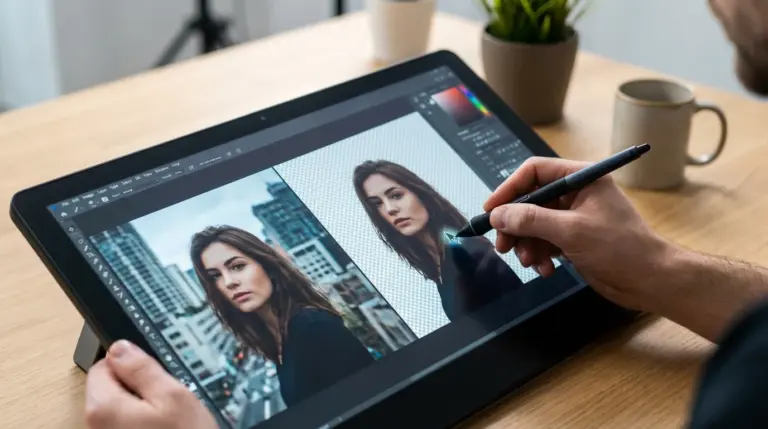
Recorte circular mantém uma porção circular da sua imagem com fundo transparente. Remoção de fundo mantém seu assunto (uma pessoa, produto ou objeto) enquanto remove tudo atrás dele, independente da forma.
Use recorte circular para fotos de perfil e avatares onde você quer uma forma uniforme. Use remoção de fundo para fotos de produtos, retratos ou qualquer imagem onde o assunto tem contorno irregular.
O RoundCut oferece ambas as ferramentas. O recorte circular está na página inicial. O removedor de fundo com IA está em roundcut.com.br/background-remover.