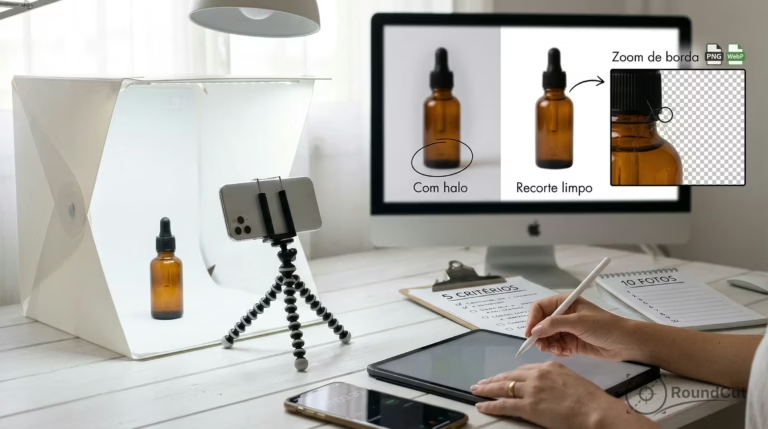
6 Dicas de Edição no Lightroom Classic para Redes Sociais (2026)
A edição de fotos no Lightroom Classic para redes sociais pede um fluxo previsível: organização no catálogo, ajustes de luz e cor sem destruir o arquivo, máscaras de IA para correções locais e exportação em sRGB com nitidez para tela. Em 15 minutos, você sai do “ok” para um feed consistente — sem ficar caçando painel.
Às vezes a foto parece perfeita no computador, mas no Instagram fica mais escura ou com cores lavadas. E tem a rotina de variações: 4:5 para o feed, 9:16 para stories e uma miniatura para o TikTok. O Lightroom Classic resolve isso quando você segue uma ordem técnica clara, em vez de editar no improviso.
Para redes sociais, o alvo é simples: previsibilidade visual. Você chega lá repetindo três decisões: acerto global de exposição, refinamento local com IA e uma exportação pensada para tela, já que é na compressão final das plataformas que muita foto “morre”.
Checklist de 15 minutos para edição de fotos no Lightroom Classic
Um fluxo objetivo de 15 minutos corta o cansaço de decidir a cada clique e reduz retrabalho. Funciona porque você anda no mesmo trilho técnico em toda foto — e só foge dele quando há uma correção realmente específica.
Divida a edição em quatro blocos: organização (1 minuto), ajustes globais (6–8 minutos), ajustes locais (4–6 minutos) e exportação (1–2 minutos). Quando você respeita essa ordem, presets viram ponto de partida sólido, mas não viram muleta.
- Importe as fotos e estruture o catálogo em coleções por data e cliente.
- Faça o recorte (Crop) logo no começo, definindo o destino (feed ou story).
- Regule exposição e contraste, garantindo que realces e sombras não percam informação.
- Ajuste o White Balance para neutralizar dominantes de luz mista.
- Refine o contraste tonal pela curva de tons ou por brancos e pretos no painel básico.
- Padronize a cor no HSL, focando em laranjas (pele) e verdes (cenário), quando fizer sentido na foto.
- Use o mascaramento de IA para corrigir o que é local: assunto, céu ou fundo.
- Ative a redução de ruído por IA em ISO alto para segurar textura sem “plastificar”.
- Exporte em sRGB e aplique nitidez de saída para visualização em telas.
Exemplo direto: em uma produção para Reels e Shorts, você aplica um preset base e, em seguida, usa “Selecionar objeto” para clarear discretamente o rosto do apresentador. Depois, gera duas saídas: uma versão 4:5 para o feed e outra vertical 9:16, mantendo o mesmo balanço de cor nas duas.
- Eficiência operacional: se um ajuste manual passar de dois minutos sem um objetivo claro, pare. Às vezes o problema é a captura (luz) e não o slider.
- Equilíbrio técnico: presets aceleram, mas podem derrubar tons de pele; o HSL e as máscaras resolvem isso com precisão.
Um ponto que evita ansiedade: as alterações no Lightroom Classic não são definitivas. O programa trabalha com edição não destrutiva, então você muda instruções (parâmetros) e o arquivo original fica intacto no disco.
Isso ajuda muito em redes sociais, pois você cria variações sem duplicar arquivo: recorte 4:5 no feed, 9:16 nos stories, e até um 1:1 para carrossel — tudo a partir da mesma base, sem recomeçar.
- O RAW ou JPEG original nunca é modificado.
- O catálogo concentra ajustes, notas e metadados.
- A imagem final só nasce na exportação (JPEG, PNG ou WebP) ou ao criar uma cópia editada.
Quando a gradação de cor pesa na pele e o rosto fica laranja, você não precisa “jogar fora” a edição. Ajuste a saturação dos laranjas no HSL, ou crie uma máscara só para a pele e mexa na luminância local — o resto da foto continua no mesmo estilo. Simples, só que bem controlado.
| Decisão técnica | Método ágil | Método controlado | Aplicação ideal |
|---|---|---|---|
| Criação de variações | Cópia Virtual | Instantâneo (Snapshot) | Testes A/B para anúncios e capas de vídeo |
| Edição em grandes volumes | Sincronizar configurações | Preset adaptativo de IA | Luz constante com variações de assunto |
| Retorno de ajustes | Redefinir (Reset) | Histórico de etapas | Reversão pontual de uma etapa específica |
Para manter cor parecida entre dispositivos, faz diferença trabalhar em um padrão comum. O W3C recomenda o uso de um espaço RGB padrão para reduzir distorções:
“Um espaço de cor RGB padrão comum resolve esses problemas e é útil e necessário.” — W3C, sRGB
Como fazer um corte circular (round crop) no Lightroom
O Lightroom Classic não tem um recorte circular “de verdade” (com transparência). Mesmo assim, dá para simular o efeito com máscaras ou vinheta. O recorte técnico, com canal alfa, fica para a etapa final em uma ferramenta que exporte PNG/WebP com transparência.
A ideia é simples: preparar a foto para avatar, ícone e perfil. Existem dois caminhos — e escolher o errado costuma dar retrabalho depois, quando você precisa sobrepor a imagem em fundos diferentes.
- Simulação rápida: boa para fundo sólido, quando o círculo é só estética.
- Recorte técnico: necessário quando a imagem vai por cima de qualquer fundo, já que depende de transparência real.
Olha a diferença prática: se o avatar vai para um layout com cor fixa, a simulação já resolve. Mas, quando a foto precisa encaixar em card, thumbnail e banner com fundos variados, o recorte técnico é o que evita borda feia.
Para obter um resultado profissional com transparência total, o fluxo recomendado envolve exportar a foto editada e aplicar um recorte circular externo. Isso facilita a adaptação em layout de e-commerce e perfil social; inclusive, a organização desses elementos segue princípios que ajudam a leitura e a conversão, como no guia sobre hierarquia visual no e-commerce.
Passo a passo: Simulação via Máscaras
- No módulo Revelação, faça o enquadramento quadrado inicial, mantendo o assunto centralizado.
- Crie uma máscara de Gradiente Radial e posicione-a sobre o rosto ou objeto principal.
- Inverta a seleção da máscara para que os ajustes afetem apenas a área externa ao círculo.
- Reduza a exposição ou adicione desfoque à área externa para isolar visualmente o assunto.
- Ajuste a Difusão (Feather) para decidir se a borda fica suave ou mais marcada.
Passo a passo: Simulação via Vinheta
- Acesse o painel Efeitos e use a Vinheta Pós-Corte para escurecer os cantos.
- Ajuste Ponto Médio e Arredondamento para aproximar a forma de um círculo.
- Controle a difusão para evitar o visual de “túnel escuro”.
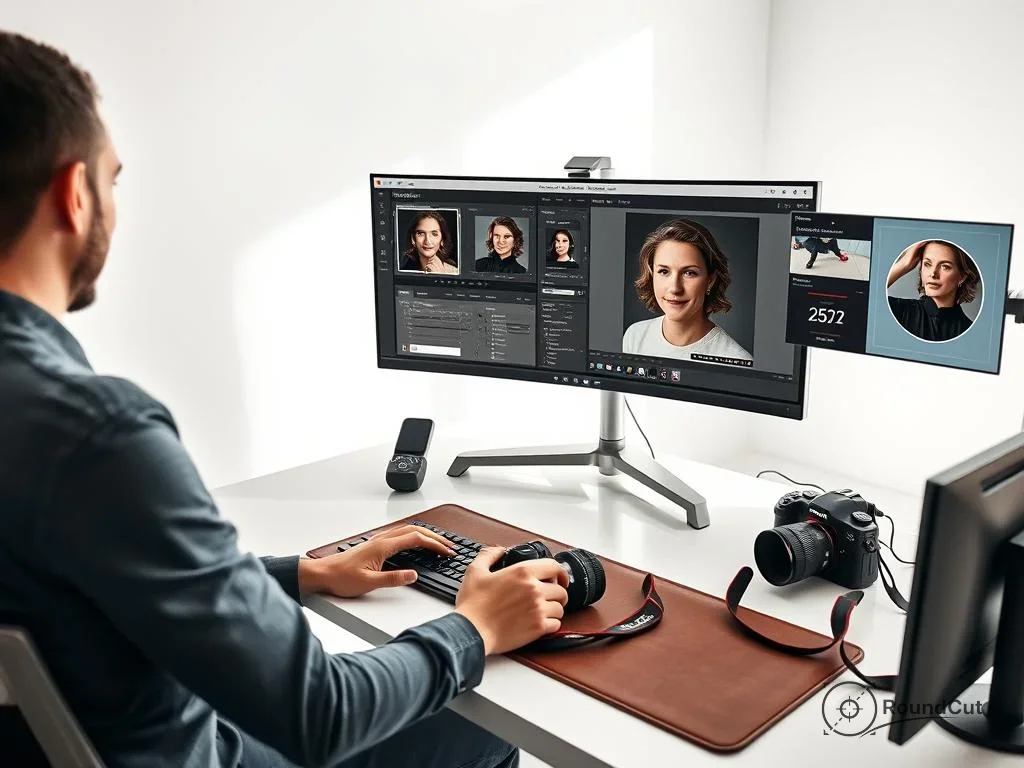
Remoção de fundo de imagem no Lightroom Classic em 2026
Em 2026, você ajusta o fundo no Lightroom Classic com mascaramento de IA: o software identifica o assunto e permite tratar cenário e pessoa/produto separadamente. Mas, para gerar arquivo com fundo transparente para a web, a finalização precisa acontecer fora do Lightroom.
Aqui vale o critério: uma coisa é “diminuir a força” do fundo para destacar o assunto; outra é recortar de forma completa para catálogo e vitrine. Apesar de parecido, o objetivo muda, e o caminho também.
- Foco no criador: separar locutor do cenário para iluminar cada parte de um jeito.
- Foco comercial: preparar produto para vitrine com fundo branco limpo ou transparente.
Quando a demanda pede borda limpa e transparência real, o termo remover fundo lightroom ia puxa um fluxo híbrido: finalize cor e luz no Lightroom, exporte e use um removedor de fundo especializado para a etapa de recorte. Assim você ganha escala, porque não fica refinando borda manualmente em lote; isso conversa com rotinas de padronização, como no guia de consistência visual no e-commerce.
Passo a passo: Ajuste de fundo no Lightroom
- Use “Selecionar Assunto” e confira bordas (cabelos, roupas, objetos finos).
- Duplique a máscara e inverta para trabalhar só o cenário.
- No fundo, reduza contraste, claridade e textura para cortar distrações.
- Quando houver invasão de cor no assunto, use um pincel local para neutralizar a borda.
Como criar o efeito moody ou dreamy nas suas fotos
Moody e dreamy não saem de “preset mágico”. Eles nascem do controle de microcontraste e da gradação de cor: curva de tons, Color Grading e luz local com máscaras. O resultado fica forte quando você decide a direção antes de mexer nos sliders.
O erro mais comum é aplicar um preset genérico e aceitar o que vier, porque aí a pele costuma saturar e o fundo vira uma mistura estranha. Defina a meta e execute: moody pede sombras mais frias e densas; dreamy pede contraste suave e realces quentes, com textura mais baixa. Mesmo assim, ajuste caso a caso, já que luz e pele mudam de foto para foto.
- Estilo Moody: sombras pesadas, cor mais contida e luz dramática no assunto.
- Estilo Dreamy: realces macios, textura reduzida e sensação mais “aérea”.
Para acelerar sem perder controle, use truques de edição lightroom 2026 como presets adaptativos que já criam máscaras de IA. Isso poupa tempo quando você edita um ensaio inteiro; mas, quando a pele sai do ponto, volte ao HSL e às máscaras locais, porque é ali que o ajuste fica fino.
Técnica para o estilo Moody
- Baixe realces e levante um pouco as sombras para preservar detalhe sem perder peso.
- Na curva de tons, crie um S leve e segure os pretos para evitar imagem “lavada”.
- No Color Grading, coloque tons frios nas sombras e mantenha médios mais neutros.
- Aplique uma máscara no assunto e aumente a exposição de modo sutil para separar do fundo.
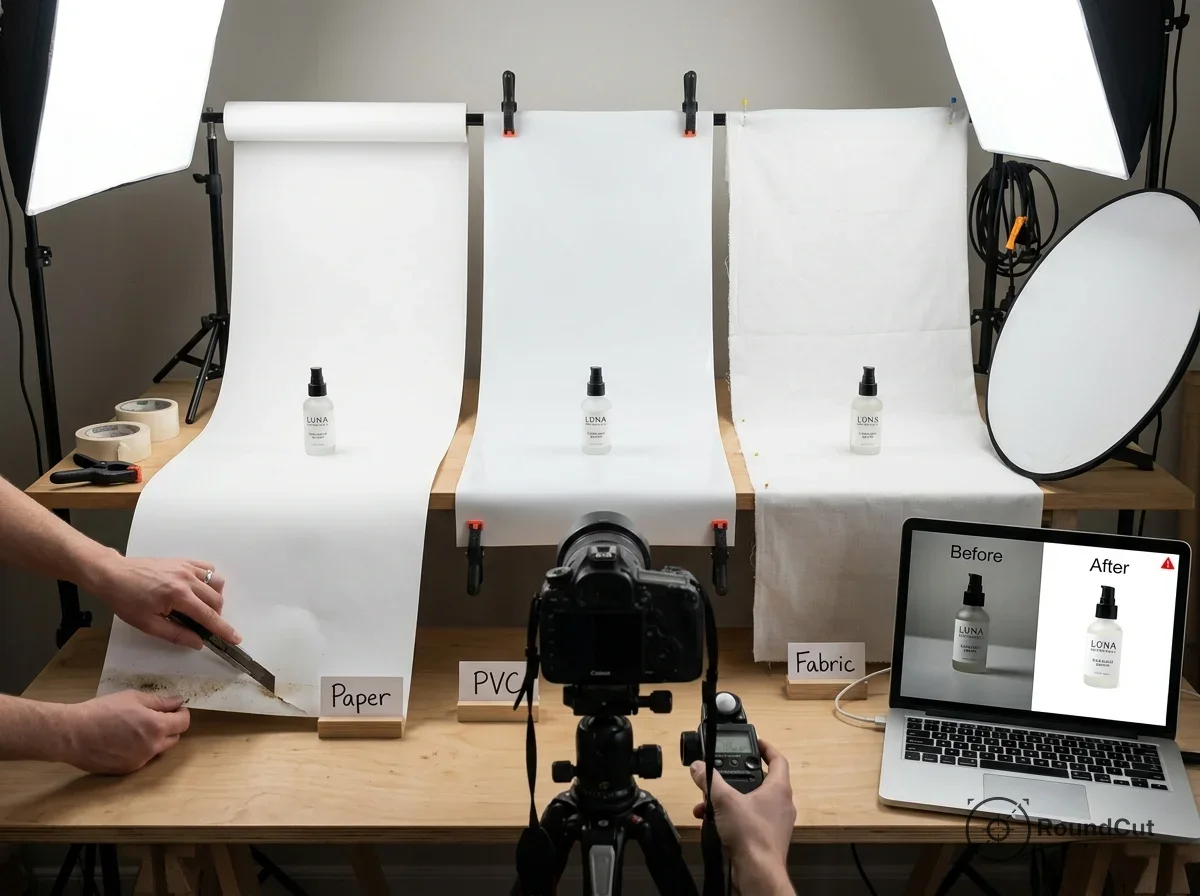
Melhores configurações de exportação para Instagram e TikTok
Exportação boa foca em qualidade percebida e carregamento rápido. Arquivo grande demais vira alvo de compressão agressiva nas plataformas, e aí você perde nitidez do jeito mais irritante: a foto “parece ok”, mas textura e detalhe somem.
Presets de exportação ajudam, pois automatizam a etapa e reduzem erro. Os pontos críticos são: sRGB, dimensões no formato certo e metadados enxutos. Aliás, isso também torna o fluxo mais previsível quando você precisa gerar várias versões do mesmo conteúdo.
| Formato de destino | Resolução recomendada | Prioridade técnica | Aplicação principal |
|---|---|---|---|
| Feed (Instagram) | 1080 x 1350 px (4:5) | Nitidez em texturas | Fotos de produtos e moda |
| Stories / Reels / TikTok | 1080 x 1920 px (9:16) | Continuidade de cor | Conteúdo em tela cheia |
| Carrossel rápido | 1080 x 1080 px (1:1) | Velocidade de upload | Infográficos e bastidores |
Se o conteúdo também vai para site e blog, compacte depois de exportar. Um compressor de imagens reduz peso sem derrubar a aparência e melhora a experiência no celular; isso se conecta às dicas de otimização de imagens grandes, porque tempo de carregamento muda a forma como o usuário consome seu conteúdo.
O WebP costuma ser eficiente para web, mas exige cuidado com compatibilidade, como aponta a documentação técnica:
“WebP tem melhor desempenho, mas suporte menos amplo em navegadores.” — MDN Web Docs
Quando você precisa desse formato, exporte em JPEG e converta depois com um conversor de formato confiável. É uma etapa a mais, mas evita dor de cabeça com suporte e mantém seu pipeline estável.
Padronização de cor e pele sem comprometer a edição
A consistência em lote vem de três pilares: balanço de branco bem definido, HSL usado com intenção e ajustes locais quando necessário. Saturação global alta costuma “quebrar” a pele, e aí o feed fica irregular mesmo com boa luz.
Comece pelo balanço de branco em áreas neutras. Depois, use o HSL para domar cores que competem com o assunto (muito verde no fundo, por exemplo). Quando a luz é mista, não adianta insistir só no global: você precisa separar áreas e tratar cada uma. Ainda assim, mantenha o olhar no que importa: pele crível e cor previsível.
- Quando a pele ficar alaranjada, reduza saturação e ajuste luminância no HSL para essa cor.
- Use máscaras de IA para separar assunto e cenário, porque assim você muda o fundo sem contaminar a pele.
- Em luz mista, pincéis locais resolvem invasões de cor em sombras e realces; combine com cuidado para não criar “manchas”.
Ao dominar como editar fotos no lightroom classic, você passa a descrever suas decisões com critérios claros: o que é global, o que é local e o que é só exportação. Isso acelera o trabalho em novos projetos, já que você replica método e não “sorte”. E, quando o arquivo precisa de transparência na web, a escolha entre WebP ou PNG também pesa na forma como cor e recorte vão aparecer no destino final.
Um detalhe que salva tempo: se você já sabe que vai recortar fundo para catálogo, termine primeiro a cor no Lightroom, exporte, e só então faça o recorte com transparência. Inverter essa ordem dá trabalho, porque qualquer ajuste de cor depois pode exigir novo recorte.
Dominar a edição de fotos no Lightroom Classic para redes sociais em 2026 depende menos de “efeito pronto” e mais de método. Com um checklist de 15 minutos, você ganha consistência, entrega mais rápido e evita variações estranhas entre feed, stories e TikTok. Presets ajudam, mas não mandam: o resultado sólido vem de ajustes não destrutivos, correções locais bem escolhidas e uma exportação pensada para tela.
E, quando o fluxo pede arquivo final pronto para uso (avatar circular, fundo transparente ou página mais leve), faz sentido fechar a etapa fora do Lightroom com as ferramentas certas: recorte circular, removedor de fundo e compressor de imagens. Você edita melhor, publica mais rápido e mantém a mesma assinatura visual.
FAQ
O Lightroom Classic serve para editar fotos de produto para loja online?
Sim. Ele é ótimo para padronizar cor, luz e nitidez em volume. Para recorte com transparência real, finalize fora do Lightroom em uma ferramenta de remoção de fundo.
Qual a diferença entre usar um preset e copiar ajustes?
Preset aplica uma base de estilo que você ajusta depois; copiar ajustes replica parâmetros exatos de uma foto para outra. Presets adaptativos de IA ajudam quando a luz varia, porque já criam máscaras e reduzem trabalho manual.
As máscaras de seleção de objeto substituem a edição manual?
Elas aceleram muito a separação entre assunto e fundo. Mesmo assim, áreas difíceis (como cabelo e objetos finos) ainda podem exigir refinamento local.
Vale a pena exportar em WebP diretamente para redes sociais?
Em geral, não. As redes sociais trabalham muito bem com JPEG em sRGB por compatibilidade. WebP costuma fazer mais sentido para sites e blogs, quando o objetivo é reduzir peso.
Como evitar que as cores da foto mudem ao visualizá-la no celular?
Trabalhe em sRGB e evite saturação global exagerada. Quando possível, confira rapidamente em um dispositivo móvel antes de exportar o lote inteiro para reduzir surpresas.
Remova fundos de imagens grátis