Reduzir tamanho de imagem para site em 2026 (Matriz)
Ajustar o volume de dados de cada arquivo gráfico no seu site sem sacrificar a nitidez exige três movimentos práticos: acertar na escala (resize), eleger a…

Conteúdo
- Qual é o volume de dados (em KB) recomendado para manter um site veloz?
- Como selecionar a extensão ideal (JPEG, PNG, WebP ou AVIF) para suas mídias?
- Três passos para enxugar o peso do arquivo (Escala, Extensão e Carga)
- Como diagnosticar se suas imagens estão sabotando a velocidade da página?
- Quando o excesso de compressão vira um prejuízo visual?
- Estabelecendo uma rotina de publicação sem burocracia excessiva
- FAQ
- Como diminuir o peso da foto sem perder a nitidez?
- Vale a pena trocar JPG por WebP em todos os casos?
- O que é compressão com perdas e quando usar?
- Imagens pesadas realmente afetam o SEO do site?
- Como otimizar fotos de perfil sem deixar o rosto embaçado?
Ajustar o volume de dados de cada arquivo gráfico no seu site sem sacrificar a nitidez exige três movimentos práticos: acertar na escala (resize), eleger a extensão certa (WebP ou AVIF) e apertar a carga até o limite antes de os artefatos surgirem. O objetivo central aqui é aliviar o carregamento da página sem que as fotos fiquem borradas ou os textos percam a definição. No fim do dia, performance é sobre a experiência de quem navega; ninguém gosta de esperar um portal “pesado” carregar elementos desnecessários.
Se o seu endereço digital parece travado ou lento no primeiro impacto, olhe para o topo. Quase sempre, o culpado é o registro visual principal (a chamada imagem hero) que foi subida com dimensões muito superiores ao que o layout pede. Você publica uma foto de 3000 px de largura para ser exibida em um espaço de 1200 px e o preço aparece nos indicadores de Core Web Vitals, como o LCP. É um desperdício de bytes que pune o usuário de planos de dados limitados e afasta potenciais clientes.
O erro mais comum é confiar apenas na percepção visual rápida e ignorar que a velocidade é um orçamento rígido. Trate cada mídia visual como um ativo de produto: estabeleça um padrão de proporção, escolha o encapsulamento adequado e defina um teto de KB antes mesmo de apertar o botão de upload. Essa disciplina evita que o acervo de mídia vire um gargalo tecnológico no seu e-commerce ou blog.
Qual é o volume de dados (em KB) recomendado para manter um site veloz?
Uma regra operacional eficiente é trabalhar com o peso ideal de cada peça visual considerando a largura real de exibição e a natureza do conteúdo. Esqueça a busca por um único “número mágico” que sirva para tudo. O que realmente dita o sucesso é manter o balanço de bytes (page weight) sob controle, priorizando a peça que compõe o LCP. Aquele elemento maior que surge logo de cara na tela do celular ou monitor.
A matriz abaixo serve como um guia de postagem para o seu orçamento de dados. Ela não substitui uma análise técnica do seu domínio, mas cria um critério verificável para que o time publique com consistência. Se o arquivo estourar esses limites, não tente apenas aplicar uma compressão agressiva logo de cara; primeiro, confirme se as medidas da foto estão corretas para o espaço que ela ocupa.
| Largura de exibição | Fotografia (produto, estilo) | Interface/Prints com texto | Logo/Ícone transparente | Extensão preferencial |
|---|---|---|---|---|
| 400 px | ~40–120 KB | ~30–90 KB | ~10–60 KB | WebP/AVIF (fallback JPEG/PNG) |
| 800 px | ~90–250 KB | ~70–200 KB | ~20–120 KB | WebP/AVIF (fallback JPEG/PNG) |
| 1200 px | ~150–400 KB | ~120–350 KB | ~40–200 KB | WebP/AVIF (fallback JPEG/PNG) |
Para não errar na gestão dessa biblioteca de ativos, considere alguns pontos fundamentais:
- Observe a escala real em que a mídia aparece no layout final, tanto em telas retina quanto em dispositivos mobile de entrada.
- Seja mais generoso com a hero image (o banner principal), mas aperte o cinto em galerias, listagens de produtos e miniaturas de blog.
- Arquivos com tipografia pequena devem ser tratados como interface, exigindo uma fidelidade visual maior para não comprometer a leitura.
- Se a transparência é obrigatória, lembre-se que o canal alfa (o fundo vazado) costuma inflar o peso do arquivo em relação a um fundo sólido.
Pense no cenário de uma loja virtual: uma foto de um tênis em um card de vitrine costuma aparecer entre 300 e 500 px de largura no celular. Subir esse arquivo com 1500 px e 800 KB destrói a percepção de agilidade do comprador. Para manter a harmonia em todo o catálogo, você pode cruzar esse planejamento com o que discutimos sobre consistência visual no e-commerce.
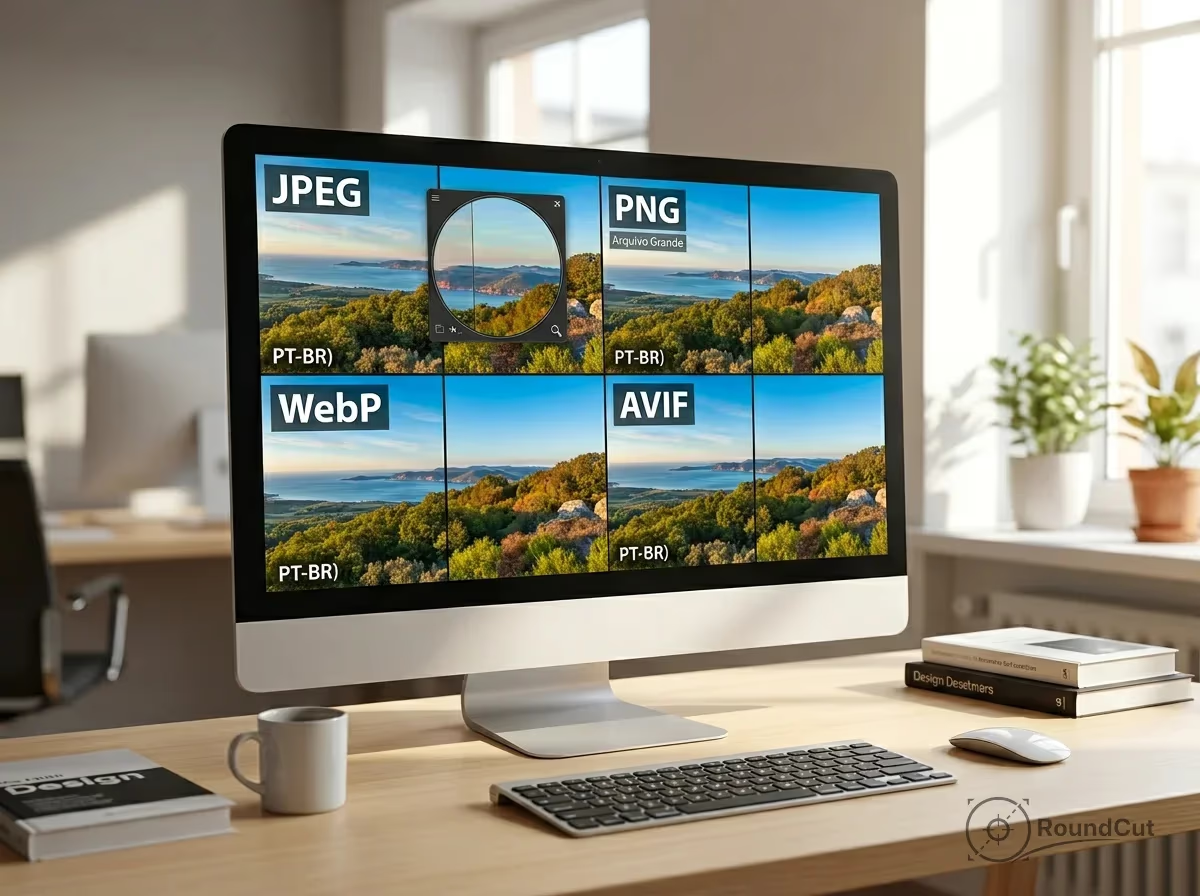
Como selecionar a extensão ideal (JPEG, PNG, WebP ou AVIF) para suas mídias?
A escolha da extensão não é sobre usar o que é “mais novo”, mas sim o que preserva os detalhes críticos (bordas, textos e cores) com a menor pegada digital possível. Para aprofundar a comparação técnica, a documentação sobre formatos de imagem para web (JPEG, PNG, WebP, AVIF) é o melhor ponto de partida.
Na rotina de exportação, use este checklist mental:
- Fotografias complexas: O WebP é o padrão atual de equilíbrio. Use o JPEG apenas como uma rede de segurança para navegadores muito antigos.
- Capturas de tela e banners com letras: O PNG (sem perdas) ou o WebP com configuração de alta fidelidade evitam aquele aspecto “sujo” ao redor das letras.
- Elementos com fundo vazado: Se precisar de transparência, o PNG é o clássico, mas o WebP costuma fazer o mesmo trabalho com metade do volume de dados.
- Gráficos ultra leves: O AVIF é o campeão de economia, mas exige que você valide o suporte. Confira sempre o suporte do AVIF nos navegadores para não deixar ninguém vendo um quadrado em branco.
A meta não é converter todo o seu acervo de uma vez, mas otimizar onde o retorno em velocidade é imediato. Se você trabalha com um volume alto de arquivos e precisa padronizar tudo antes da compressão, um converter formato gratuito pode agilizar o fluxo, transformando PNGs pesados em WebPs modernos de forma automatizada.
Imagine dois casos reais:
- Vitrine de Produtos: Em plataformas como Shopify ou Nuvemshop, as mídias em WebP garantem que a navegação seja fluida. Se você usa inteligência artificial para gerar seus cenários, como detalhamos em Imagen 2 no e-commerce, lembre-se que a etapa de otimização vem logo após a criação da peça.
- Fotos de Perfil e Avatares: Aqui a nitidez é o que vende confiança. Se a foto original está com baixa resolução, você pode usar um aumento de resolução com IA antes de recortar no tamanho final. Para garantir que o rosto não fique serrilhado em apps como o Zap, veja nosso guia de nitidez de foto de perfil.
Três passos para enxugar o peso do arquivo (Escala, Extensão e Carga)
A sequência correta do processamento economiza tempo e evita que você tente “consertar” pixels já estragados. O fluxo ideal é: primeiro você ajusta as medidas (resize), depois define a extensão e, calibra a compressão. Inverter essa ordem é um erro estratégico: comprimir um arquivo gigante gera defeitos visuais que permanecem mesmo se você diminuir o tamanho da peça depois.
Aplique este roteiro nos seus banners e grades de produtos:
- Redimensionar para a escala real: Defina o limite máximo de largura (ex: 1200 px para monitores grandes, 800 px para tablets). Se o layout é responsivo, prepare variações (srcset) para que o celular não precise baixar o arquivo destinado ao desktop. Se precisar de um corte específico com proporções exatas, o recorte customizado nessa etapa.
- Trocar para extensões modernas: Entregue WebP por padrão. É uma troca quase sem perdas perceptíveis que alivia drasticamente o servidor.
- Ajustar a compressão visual: Diminua a carga até que blocos de pixels ou ruído digital apareçam em 100% de zoom. O segredo é parar um degrau antes da perda de clareza.
Para quem busca um ajuste rápido antes de subir o conteúdo no WordPress ou VTEX, um compressor de imagens online resolve o problema em segundos. Mas se você lida com centenas de fotos toda semana, vale investir em um processo sistemático, como o que ensinamos no manual de otimização de imagens em lote.
Lembre-se também da higiene dos dados: remova metadados EXIF (informações de GPS, câmera e data) que muitas vezes acompanham o arquivo e não servem para nada no seu site, apenas adicionam bytes inúteis.
Como diagnosticar se suas imagens estão sabotando a velocidade da página?
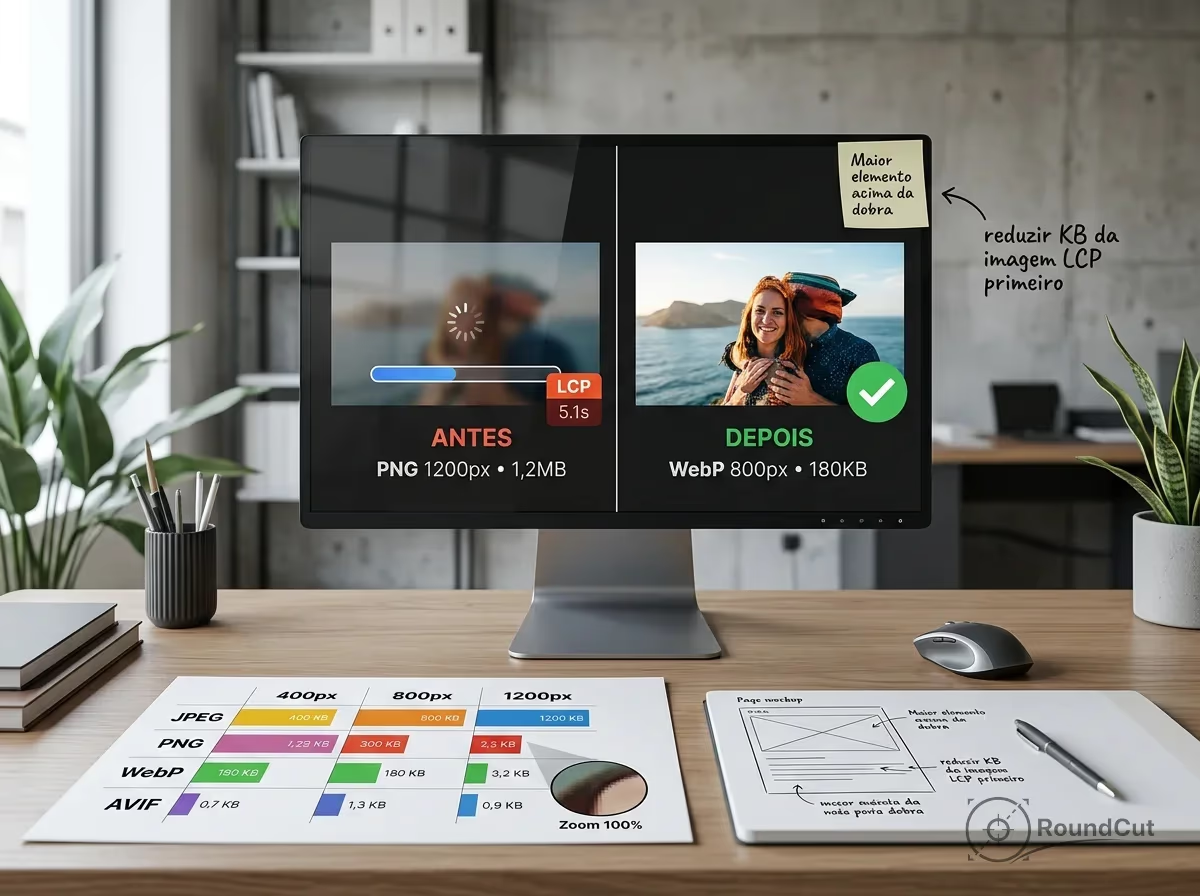
Um arquivo gráfico prejudica a performance quando ele trava a renderização do conteúdo principal. O maior vilão costuma ser o Largest Contentful Paint (LCP). Se a sua foto principal demora três segundos para aparecer, o usuário já teve a impressão de que o site está quebrado. O foco deve ser cirúrgico: identifique o elemento LCP, reduza o peso dele e só então cuide do resto da galeria.
Para entender como o Chrome avalia essa relação, vale ler sobre LCP e o impacto das mídias. Não se prenda apenas aos números; foque na priorização. O que o visitante vê primeiro tem que carregar instantaneamente.
Roteiro de diagnóstico rápido:
- Descubra qual peça gráfica domina a área visível inicial (viewport).
- Verifique se ela está sendo “esmagada” pelo navegador (ex: arquivo de 2000 px exibido em 600 px).
- Implemente o lazy loading (carregamento tardio) para tudo o que está abaixo da dobra. Se a imagem não está na tela, ela não precisa ser baixada agora.
- Fique atento ao CLS (Cumulative Layout Shift). Reserve o espaço da imagem no HTML para que o conteúdo não dê aquele pulo irritante quando a foto finalmente carregar.
Se o seu portal abusa de banners e anúncios, o cuidado deve ser redobrado. Mídias de publicidade costumam vir de servidores externos e podem pesar muito. Veja como padronizar isso em otimizar imagens de anúncios em 2026.
Quando o excesso de compressão vira um prejuízo visual?
Existe um limite onde a economia de bytes não compensa a perda de autoridade da marca. Fotos mastigadas, logos com bordas irregulares e textos borrados passam uma impressão de amadorismo. Se você enxerga “fumaça” (artefatos) ao redor de elementos nítidos, você cruzou a linha. Volte um passo e mude a estratégia: talvez diminuir as medidas da foto ajude mais do que baixar a qualidade para 30%.
Cuidado redobrado nestes cenários:
- Tipografia integrada: Banners com frases promocionais exigem bordas duras. Se o WebP criar borrão, tente o PNG ou aumente a taxa de bits.
- Identidade Visual: Logos precisam de transparência perfeita. Se o fundo removido apresentar franjas ou serrilhado, o problema pode estar no recorte original. Use um removedor de fundo de qualidade para garantir um contorno limpo antes de comprimir.
- Degradês e Céus: A compressão exagerada cria o efeito de “banding” (faixas de cor em vez de transição suave). Nesses casos, mantenha uma qualidade mais alta.
- Fotos de Equipe e Avatares: Se você precisa de uniformidade para os cards do seu time, um recorte circular ajuda a padronizar a área exibida, eliminando pixels inúteis das quinas e focando no que importa.
“Otimize para a percepção humana: a maior mídia acima da dobra é o que define se o seu site parece rápido ou lento.” Insights de Performance, Google Chrome Developers.
Estabelecendo uma rotina de publicação sem burocracia excessiva
Um guia de publicação só funciona se for fácil de seguir. Defina 3 larguras padrão, uma extensão obrigatória e um teto de carga por tipo de conteúdo. Isso elimina a dúvida do time de marketing na hora de subir um post ou um novo produto.
Exemplo de fluxo recorrente:
- Thumbnails: 400 px, WebP, teto de 50 KB.
- Imagens de corpo de texto: 800 px, WebP, teto de 150 KB.
- Destaques/Heros: 1200 px a 1600 px, WebP/AVIF, teto de 350 KB.
Além disso, mantenha nomes de arquivos descritivos e organizados. Em vez de “foto123.jpg”, use “tenis-corrida-azul-lateral.webp”. Isso ajuda no SEO e na gestão interna do seu banco de mídias. Se você está migrando de ferramentas pesadas para algo mais ágil no dia a dia, confira nosso comparativo sobre migrar do Photoshop para o Affinity Photo, onde falamos sobre fluxos de exportação eficientes.
, alinhe essas práticas com as diretrizes de boas práticas para imagens no Google Search. Ter arquivos leves é excelente, mas eles precisam ser acompanhados de contexto, acessibilidade (alt text) e nomes que façam sentido para os robôs de busca.
A regra de ouro é simples: pegue a mídia que domina o topo da sua página e aplique agora o fluxo de três passos (escala, extensão e compressão). Depois, leve esse critério para o restante do seu acervo. Se precisar de agilidade máxima para uma postagem imediata no CMS, use o compressor de imagens do RoundCut para garantir o ajuste final sem complicações. Um site mais leve não é apenas melhor para o Google; é um respeito direto ao tempo e ao plano de dados do seu visitante.
FAQ
Como diminuir o peso da foto sem perder a nitidez?
O segredo é reduzir as dimensões (pixels) para o tamanho exato de exibição antes de aplicar qualquer compressão. Depois, use extensões modernas como WebP e pare de apertar o arquivo assim que notar pequenos defeitos visuais em 100% de zoom.
Vale a pena trocar JPG por WebP em todos os casos?
Para fotografias, o WebP quase sempre entrega a mesma fidelidade com um volume de dados muito menor. No entanto, mantenha um fallback em JPEG para garantir que usuários com navegadores antigos não fiquem sem visualizar o conteúdo.
O que é compressão com perdas e quando usar?
É o método que descarta informações invisíveis ao olho humano para reduzir drasticamente o peso do arquivo. É ideal para fotos de produtos e banners, mas deve ser usada com cautela em logos e artes com textos pequenos para não criar borrões.
Imagens pesadas realmente afetam o SEO do site?
Sim, arquivos grandes aumentam o tempo de carregamento e prejudicam métricas como o LCP. O Google prioriza endereços que oferecem uma experiência rápida, especialmente em dispositivos móveis onde a conexão pode ser instável.
Como otimizar fotos de perfil sem deixar o rosto embaçado?
Combine um corte preciso no tamanho final de exibição (ex: 300x300 px) com uma compressão leve. Se a imagem original estiver ruim, use uma ferramenta de upscale com IA antes de processar o arquivo para o site.
Comprima imagens sem perder qualidade


