Ferramenta sem upload: quem processa local [2026]
Veja quais ferramentas processam imagem no navegador, quais fazem upload e como testar o caminho dos bytes antes de enviar uma foto sensível com segurança.

Conteúdo
Ferramenta sem upload, de verdade, é a que processa a imagem no seu aparelho e não manda o arquivo pra servidor. Em 2026, Squoosh e Photopea declaram esse caminho local; TinyPNG e iLoveIMG trabalham com upload; RoundCut mistura rotas locais e rotas híbridas, dependendo da ferramenta. A escolha certa depende do risco da foto.
O que “sem upload” deveria significar?
“Sem upload” deveria significar zero envio dos bytes da imagem durante a operação. Se o app abre a foto, processa no Canvas, WebAssembly ou GPU local e baixa o resultado sem requisição de arquivo na aba Rede, está local. Se aparece POST com a imagem, houve upload.
O primeiro teste nem precisa ser uma ferramenta online. Pra cortar ou reduzir dimensões simples, comece pelo Fotos do iPhone, Galeria do Android, Pré-visualização do Mac ou Paint do Windows. Esses caminhos ficam no aparelho e resolvem muita coisa banal, com uma ressalva: quase nunca mostram controle fino de formato, canal alfa, peso final ou transparência de saída. Aí entra a ferramenta especializada (que só presta quando diz o caminho dos bytes).
Se o trabalho é só mudar largura e altura, use um fluxo que rode no navegador, como RoundCut Resize. Para trocar formato sem mandar a foto a um servidor, o RoundCut Convert é o caminho mais limpo dentro do RoundCut.
O detalhe que muda tudo: “privado” e “local” não são sinônimos. Uma ferramenta pode enviar a imagem, apagar rápido e ainda assim ter uma política decente. Só não pode vender isso como se fosse zero upload.
Quais ferramentas processam local de verdade?
Squoosh declara que não envia a imagem para servidor e que a compressão acontece localmente. Photopea afirma que não há uploads e que os arquivos nunca saem do dispositivo. Nas rotas locais do RoundCut, o recorte roda no navegador; o redimensionamento segue a mesma lógica. Conversão de formato também fica no navegador na maioria dos pares, enquanto compressão final e IA podem usar servidor.
| Ferramenta | Caminho principal | O que isso quer dizer na prática | Melhor uso |
|---|---|---|---|
| Squoosh | Local | Compressão no navegador, sem envio de arquivo | Otimizar 1 imagem com controle técnico |
| Photopea | Local | Editor completo rodando no dispositivo | PSD e camadas, com máscara e ajuste manual fino |
| RoundCut recorte/resize/convert | Local | Canvas/WASM no navegador, sem upload nessas rotas | Tarefa rápida de formato, corte ou pixel |
| RoundCut compress/remover fundo | Híbrido | Prévia local ou fallback local, com envio em rotas específicas | Ganho de compressão ou IA quando compensa |
| TinyPNG | Upload | Free web aceita até 20 imagens de 5 MB cada e retém por até 48h | Compressão simples quando a foto não é sensível |
| iLoveIMG | Upload | Plano grátis lista 30 tarefas para comprimir/redimensionar e 3 para remover fundo | Lote rápido em arquivo comum |
Essa tabela não é ranking de “melhor”. É mapa de risco.
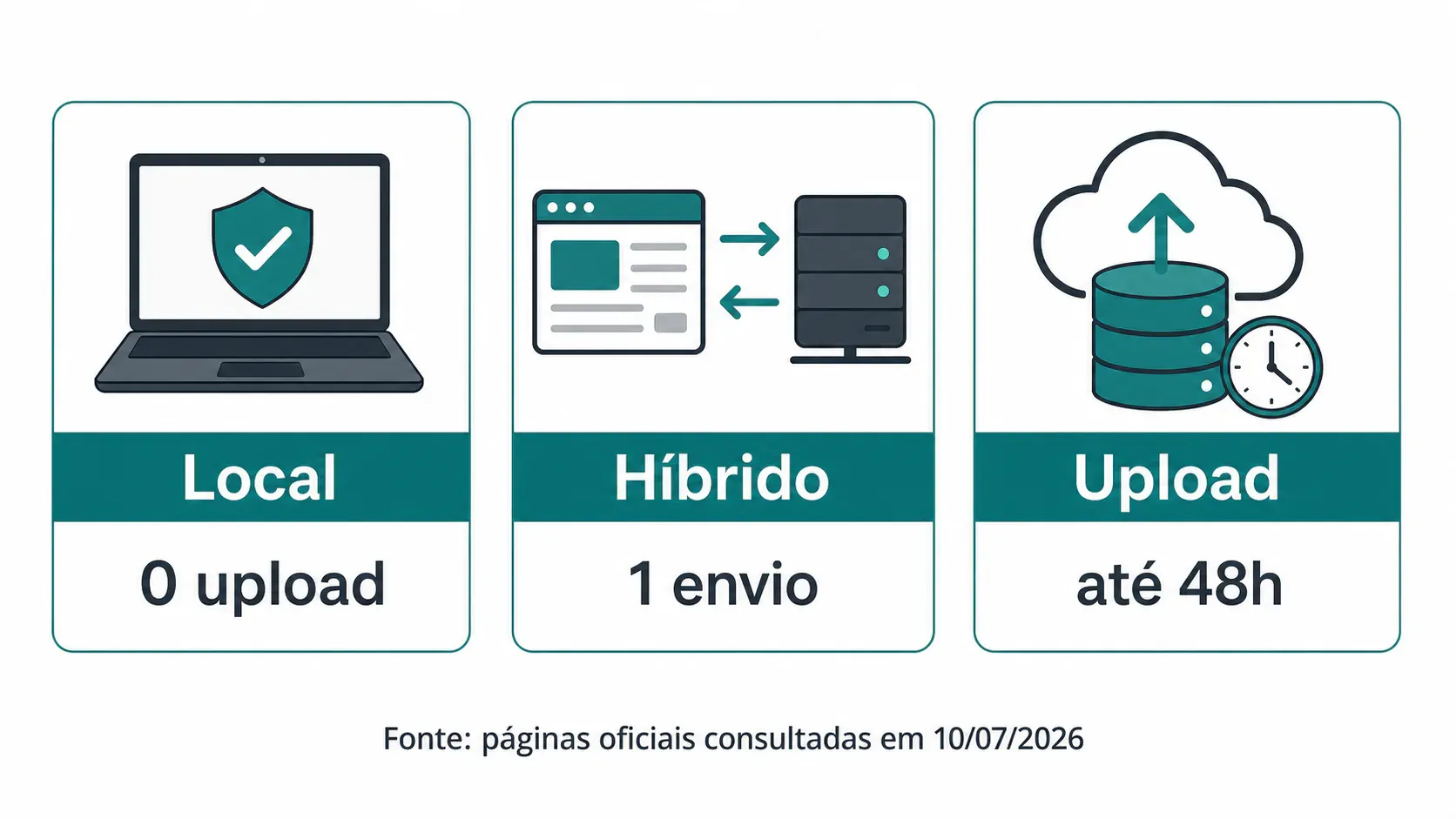
Meu veredito: se a foto tem documento, contrato, rosto de cliente ou produto ainda não lançado, trate “sem upload” como requisito, não como preferência. Para foto de catálogo já pública no Mercado Livre ou arte simples de WhatsApp, um serviço com upload e retenção curta pode ser aceitável. O problema é achar que tudo cai no mesmo balde.
Quando uma ferramenta híbrida ainda faz sentido?
Ferramenta híbrida faz sentido quando o servidor entrega algo que o navegador ainda faz pior, mais lento ou com limite pesado. Compressão com sharp/libvips, remoção de fundo com IA e super-resolução entram nessa zona. O preço é simples: existe envio, então precisa estar claro.
No RoundCut, a pré-visualização do Comprimir roda localmente, mas o download final envia a imagem uma vez para api.roundcut.com.br. A política de privacidade informa cache isolado, URL assinada com TTL de 900 segundos e ausência de treino de modelo. É honesto. Não é “zero upload”.
Isso também explica por que o compressor do RoundCut não deve ser vendido como a mesma coisa que uma conversão local. Ele é melhor quando o ganho de codificação importa mais que a exigência rígida de manter tudo no aparelho, por exemplo num lote de foto de produto sem dado pessoal.
Já o remover fundo com IA usa nuvem no caminho padrão. A própria política informa limite de 5 MB, 30 requisições por IP por dia e objeto temporário apagado automaticamente em até 1 hora; se o Worker falha, há fallback local no navegador. Para recorte de cabelo, esse tipo de IA costuma compensar. Para RG, não.
Como conferir se a imagem saiu do dispositivo?
O jeito mais direto é abrir o DevTools, entrar na aba Network/Rede e repetir a ação com uma foto de teste depois de limpar a lista. Se aparecer uma requisição grande, geralmente POST ou upload, o arquivo saiu. Se só aparecem scripts e fontes de interface, a operação provável foi local.
Faça assim:
- Abra a página da ferramenta no Chrome ou Edge desktop.
- Pressione
F12e clique emNetworkouRede. - Ative
Preserve logse quiser acompanhar tudo desde o upload. - Limpe a lista.
- Selecione uma imagem pequena de teste, nada pessoal.
- Execute a ação e procure requisições com tamanho parecido com o arquivo original.
No celular, esse teste fica chato. Dá pra usar depuração remota, mas quase ninguém vai montar esse cenário no meio do trampo. Por isso, quando a imagem é sensível, prefira uma ferramenta que diga claramente o caminho dos dados e explique como o RoundCut funciona ou a política equivalente do serviço.
Também vale desconfiar de texto absoluto demais. “Sua imagem nunca sai do dispositivo” é uma frase forte; se a mesma página oferece remover fundo por IA, upscale em nuvem ou compressão em lote sem explicar arquitetura, falta gramatura na promessa (que deveria aparecer antes do botão). Texto bom deixa a rota feia aparecer.
Qual ferramenta escolher pra cada tarefa?
Escolha pelo tipo de arquivo e pelo risco, não pelo botão mais bonito da primeira página do Google. Foto íntima, documento, rosto de cliente, material sob NDA e print de conversa pedem local. Foto pública de produto, banner de MEI e imagem de blog podem aceitar híbrido quando o ganho de peso ou recorte paga o envio.
| Tarefa | Melhor caminho | Por quê |
|---|---|---|
| Cortar avatar ou logo | Local | Recorte é operação leve de Canvas |
| Mudar pixels exatos | Local | Reamostragem no navegador resolve bem |
| Converter WebP para JPG | Local | Troca de formato não exige servidor |
| Comprimir foto comum | Híbrido ou upload | Encoder de servidor pode reduzir mais |
| Tirar fundo complexo | Híbrido com IA | Cabelo fino e sombra exigem modelo melhor |
| Documento, contrato, rosto privado | Local | A exigência é não enviar |
Se bateu num site que não aceita WebP, siga este guia e pare ali. Se o problema é peso de logo com transparência, veja antes como deixar logo leve, porque PNG mal comprimido vira uma âncora num site pequeno.
Para imagem de e-commerce, minha regra é mais pragmática: ajuste dimensões localmente, remova fundo só quando a borda realmente atrapalha e comprima depois. Quem já resolveu pixels sem borrar diminui metade dos problemas antes de encostar em compressão.
O que vale evitar quando a foto é sensível?
Evite qualquer fluxo que peça upload quando você não consegue explicar para onde a imagem foi, por quanto tempo fica lá e quem opera a infraestrutura. Não precisa virar paranoia; precisa virar triagem. Foto pública de produto é uma coisa. Print de documento com CPF é outra.
Também evite misturar lote com privacidade. TinyPNG documenta até 20 imagens de 5 MB no free web e retenção máxima de 48 horas. iLoveIMG documenta limites de plano grátis, como 30 tarefas de compressão/redimensionamento e 3 de remover fundo. Isso pode ser útil pra material sem risco. Pra foto sensível, o número que importa é 0 upload.
No RoundCut, confira a política de privacidade do RoundCut antes de escolher a ferramenta: recorte e redimensionamento local são uma categoria; conversão local fica nessa mesma prateleira na maioria dos pares. Compressão final, remover fundo e IA são outra. Se a imagem não deveria sair do aparelho em hipótese nenhuma, fique nas rotas locais ou no editor nativo do sistema.
Quando a foto é comum, escolha pelo resultado. Quando a foto é sensível, escolha pelo caminho dos bytes.


