Redimensionar foto para 1080x1080: sem cortar
Redimensione foto para 1080x1080 sem cortar: veja quando usar margem, quando cortar em 1:1 e como manter nitidez antes de publicar.

Conteúdo
- Quando 1080x1080 precisa cortar e quando só redimensionar?
- Como fazer o quadrado no iPhone ou no Google Fotos?
- Como redimensionar foto para 1080x1080 sem cortar no navegador?
- Qual margem usar quando a foto é 4:3 ou vertical?
- Quando comprimir depois de redimensionar?
- O que conferir antes de publicar?
Redimensionar foto para 1080x1080 sem cortar significa encaixar a imagem dentro de um quadrado e preencher a sobra com margem. Se o assunto precisa ocupar tudo, corte em 1:1. Se rosto, produto ou texto encostam na borda, preserve a foto inteira e aceite a moldura.
Quando 1080x1080 precisa cortar e quando só redimensionar?
Use corte quando a foto pode perder laterais sem machucar o assunto. Use redimensionamento proporcional com margem quando qualquer pedaço importa. Numa foto 4:3, o quadrado perfeito não nasce do nada: ou corta largura, ou deixa espaço acima e abaixo.
O número engana porque 1080x1080 parece só “diminuir”. Na prática, transformar uma foto comum de celular em quadrado muda a proporção. O Help Center do Instagram expõe a largura mínima de 1080 px e uma faixa de proporções aceita, mas quem decide se a foto vira quadrada por corte ou por encaixe é o arquivo antes do upload.
Minha regra é simples: feed quadrado e capa de catálogo pedem 1:1 cheio; grade visual também, quando a sequência precisa ficar limpa (que é onde escala torta aparece). Foto de rosto ou embalagem com texto pede margem quando o corte tiraria informação. Para o raciocínio amplo de nitidez, vale ler também este guia.
Como fazer o quadrado no iPhone ou no Google Fotos?
Comece pelo caminho nativo. No iPhone, o Fotos tem proporção quadrada. No Android, o Google Fotos também corta por proporção e ainda pode recompor algumas imagens com Auto frame. O limite é controle: esses caminhos são rápidos, mas não foram feitos pra auditar margem e pixel final.
No iPhone, abra a foto e toque em editar. Entre no corte, escolha a proporção quadrada e salve uma cópia pro teste. O guia da Apple cita presets como Square depois do ajuste de proporção. Funciona bem quando o assunto está centralizado e tem respiro.
No Android, o Google Fotos documenta o caminho Editar/Crop e Aspect ratio. Também cita Auto frame para recompor ou expandir fundo em fotos mal enquadradas. É útil, mas eu não trataria isso como garantia para produto: IA pode inventar borda onde a embalagem precisa ficar honesta.
O problema aparece quando a prévia pequena parece boa e o post sai apertado. Título em arte de MEI, logo no canto e rosto muito próximo da borda sofrem primeiro. O editor nativo resolve o corte. Não resolve a revisão do arquivo.
Como redimensionar foto para 1080x1080 sem cortar no navegador?
No navegador, faça a conta ao contrário: mantenha a foto inteira, reduza o lado maior para 1080 px e preencha a sobra até fechar 1080x1080. Depois exporte em JPG ou PNG conforme o conteúdo. Esse método preserva o assunto e troca corte por margem visível.
Quando precisar digitar o tamanho exato, use o RoundCut Resize e confira largura e altura antes de baixar. A vantagem é ver o resultado no browser sem instalar editor pesado; a desvantagem é que margem bonita ainda depende de julgamento visual, não de botão automático.
Se a intenção for preencher o quadrado inteiro, aí muda de ferramenta: use cortar na proporção 1:1, centralize o assunto e só depois exporte. Crop antes, compressão depois. Essa ordem evita reamostrar a mesma imagem duas vezes sem necessidade.
No Mac, o Preview também quebra um galho: dá para ajustar largura e altura por número e manter proporção. Para uma foto só, resolve. Para um lote de produto do Mercado Livre, prefiro fluxo no navegador porque a revisão fica mais direta e menos escondida em menu.
Qual margem usar quando a foto é 4:3 ou vertical?
Para uma foto 4:3 de 4032 x 3024 px, o crop quadrado central usa 3024 x 3024 px da origem e corta 1008 px de largura (que é onde a conta deixa de ser abstrata). Se a mesma foto for encaixada sem corte em 1080x1080, a imagem útil vira 1080 x 810 px e sobram 135 px em cima e 135 px embaixo.
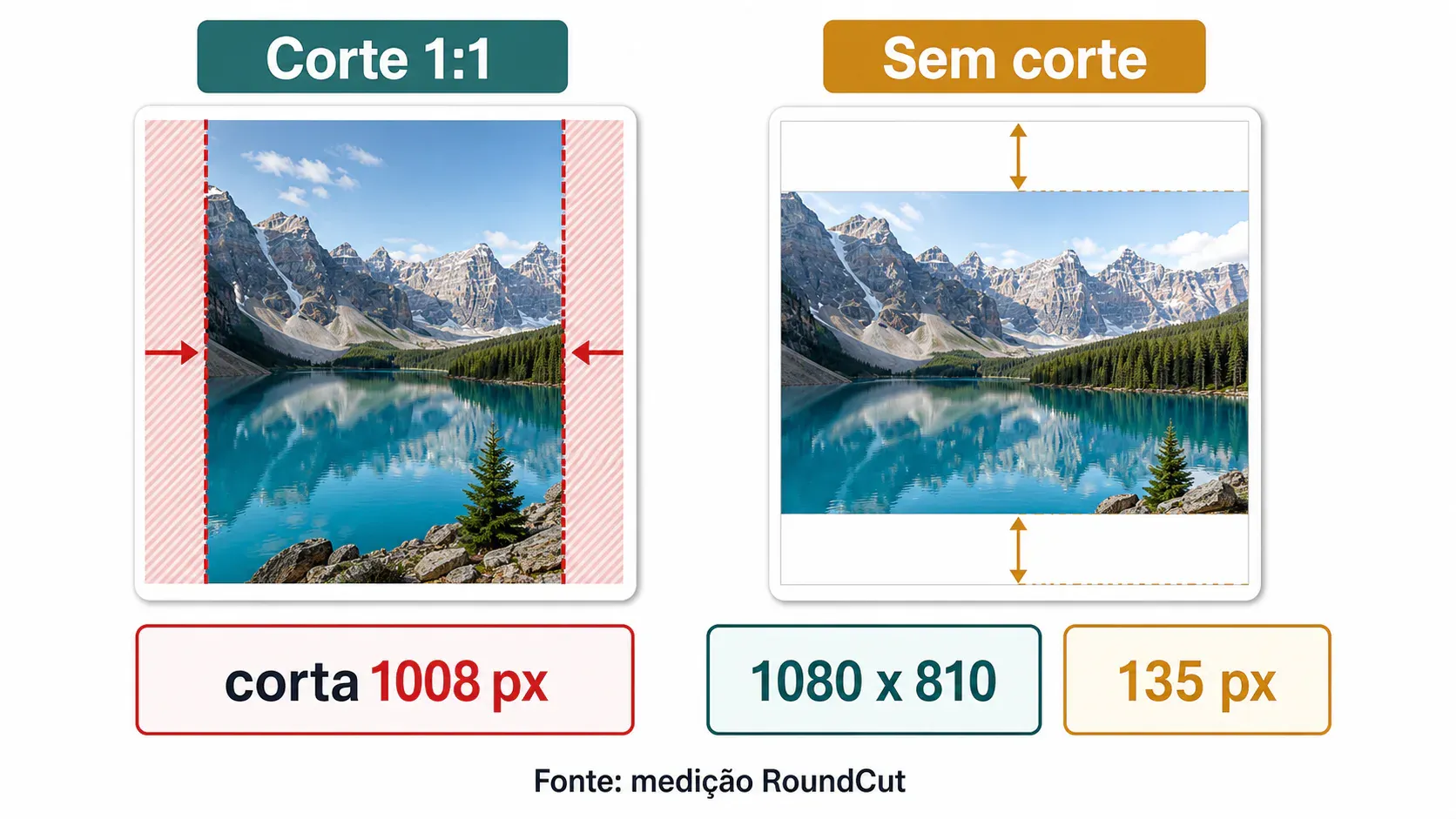
Essa é a diferença que a miniatura esconde. Um prato do iFood com mesa sobrando aceita crop fácil. Uma caixa com selo, ingrediente miúdo ou etiqueta Pix no canto não aceita. A margem branca pode parecer menos “cheia”, mas conserva informação.
Em foto vertical acontece o inverso: para caber inteira no quadrado, a largura encolhe e a margem aparece nas laterais. Para retrato, isso costuma ser melhor que cortar testa e ombro. Para foto de produto, depende da blocagem: embalagem alta com bastante fundo fica boa; produto largo perde presença.
Se o destino for uma grade que mistura várias fotos, escolha uma cor de margem e mantenha. Branco é o mais seguro para catálogo. Cinza muito claro ajuda quando produto branco some no fundo, mas precisa continuar discreto para não virar moldura decorativa.
Quando comprimir depois de redimensionar?
Comprima depois que a dimensão estiver certa. Reduzir peso antes e redimensionar depois força duas perdas no mesmo arquivo, principalmente em JPG. Em geral, primeiro corte ou encaixe em 1080x1080; depois olhe o peso e só então ajuste compressão.
Se a foto final ficou pesada para formulário, e-mail ou upload de marketplace, passe pelo compressor do RoundCut. O cuidado é não perseguir KB como troféu: texto pequeno e contorno de produto denunciam compressão forte antes do tamanho do arquivo denunciar.
Para Instagram, compare com os tamanhos do Instagram antes de exportar todo o lote. Para sistema com limite baixo, o guia de baixar de 2 MB ajuda a decidir se o gargalo é pixel, formato ou qualidade.
O que conferir antes de publicar?
Abra o arquivo em 100% e veja bordas e texto pequeno. Depois confira o peso final num detalhe separado, porque o quadrado que parece perfeito no editor pode virar bolinha ou card cortado no aplicativo.
Para post de rede social, confira se o assunto respira dentro do quadrado. Para catálogo, compare com uma foto quadrada de produto já aprovada e veja se a escala visual está parecida. Para arte com texto, não deixe letras coladas na margem pro upload.
Meu veredito: se a imagem precisa vender o assunto inteiro, use margem e aceite o respiro. Se precisa ocupar uma grade limpa, corte em 1:1 e revise o que saiu fora. O erro caro é deixar a plataforma decidir no último segundo.


