Reduzir tamanho de imagem para site em 2026 (Matriz)
Ajustar o volume de dados de cada arquivo gráfico no seu site sem sacrificar a nitidez exige três movimentos práticos: acertar na escala (resize), eleger a extensão certa (WebP ou AVIF) e apertar a carga até o limite antes de os artefatos surgirem. O objetivo central aqui é aliviar o carregamento da página sem que as fotos fiquem borradas ou os textos percam a definição. No fim do dia, performance é sobre a experiência de quem navega; ninguém gosta de esperar um portal “pesado” carregar elementos desnecessários.
Se o seu endereço digital parece travado ou lento no primeiro impacto, olhe para o topo. Quase sempre, o culpado é o registro visual principal — a chamada imagem hero — que foi subida com dimensões muito superiores ao que o layout pede. Você publica uma foto de 3000 px de largura para ser exibida em um espaço de 1200 px e o preço aparece nos indicadores de Core Web Vitals, como o LCP. É um desperdício de bytes que pune o usuário de planos de dados limitados e afasta potenciais clientes.
O erro mais comum é confiar apenas na percepção visual rápida e ignorar que a velocidade é um orçamento rígido. Trate cada mídia visual como um ativo de produto: estabeleça um padrão de proporção, escolha o encapsulamento adequado e defina um teto de KB antes mesmo de apertar o botão de upload. Essa disciplina evita que o acervo de mídia vire um gargalo tecnológico no seu e-commerce ou blog.
Qual é o volume de dados (em KB) recomendado para manter um site veloz?
Uma regra operacional eficiente é trabalhar com o peso ideal de cada peça visual considerando a largura real de exibição e a natureza do conteúdo. Esqueça a busca por um único “número mágico” que sirva para tudo. O que realmente dita o sucesso é manter o balanço de bytes (page weight) sob controle, priorizando a peça que compõe o LCP — aquele elemento maior que surge logo de cara na tela do celular ou monitor.
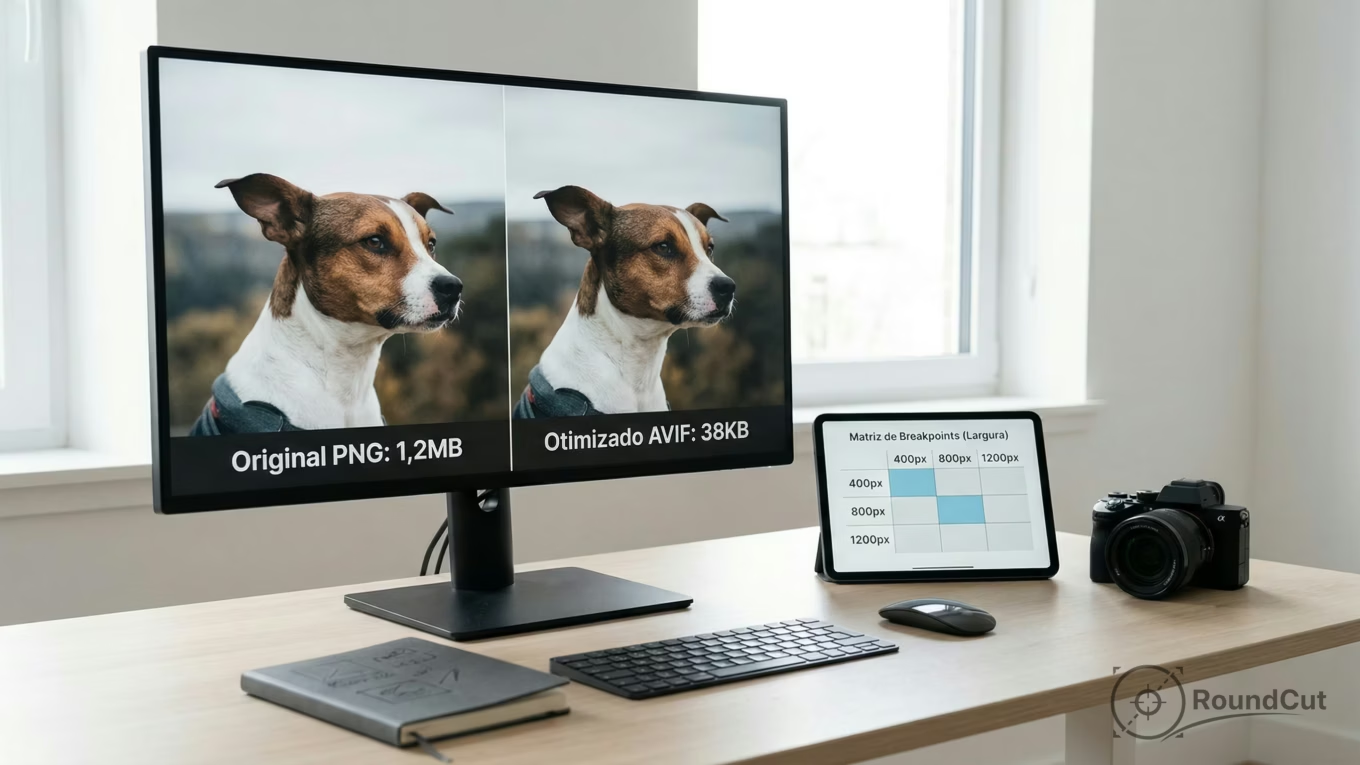
A matriz abaixo serve como um guia de postagem para o seu orçamento de dados. Ela não substitui uma análise técnica do seu domínio, mas cria um critério verificável para que o time publique com consistência. Se o arquivo estourar esses limites, não tente apenas aplicar uma compressão agressiva logo de cara; primeiro, confirme se as medidas da foto estão corretas para o espaço que ela ocupa.
| Largura de exibição | Fotografia (produto, estilo) | Interface/Prints com texto | Logo/Ícone transparente | Extensão preferencial |
|---|---|---|---|---|
| 400 px | ~40–120 KB | ~30–90 KB | ~10–60 KB | WebP/AVIF (fallback JPEG/PNG) |
| 800 px | ~90–250 KB | ~70–200 KB | ~20–120 KB | WebP/AVIF (fallback JPEG/PNG) |
| 1200 px | ~150–400 KB | ~120–350 KB | ~40–200 KB | WebP/AVIF (fallback JPEG/PNG) |
Para não errar na gestão dessa biblioteca de ativos, considere alguns pontos fundamentais:
- Observe a escala real em que a mídia aparece no layout final, tanto em telas retina quanto em dispositivos mobile de entrada.
- Seja mais generoso com a hero image (o banner principal), mas aperte o cinto em galerias, listagens de produtos e miniaturas de blog.
- Arquivos com tipografia pequena devem ser tratados como interface, exigindo uma fidelidade visual maior para não comprometer a leitura.
- Se a transparência é obrigatória, lembre-se que o canal alfa (o fundo vazado) costuma inflar o peso do arquivo em relação a um fundo sólido.
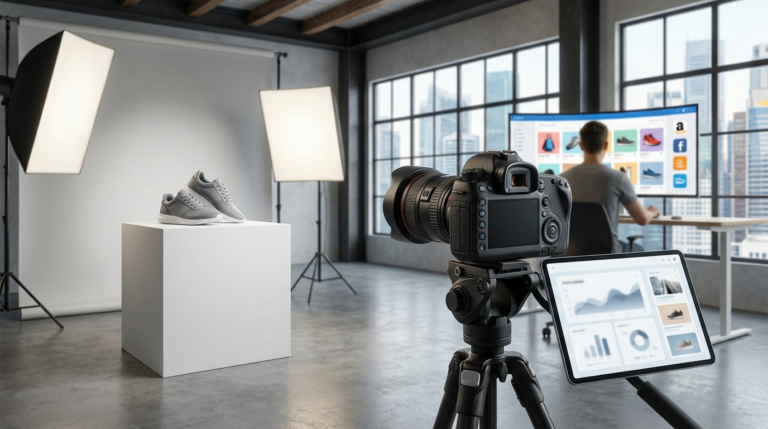
Pense no cenário de uma loja virtual: uma foto de um tênis em um card de vitrine costuma aparecer entre 300 e 500 px de largura no celular. Subir esse arquivo com 1500 px e 800 KB destrói a percepção de agilidade do comprador. Para manter a harmonia em todo o catálogo, você pode cruzar esse planejamento com o que discutimos sobre consistência visual no e-commerce.
Como selecionar a extensão ideal (JPEG, PNG, WebP ou AVIF) para suas mídias?
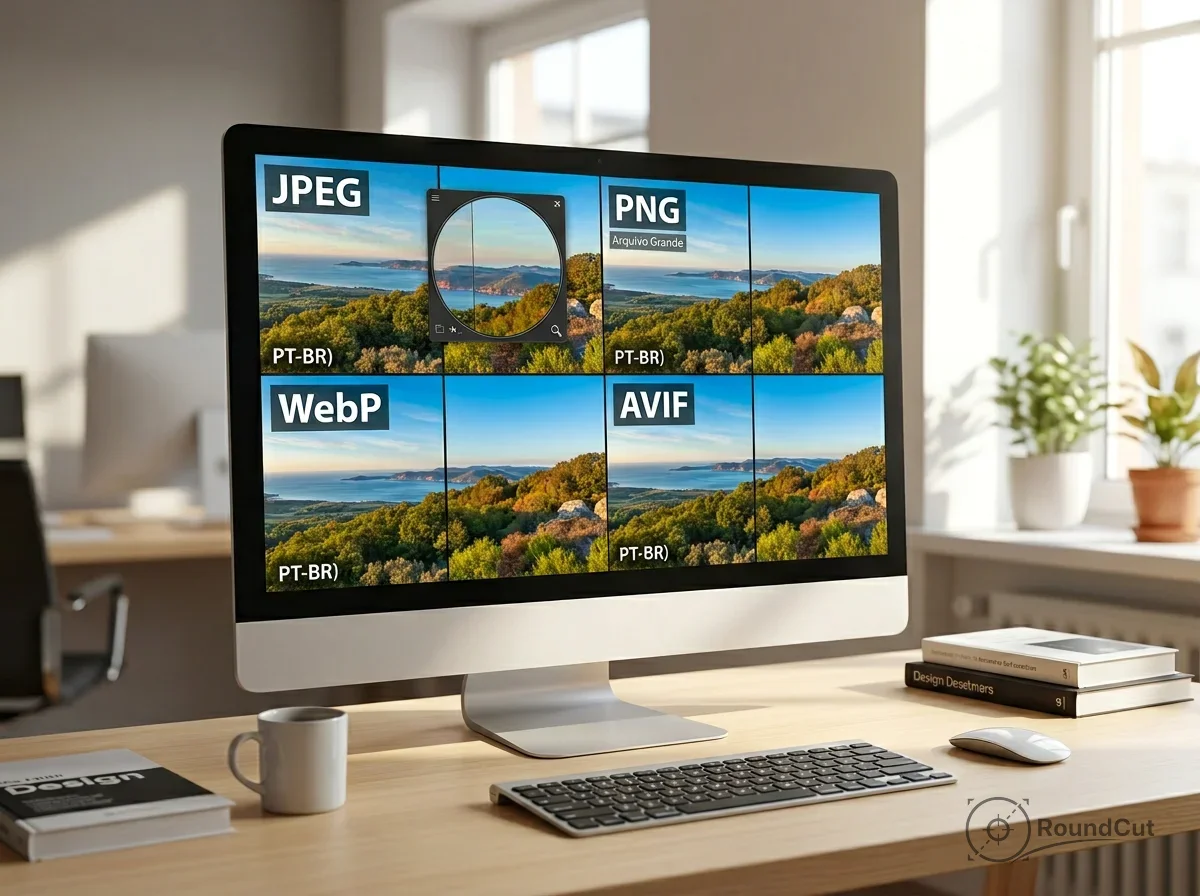
A escolha da extensão não é sobre usar o que é “mais novo”, mas sim o que preserva os detalhes críticos (bordas, textos e cores) com a menor pegada digital possível. Para aprofundar a comparação técnica, a documentação sobre formatos de imagem para web (JPEG, PNG, WebP, AVIF) é o melhor ponto de partida.
Na rotina de exportação, use este checklist mental:
- Fotografias complexas: O WebP é o padrão atual de equilíbrio. Use o JPEG apenas como uma rede de segurança para navegadores muito antigos.
- Capturas de tela e banners com letras: O PNG (sem perdas) ou o WebP com configuração de alta fidelidade evitam aquele aspecto “sujo” ao redor das letras.
- Elementos com fundo vazado: Se precisar de transparência, o PNG é o clássico, mas o WebP costuma fazer o mesmo trabalho com metade do volume de dados.
- Gráficos ultra leves: O AVIF é o campeão de economia, mas exige que você valide o suporte. Confira sempre o suporte do AVIF nos navegadores para não deixar ninguém vendo um quadrado em branco.
A meta não é converter todo o seu acervo de uma vez, mas otimizar onde o retorno em velocidade é imediato. Se você trabalha com um volume alto de arquivos e precisa padronizar tudo antes da compressão, um converter formato gratuito pode agilizar o fluxo, transformando PNGs pesados em WebPs modernos de forma automatizada.
Imagine dois casos reais:
- Vitrine de Produtos: Em plataformas como Shopify ou Nuvemshop, as mídias em WebP garantem que a navegação seja fluida. Se você usa inteligência artificial para gerar seus cenários, como detalhamos em Imagen 2 no e-commerce, lembre-se que a etapa de otimização vem logo após a criação da peça.
- Fotos de Perfil e Avatares: Aqui a nitidez é o que vende confiança. Se a foto original está com baixa resolução, você pode usar um aumento de resolução com IA antes de recortar no tamanho final. Para garantir que o rosto não fique serrilhado em apps como o Zap, veja nosso guia de nitidez de foto de perfil.
Três passos para enxugar o peso do arquivo (Escala, Extensão e Carga)
A sequência correta do processamento economiza tempo e evita que você tente “consertar” pixels já estragados. O fluxo ideal é: primeiro você ajusta as medidas (resize), depois define a extensão e, calibra a compressão. Inverter essa ordem é um erro estratégico: comprimir um arquivo gigante gera defeitos visuais que permanecem mesmo se você diminuir o tamanho da peça depois.
Aplique este roteiro nos seus banners e grades de produtos:
- Redimensionar para a escala real: Defina o limite máximo de largura (ex: 1200 px para monitores grandes, 800 px para tablets). Se o layout é responsivo, prepare variações (srcset) para que o celular não precise baixar o arquivo destinado ao desktop. Se precisar de um corte específico com proporções exatas, o recorte customizado nessa etapa.
- Trocar para extensões modernas: Entregue WebP por padrão. É uma troca quase sem perdas perceptíveis que alivia drasticamente o servidor.
- Ajustar a compressão visual: Diminua a carga até que blocos de pixels ou ruído digital apareçam em 100% de zoom. O segredo é parar um degrau antes da perda de clareza.
Para quem busca um ajuste rápido antes de subir o conteúdo no WordPress ou VTEX, um compressor de imagens online resolve o problema em segundos. Mas se você lida com centenas de fotos toda semana, vale investir em um processo sistemático, como o que ensinamos no manual de otimização de imagens em lote.
Lembre-se também da higiene dos dados: remova metadados EXIF (informações de GPS, câmera e data) que muitas vezes acompanham o arquivo e não servem para nada no seu site, apenas adicionam bytes inúteis.
Como diagnosticar se suas imagens estão sabotando a velocidade da página?
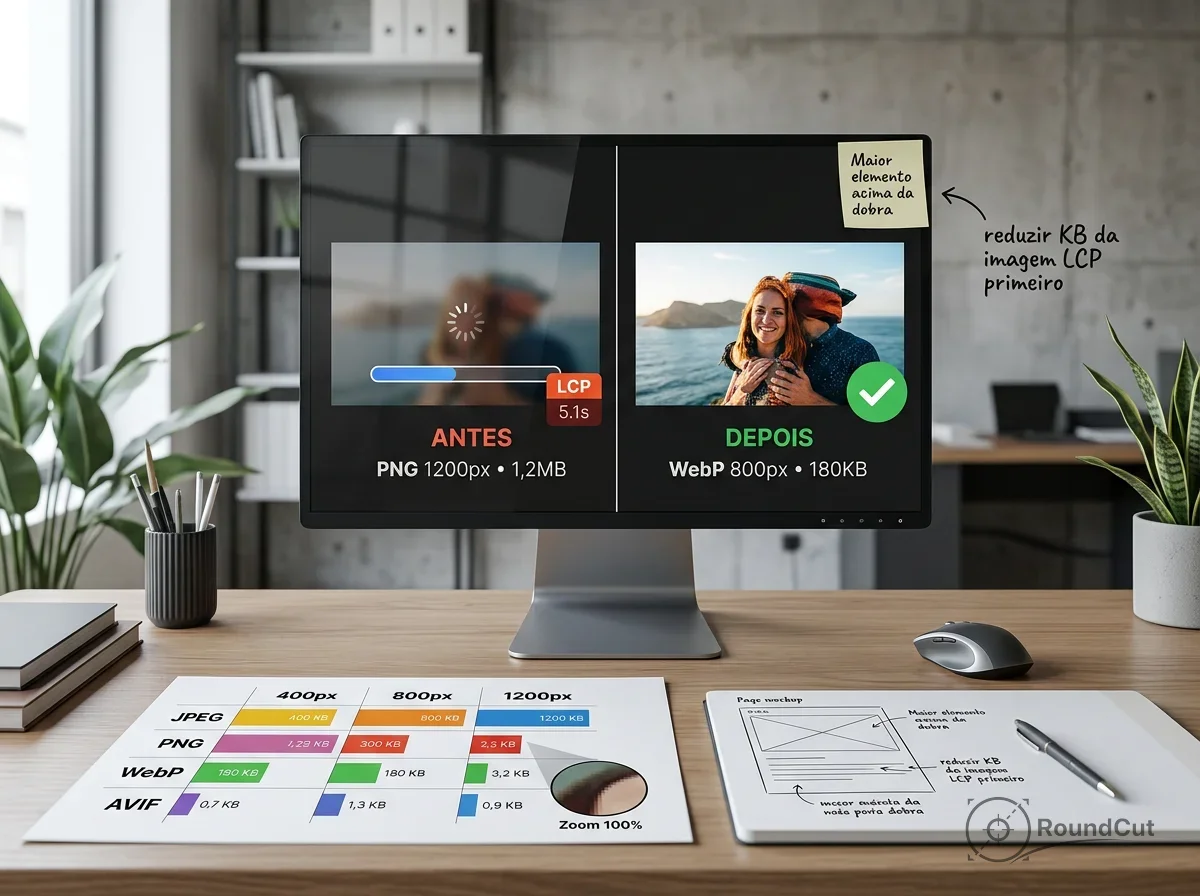
Um arquivo gráfico prejudica a performance quando ele trava a renderização do conteúdo principal. O maior vilão costuma ser o Largest Contentful Paint (LCP). Se a sua foto principal demora três segundos para aparecer, o usuário já teve a impressão de que o site está quebrado. O foco deve ser cirúrgico: identifique o elemento LCP, reduza o peso dele e só então cuide do resto da galeria.
Para entender como o Chrome avalia essa relação, vale ler sobre LCP e o impacto das mídias. Não se prenda apenas aos números; foque na priorização. O que o visitante vê primeiro tem que carregar instantaneamente.
Roteiro de diagnóstico rápido:
- Descubra qual peça gráfica domina a área visível inicial (viewport).
- Verifique se ela está sendo “esmagada” pelo navegador (ex: arquivo de 2000 px exibido em 600 px).
- Implemente o lazy loading (carregamento tardio) para tudo o que está abaixo da dobra. Se a imagem não está na tela, ela não precisa ser baixada agora.
- Fique atento ao CLS (Cumulative Layout Shift). Reserve o espaço da imagem no HTML para que o conteúdo não dê aquele pulo irritante quando a foto finalmente carregar.
Se o seu portal abusa de banners e anúncios, o cuidado deve ser redobrado. Mídias de publicidade costumam vir de servidores externos e podem pesar muito. Veja como padronizar isso em otimizar imagens de anúncios em 2026.
Quando o excesso de compressão vira um prejuízo visual?
Existe um limite onde a economia de bytes não compensa a perda de autoridade da marca. Fotos mastigadas, logos com bordas irregulares e textos borrados passam uma impressão de amadorismo. Se você enxerga “fumaça” (artefatos) ao redor de elementos nítidos, você cruzou a linha. Volte um passo e mude a estratégia: talvez diminuir as medidas da foto ajude mais do que baixar a qualidade para 30%.
Cuidado redobrado nestes cenários:
- Tipografia integrada: Banners com frases promocionais exigem bordas duras. Se o WebP criar borrão, tente o PNG ou aumente a taxa de bits.
- Identidade Visual: Logos precisam de transparência perfeita. Se o fundo removido apresentar franjas ou serrilhado, o problema pode estar no recorte original. Use um removedor de fundo de qualidade para garantir um contorno limpo antes de comprimir.
- Degradês e Céus: A compressão exagerada cria o efeito de “banding” (faixas de cor em vez de transição suave). Nesses casos, mantenha uma qualidade mais alta.
- Fotos de Equipe e Avatares: Se você precisa de uniformidade para os cards do seu time, um recorte circular ajuda a padronizar a área exibida, eliminando pixels inúteis das quinas e focando no que importa.
“Otimize para a percepção humana: a maior mídia acima da dobra é o que define se o seu site parece rápido ou lento.” — Insights de Performance, Google Chrome Developers.
Estabelecendo uma rotina de publicação sem burocracia excessiva
Um guia de publicação só funciona se for fácil de seguir. Defina 3 larguras padrão, uma extensão obrigatória e um teto de carga por tipo de conteúdo. Isso elimina a dúvida do time de marketing na hora de subir um post ou um novo produto.
Exemplo de fluxo recorrente:
- Thumbnails: 400 px, WebP, teto de 50 KB.
- Imagens de corpo de texto: 800 px, WebP, teto de 150 KB.
- Destaques/Heros: 1200 px a 1600 px, WebP/AVIF, teto de 350 KB.
Além disso, mantenha nomes de arquivos descritivos e organizados. Em vez de “foto123.jpg”, use “tenis-corrida-azul-lateral.webp”. Isso ajuda no SEO e na gestão interna do seu banco de mídias. Se você está migrando de ferramentas pesadas para algo mais ágil no dia a dia, confira nosso comparativo sobre migrar do Photoshop para o Affinity Photo, onde falamos sobre fluxos de exportação eficientes.
, alinhe essas práticas com as diretrizes de boas práticas para imagens no Google Search. Ter arquivos leves é excelente, mas eles precisam ser acompanhados de contexto, acessibilidade (alt text) e nomes que façam sentido para os robôs de busca.
A regra de ouro é simples: pegue a mídia que domina o topo da sua página e aplique agora o fluxo de três passos (escala, extensão e compressão). Depois, leve esse critério para o restante do seu acervo. Se precisar de agilidade máxima para uma postagem imediata no CMS, use o compressor de imagens do RoundCut para garantir o ajuste final sem complicações. Um site mais leve não é apenas melhor para o Google; é um respeito direto ao tempo e ao plano de dados do seu visitante.
FAQ
Como diminuir o peso da foto sem perder a nitidez?
O segredo é reduzir as dimensões (pixels) para o tamanho exato de exibição antes de aplicar qualquer compressão. Depois, use extensões modernas como WebP e pare de apertar o arquivo assim que notar pequenos defeitos visuais em 100% de zoom.
Vale a pena trocar JPG por WebP em todos os casos?
Para fotografias, o WebP quase sempre entrega a mesma fidelidade com um volume de dados muito menor. No entanto, mantenha um fallback em JPEG para garantir que usuários com navegadores antigos não fiquem sem visualizar o conteúdo.
O que é compressão com perdas e quando usar?
É o método que descarta informações invisíveis ao olho humano para reduzir drasticamente o peso do arquivo. É ideal para fotos de produtos e banners, mas deve ser usada com cautela em logos e artes com textos pequenos para não criar borrões.
Imagens pesadas realmente afetam o SEO do site?
Sim, arquivos grandes aumentam o tempo de carregamento e prejudicam métricas como o LCP. O Google prioriza endereços que oferecem uma experiência rápida, especialmente em dispositivos móveis onde a conexão pode ser instável.
Como otimizar fotos de perfil sem deixar o rosto embaçado?
Combine um corte preciso no tamanho final de exibição (ex: 300×300 px) com uma compressão leve. Se a imagem original estiver ruim, use uma ferramenta de upscale com IA antes de processar o arquivo para o site.
Comprima imagens sem perder qualidade