JPG para WebP: quando trocar foto de site
Veja quando converter JPG para WebP no site, quando manter JPEG, como medir ganho real e publicar com fallback sem trocar peso por borrão em fotos reais.

Conteúdo
JPG para WebP vale quando a foto ainda é uma fonte boa, pesa no carregamento do site e precisa aparecer rápido no celular. Se o JPG já foi recompactado várias vezes, teste antes: a conversão pode aumentar o arquivo. Publique WebP com JPG de fallback, confira a imagem em 100% e não converta logo, print ou arte com transparência no piloto automático.
Quando vale converter JPG para WebP?
Vale converter JPG para WebP quando a imagem é foto de produto, banner, capa de post ou galeria grande, e o arquivo ainda tem detalhe suficiente pra compressão moderna trabalhar. Se a foto veio de WhatsApp, print recortado ou export antigo de rede social, a economia pode sumir.
O primeiro teste pode ser nativo. No Mac, abra a foto na Pré-visualização e exporte em outro formato; no Windows, o app Fotos já resolve ajustes simples de recorte e tamanho. Isso quebra um galho quando é uma imagem só. O lado ruim é o controle: normalmente falta comparar peso e qualidade visual numa mesma tela.
Quando a ideia é preparar várias fotos de site, use o RoundCut JPG para WebP e compare o resultado antes de substituir o arquivo original. Minha regra é seca: foto grande e original entra no teste; miniatura velha já mastigada por app fica em observação.
O motivo é menos bonito do que o marketing do formato. O Google documenta que imagens WebP com perda podem ficar 25% a 34% menores que JPEGs comparáveis, mas isso parte de uma comparação controlada. No benchmark interno do RoundCut, com SSIM mínimo de 0,95, o WebP economizou 22,9% no Kodak n=24; em JPGs já comprimidos, piorou cerca de 15%.
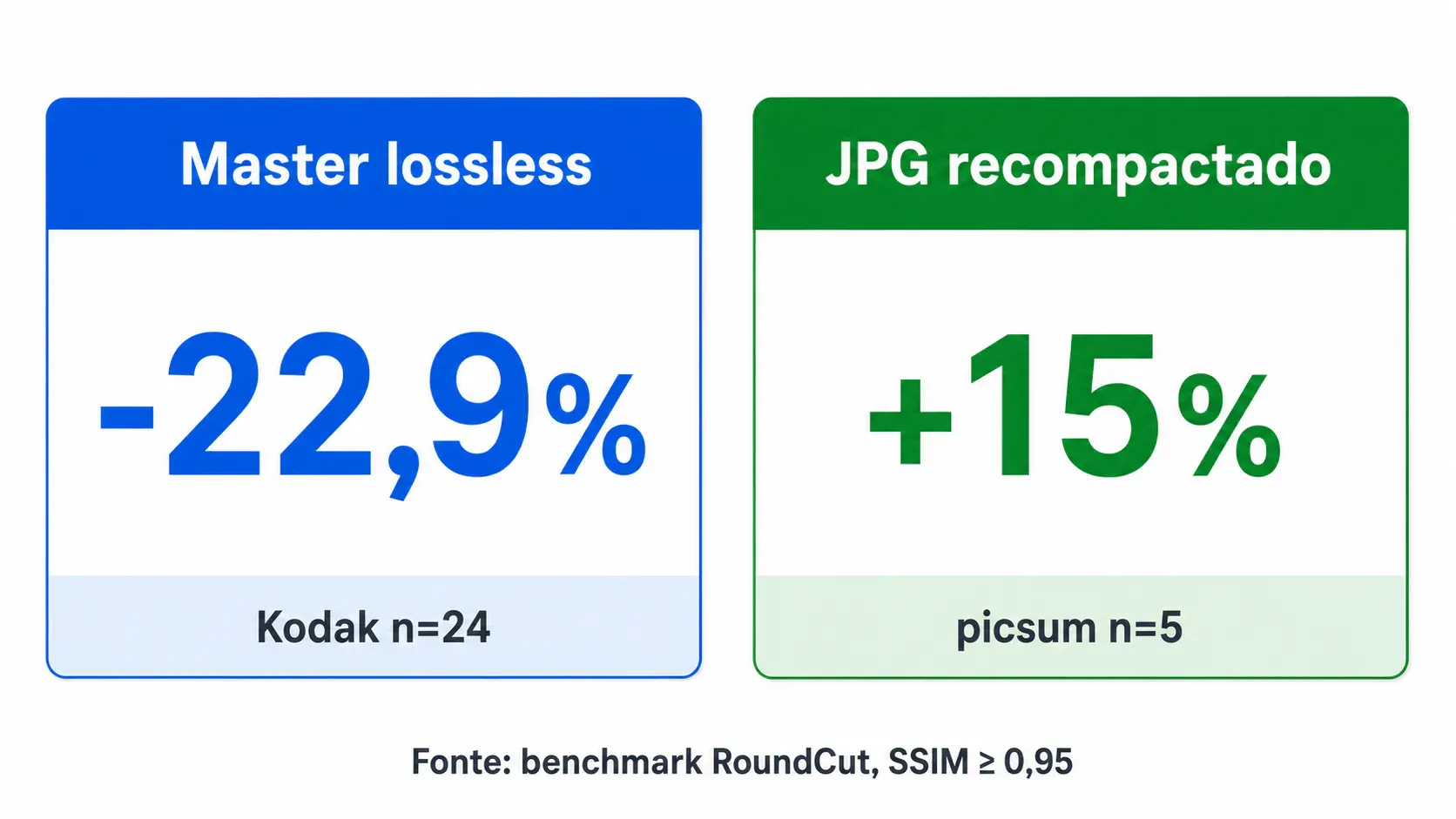
Essa diferença é o miolo da decisão. WebP não conserta um JPG ruim; ele reorganiza informação visual que ainda existe. Se a textura da pele, do tecido ou da embalagem já virou bloco, a conversão só muda o tipo de ruído.
Como converter JPG para WebP sem piorar a foto?
Converta a partir do arquivo mais original que tiver, mantenha dimensões próximas do uso real e compare o resultado em 100%. Depois confira peso final, nitidez em áreas de textura e bordas de alto contraste. Se o WebP ficou maior, volte pro JPG.
- Separe a foto original, não a versão baixada do Instagram, WhatsApp ou catálogo antigo.
- Reduza as dimensões para o tamanho em que a imagem aparece no site, se ela estiver grande demais.
- Converta para WebP e salve o JPG original do lado.
- Abra os dois arquivos em 100% e olhe rosto com texto pequeno; depois confira tecido e fundo liso.
- Suba só a versão que caiu de peso sem plastificar a imagem.
Para uma página de produto, esse fluxo é mais importante que caçar o menor número possível. Um casaco com textura apagada pode carregar rápido e vender pior. Em e-commerce, nitidez percebida também é interface.
Se o arquivo continua pesado depois da troca de formato, o problema talvez seja dimensão, não codec. Aí faz mais sentido usar o RoundCut Resize e só depois converter. Uma foto exibida a 900 px não precisa nascer com 4000 px no template.
WebP substitui JPG em todas as páginas?
Não. WebP é ótima escolha para muita foto de site, mas JPG ainda é o fallback mais previsível e PNG continua melhor quando transparência, borda dura ou edição sem perda mandam no resultado. Formato bom é formato encaixado no uso.
Se a imagem é foto comum, WebP costuma entrar bem. Se é logotipo, print com texto miúdo ou arte com canal alfa, leia antes este guia, porque transparência mal tratada aparece como rebarba, halo ou fundo chapado.
Também existe o caminho inverso. Alguns sistemas internos e marketplaces antigos ainda engasgam com WebP; nesses casos, voltar para JPG resolve compatibilidade sem transformar a pauta em briga religiosa de formato.
Essa escolha funciona melhor quando cada formato é tratado como material de trabalho, não como troféu técnico. Gosto dessa leitura porque tira o WebP do pedestal e põe o arquivo onde ele deve ficar: dentro do layout, carregando rápido e sem chamar atenção.
Como publicar WebP sem quebrar navegador antigo?
Publique WebP como primeira opção e mantenha JPG como segunda opção. Em HTML, isso normalmente significa usar o elemento picture com uma fonte WebP e uma imagem JPG de reserva. No CMS, significa verificar se o tema ou CDN entrega fallback automaticamente.
A MDN recomenda WebP como primeira escolha e JPEG como segunda para fotografias quando compatibilidade importa. O detalhe é que fallback não é excesso de zelo; é o jeito limpo de ganhar performance sem deixar a imagem invisível num navegador ou app embutido que ficou para trás.
Em site próprio, peça para o dev ou para o tema entregar uma fonte WebP antes da imagem JPG de reserva. Se mexe em WordPress, Shopify ou outro CMS, procure a configuração de formatos modernos antes de subir arquivo por arquivo. Para um time pequeno, automatizar isso no pipeline evita aquela pasta final com foto-final-final-webp-agora-vai.webp.
Quem está olhando Core Web Vitals pode cruzar esta pauta com este alerta. Para e-commerce com tráfego mobile pesado, também vale ler o comparativo de formatos, porque AVIF economiza mais em alguns cenários, mas cobra mais cuidado de validação.
O que conferir depois da conversão?
Depois da conversão, confira três coisas: peso final, aparência em 100% e comportamento dentro da página. O arquivo menor só vale se a foto continuar vendável, o recorte não estourar no layout e o carregamento realmente melhorar onde a imagem aparece.
O Lighthouse registra uma pista prática: a auditoria de formatos modernos omite imagens quando a economia potencial fica abaixo de 8 KiB. Traduzindo pro trabalho real, não vale gastar meia hora caçando ganho invisível em ícone pequeno ou foto que já está leve.
Faça uma checagem curta:
- Peso: compare JPG e WebP no gerenciador de arquivos ou no painel do CMS.
- Textura: abra em 100% e olhe pele com tecido. Depois veja sombras.
- Borda: veja contraste forte, como embalagem branca sobre fundo branco.
- Página: teste no celular, não só no desktop com internet boa.
Se o WebP ganhou pouco, mas a imagem ficou mais limpa, pode valer. Se ganhou muito e matou textura, não vale. O olho ainda manda (que é quase sempre o teste mais barato).
Quando é melhor comprimir ou redimensionar em vez de converter?
Comprima quando o formato já está certo, mas o arquivo ficou pesado. Redimensione quando a imagem tem pixels sobrando. Converta quando o formato antigo está segurando bytes demais. Misturar os três passos sem ordem cria arquivo menor, sim, mas também cria borrão.
Para foto de produto, costumo seguir uma ordem simples: definir tamanho visual, exportar a partir da melhor fonte e só então escolher JPG, WebP ou AVIF. Se a imagem é logo, este artigo é mais seguro que sair convertendo tudo pra WebP.
Quando o gargalo é só peso, use RoundCut Compress antes de mexer no formato de uma biblioteca inteira. Quando o gargalo é decisão entre formatos (que é onde a pressa costuma cobrar), o RoundCut Convert ajuda a testar JPG, WebP e outros pares no navegador.
Meu veredito: troque JPG por WebP nas fotos grandes que ainda vêm de uma fonte boa, publique fallback e pare quando a economia não aparece. Converter arquivo cansado só porque o painel pediu “formato moderno” é o tipo de zelo que deixa o site tecnicamente correto e visualmente pior.


