Converter PNG para WebP: transparência sem fundo branco
Converta PNG para WebP sem fundo branco: preserve transparência, escolha lossless ou q80 e confira bordas antes de publicar no site.

Conteúdo
Converter PNG para WebP vale a pena quando a imagem vai para site, loja ou blog e precisa continuar transparente. O cuidado é não achatar o fundo: mantenha o alfa, teste WebP lossless em logos e ícones, use qualidade com perda só em imagens fotográficas e abra o resultado sobre fundo claro e escuro antes de publicar.
Como converter PNG para WebP sem perder transparência?
O jeito seguro é começar pelo editor que já está no aparelho: abra o PNG, veja se existe exportação para WebP e confirme se a prévia ainda mostra o xadrez de transparência. Se o app só oferece JPG ou aplica fundo branco sozinho, pare ali. O problema não é o WebP. É a exportação.
Depois disso, use o converter PNG para WebP quando precisa de um caminho direto no navegador: entra PNG, sai WebP, sem transformar transparência em bloco branco. A vantagem é simples pra quem mexe com logo de MEI, selo de Pix, print de app ou recorte de produto: dá pra baixar um arquivo moderno sem instalar outro editor.
O WebP aceita transparência tanto no modo com perdas quanto no modo sem perdas, e o Google documenta que imagens WebP lossless são 26% menores que PNGs em média. Média não é promessa. Em arte chapada de poucas cores, o modo sem perdas pode ganhar também em aparência.
Quando o WebP lossless é melhor que o WebP com qualidade 80?
Use WebP lossless quando o PNG tem logo, ícone, assinatura, interface, print, desenho vetorial rasterizado ou qualquer borda que precisa ficar limpa. Use qualidade 80 quando o PNG é, na prática, uma foto exportada como PNG. Textura aceita compressão com perda melhor que contorno duro.
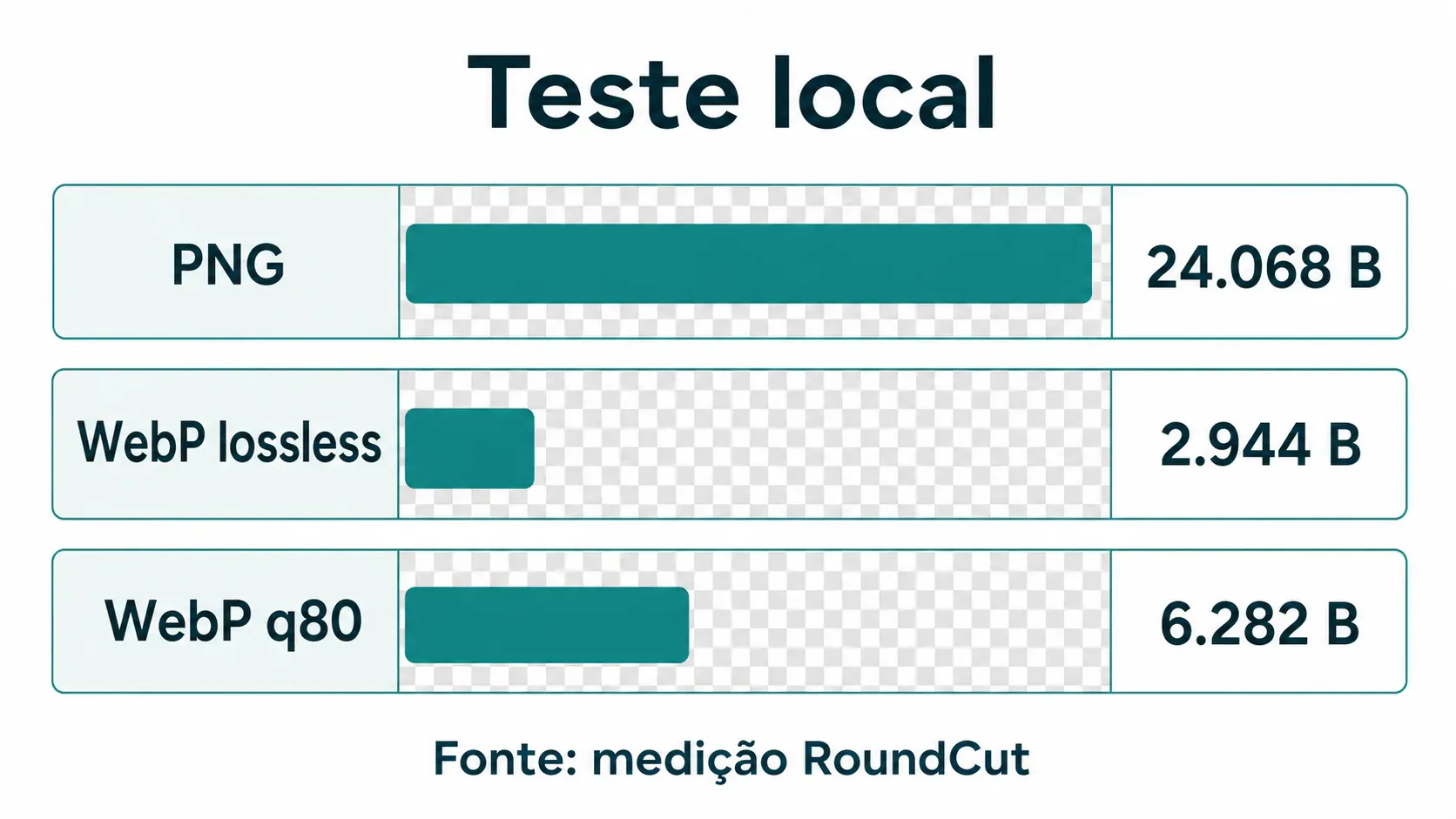
Fiz um teste local com uma arte transparente de 1200 x 800 px, parecida com um bloco de marca: o PNG ficou com 24.068 B, o WebP lossless com 2.944 B e o WebP q80 com 6.282 B. Ou seja, neste caso, o lossless foi o menor arquivo. É contraintuitivo, mas aparece bastante em arte simples.
Esse é o tipo de detalhe que um conversor genérico não te conta. O controle de qualidade parece mais “leve” porque a palavra lembra compressão, só que ele precisa codificar variação visual onde quase não existe variação. Num logo de duas cores (que quase sempre vive nas bordas), preserve a mancha gráfica e a contraforma primeiro; o peso vem depois.
Como conferir se o fundo transparente continuou limpo?
Abra o WebP em cima de dois fundos: branco e cinza escuro. Se aparecer halo claro, borda serrilhada ou uma placa branca retangular, a transparência foi perdida ou mal composta. Miniatura engana, principalmente em gerenciador de arquivos e painel de CMS.
Faça esta checagem antes de subir para WordPress, Shopify, catálogo próprio ou landing page (que é onde a rebarba aparece):
- Abra o WebP em 100%.
- Coloque a imagem sobre fundo branco.
- Troque para fundo escuro.
- Olhe as bordas curvas e áreas semitransparentes.
- Compare com o PNG original.
Se a peça saiu de um recorte com fundo removido, vale revisar também o arquivo-mestre. Este guia entra nesse ponto: transparência ruim não melhora porque o formato mudou. Ela só fica menor.
Quando ainda vale manter PNG?
Mantenha PNG como arquivo mestre quando a imagem ainda vai voltar para edição, quando o destino exige PNG ou quando a borda tem semitransparência delicada demais para arriscar uma versão com perda. WebP é ótimo para entrega. PNG continua bom como original de trabalho.
A especificação do PNG trata o alfa como dado por pixel: valor zero significa transparência total, valor máximo significa opacidade total e os valores intermediários viram transparência parcial quando compostos no fundo. A W3C descreve esse comportamento no próprio formato. Traduzindo pro trampo: aquela sombra suave no selo não é enfeite, é informação.
Também mantenha PNG se a plataforma que recebe o arquivo não aceitar WebP. Alguns formulários antigos e sistemas de gráfica ainda preferem JPG ou PNG porque o fluxo deles foi montado antes dos formatos modernos. Nesse caso, não brigue com o upload. Envie o que ele pede.
Como usar no site sem quebrar compatibilidade?
Para site, a escolha mais limpa é publicar WebP para navegadores modernos e manter PNG ou JPG como fallback quando seu CMS, tema ou CDN permite. Assim, a página fica mais leve sem transformar compatibilidade em aposta. Se não controla o código, exporte WebP só onde o destino aceita.
A web.dev recomenda WebP ou AVIF quando possível e cita o uso de fallback JPEG ou PNG junto dos formatos modernos. Isso conversa com o post de modern formats no Lighthouse: formato moderno ajuda, mas pipeline torto ainda quebra LCP, miniatura e cache.
No RoundCut, o RoundCut Convert resolve o lote pequeno: logo, ícone, recorte, print e uma ou outra peça de e-commerce. Para dezenas de arquivos por semana, pense em pipeline. Ninguém merece converter manualmente 200 variações na semana da Black Friday brasileira.
Qual é o fluxo mais seguro para logo, print e foto?
Para logo e print com transparência, comece em PNG e teste WebP lossless. Publique a versão menor só se a borda continuar limpa. Para foto exportada em PNG, teste WebP com qualidade 80 ou 85, olhe textura e pele em 100%, depois decida.
Meu fluxo fica assim:
- Logo: mantenha PNG mestre, exporte WebP lossless para site.
- Print de interface: tente WebP lossless antes de q80.
- Foto em PNG: teste WebP com perda e revise textura.
- Recorte de produto: confira borda em fundo claro e escuro.
- Arquivo pesado demais: depois da conversão, use RoundCut Compress.
Se o seu problema real é fundo preto ao sair de PNG para JPG, o caminho é outro: escolha uma cor de preenchimento antes de converter, como explico no guia de fundo preto no JPG. WebP preserva alfa; JPG não.
Um último cuidado: não aumente a imagem enquanto converte. Se o PNG tem 600 x 400 px, converter para WebP não cria nitidez nova, só muda o formato. Ajuste dimensão num passo separado e, se precisar, veja como redimensionar em pixels sem borrar antes de mexer na compressão.
Meu veredito é chato e útil: WebP é arquivo de entrega, PNG é arquivo de trabalho. Para logo, use lossless. Para foto, use qualidade com perda. Para qualquer coisa com borda transparente, olhe em 100% antes de mandar para o site do cliente.


