WebP para PNG: quando converter para editar
Entenda quando converter WebP para PNG ajuda na edição, quando só pesa o arquivo e como preservar transparência sem criar fundo branco.

Conteúdo
Converter WebP para PNG vale quando a imagem precisa voltar para um fluxo de edição, preservar transparência em apps comuns ou ser enviada para alguém que não abre WebP. Para publicar no site, quase sempre é o caminho errado: PNG costuma ficar mais pesado, e o ganho de compatibilidade não compensa se o destino já aceita WebP.
Quando vale converter WebP para PNG?
Vale converter WebP para PNG quando o próximo passo é editar, recortar, montar uma arte ou entregar um arquivo transparente para alguém que espera PNG. Se a imagem só vai entrar num site, marketplace ou post social que já aceita WebP, mantenha WebP e economize peso.
O caso clássico é o freela que recebe um logo em WebP pelo WhatsApp, precisa colocar num layout de apresentação e descobre que o aplicativo de diagramação não lida bem com o arquivo. PNG resolve porque é um formato lossless, portátil e com canal alpha opcional, como descreve a especificação do PNG no W3C. Traduzindo pra prática: ele preserva borda e transparência sem inventar um fundo branco.
Só não trate PNG como prêmio de qualidade. WebP também pode ter transparência e compressão lossless; o próprio Google descreve o formato como moderno, com compressão com e sem perda, e informa que WebP lossless fica 26% menor que PNG em média, com alpha custando 22% de bytes extras no arquivo na documentação do WebP. Para site, isso pesa.
Como converter WebP para PNG no Mac ou Windows?
No Mac, abra a imagem no Preview, vá em File > Export e escolha PNG. No Windows, o Paint resolve a conversão simples: abra o WebP, faça ajustes se precisar e salve como PNG. Esses caminhos são bons para um arquivo só, mas ficam chatos num lote.
O método nativo vem primeiro porque custa zero cadastro e não manda a imagem para outro serviço. No Preview, a própria Apple documenta a exportação para PNG, JPEG, TIFF e outros formatos no guia do app. No Paint, a conversão é mais básica, mas suficiente para imagem de WhatsApp, print de tela e arte simples de MEI.
O limite é fluxo. Se tem um lote de imagens de produto, cada uma com fundo transparente, abrir uma por uma vira trampo de planilha, não de design. Nesse ponto, use um conversor no navegador que aceite WebP e devolva PNG sem complicar a rotina.
Como fazer WebP para PNG no navegador?
No navegador, a lógica é escolher o WebP, selecionar PNG como saída e baixar o arquivo convertido. Use esse caminho quando o editor nativo engasga, quando está no celular ou quando precisa repetir o mesmo processo em várias imagens sem instalar programa.
No RoundCut, o caminho direto é RoundCut WebP para PNG: carregue a imagem e baixe o PNG depois de conferir a prévia. O ponto forte é fricção baixa. O ponto fraco é o mesmo de qualquer conversão para PNG: o arquivo final pode crescer bastante, então não use isso como etapa automática de otimização.
Se o problema for outro par de formatos, use o RoundCut Convert e escolha a saída certa. Para compatibilidade com sistema antigo, talvez este guia faça mais sentido. Para transparência e edição, PNG ganha.
PNG fica melhor que WebP?
PNG não fica automaticamente melhor que WebP. Ele fica mais previsível para edição e composição com transparência. Em foto comum, principalmente foto de produto ou capa de blog, WebP costuma entregar aparência parecida com arquivo menor. A pergunta certa é destino, não prestígio.
Fiz uma medição local com uma arte transparente de 1200x800 px, parecida com um cartão de interface. O WebP lossless ficou em 2.2K. Ao reconverter para PNG, o arquivo foi para 6.1K. Visualmente, tudo continuou limpo; no peso, o PNG virou quase 3 vezes o WebP. É pouco em valor absoluto nesse arquivo sintético, mas a direção importa quando o lote é grande.
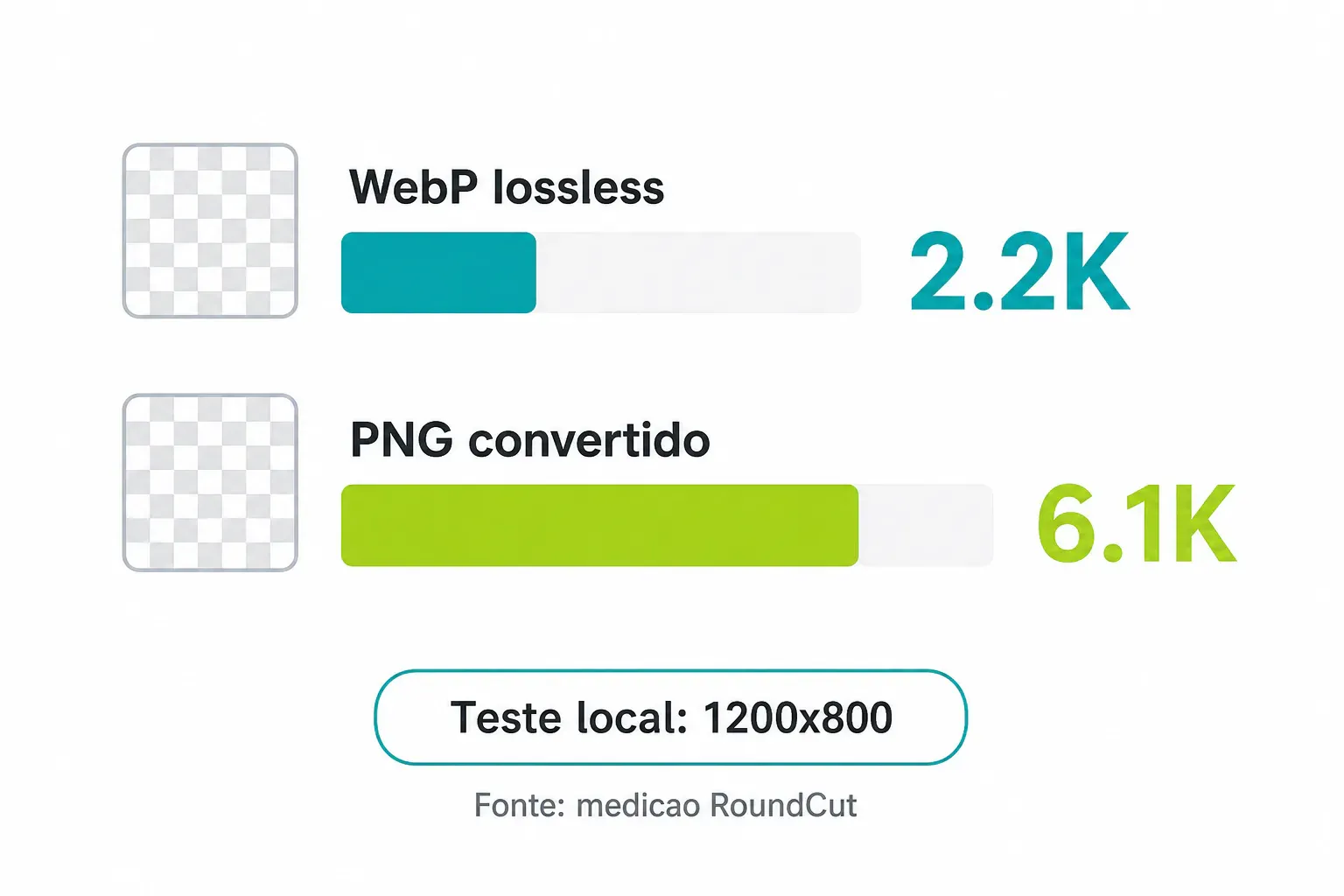
Esse é o detalhe que muita landing de conversor omite. Converter pode ser certo e ainda assim deixar o arquivo pior para publicação. Se a imagem vai para uma página de produto da sua loja, olhe também o caminho inverso: PNG para WebP ajuda quando a transparência precisa continuar, mas o site não pode carregar um PNG pesado.
O que muda quando o WebP tem transparência?
Quando o WebP tem transparência, converter para PNG deve manter o recorte transparente, não pintar o fundo de branco. Se aparecer branco, preto ou cinza, o problema não é o PNG em si; é o modo como a ferramenta achatou a imagem durante a exportação.
Pense no checkerboard como sinal, não como parte da arte. Aqueles quadradinhos cinza só mostram que existe transparência (canal alpha). Depois da conversão, abra o PNG em cima de um fundo colorido e veja se o contorno continua vazado, principalmente em cabelo ou logo com contraformas finas.
Se o arquivo veio de JPG, cuidado: transformar JPG não cria transparência do nada. E se alguém pediu JPG no fim do processo, escolha a cor do fundo antes de exportar para evitar esse erro. Alpha mal tratado aparece primeiro na borda.
Quando é melhor não converter?
Não converta quando o WebP já está pronto para o destino, quando o arquivo precisa continuar leve ou quando o PNG seria usado só por costume. Para site, blog, vitrine de e-commerce e catálogo que aceita WebP, manter o formato moderno geralmente é a decisão mais limpa.
Também evite converter de ida e volta. WebP para PNG, depois PNG para WebP, depois JPG para mandar no e-mail, esse tipo de zigue-zague cria perda acumulada e bagunça o miolo do arquivo. Guarde uma versão master, escolha a saída pelo destino e pare.
Meu corte é simples: PNG para editar, WebP para publicar, JPG quando a compatibilidade sem transparência manda. Para uma explicação mais ampla de fundo transparente, vale comparar os dois formatos antes de mexer num lote de logo, embalagem ou arte de marketplace.
Como conferir o arquivo antes de enviar?
Abra o PNG em tamanho real, teste em fundo claro e escuro, confira o peso final e só então mande para cliente ou loja. Miniatura engana: ela esconde rebarba e alpha quebrado justamente onde o olho reclama depois.
- Abra o PNG convertido em tamanho real.
- Coloque um fundo colorido atrás da transparência.
- Procure halo branco e serrilha no contorno.
- Veja o peso do arquivo antes de anexar.
- Se ficou pesado demais, volte para WebP ou use RoundCut Compress.
Pra logo e peça de marca, eu ainda olho a borda com zoom alto (no detalhe miúdo), porque é ali que uma rebarba vira amadorismo. Pro site, faço o contrário: confiro se o PNG não entrou por preguiça onde WebP resolveria melhor.
Se o arquivo vai ser editado agora, converta para PNG e siga. Se vai ser publicado, mantenha WebP sempre que o destino aceitar. A economia de peso não aparece na miniatura do Finder, mas aparece no carregamento da página e na paciência de quem está no 4G.


