Компресирайте изображения с живо преглеждане и sharp-кодиране при изтегляне

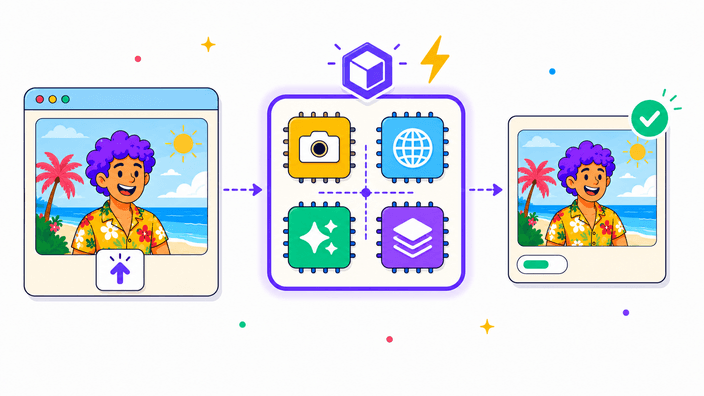
Качете JPG, PNG, WebP или AVIF и плъзнете плъзгача за качество — прегледът се показва мигновено в браузъра, а финалното изтегляне се прекодира на сървъра чрез sharp + libvips за най-малкия възможен файл. Експортирайте като JPG, WebP, AVIF или PNG. Без акаунт, без воден знак.

или пуснете изображение тук

RoundCut Compress Image показва живо преглеждане в браузъра, докато движите плъзгача за качество, след което кодира финалния файл на сървъра чрез sharp + libvips — същия стек, използван от Vercel, Shopify и Cloudflare. Файлът се обработва в изолиран кеш по наемател, никога не се използва за обучение и се изтрива след кратко TTL. Сравнете JPG, WebP и AVIF с един поглед и изтеглете най-малкия.

Какво прави този инструмент

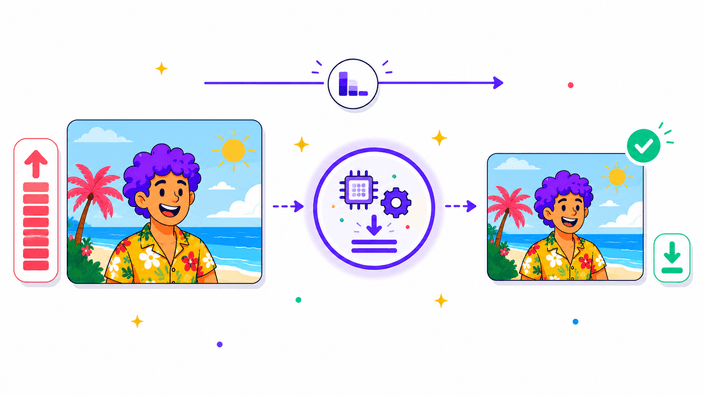
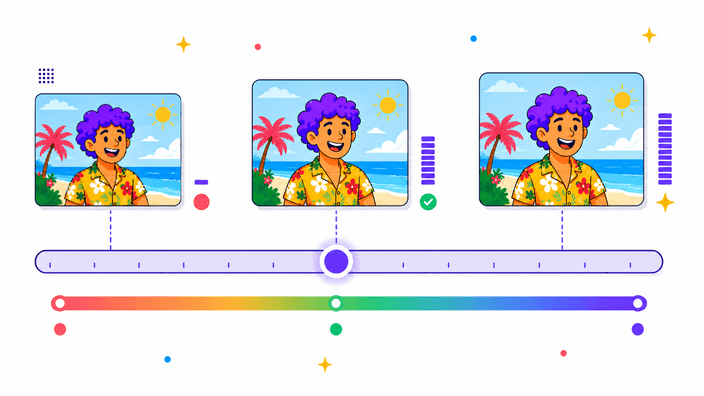
Взима изображение, което вече имате, и прави по-малко копие. Форматите с загуби (JPG, WebP, AVIF) се прекодират при избраното от вас ниво на качество — колкото по-ниско е качеството, толкова по-малък е файлът, до момента, в който се появят видими артефакти. Докато плъзгате плъзгача, наблюдавате живото преглеждане с разделен изглед и брояча на файловия размер, за да изберете най-ниското качество, което все още изглежда добре. Изходният файл запазва оригиналните размери точно; за да намалите и пикселния размер, първо използвайте инструмента Resize.

Как работи поверителността в този инструмент

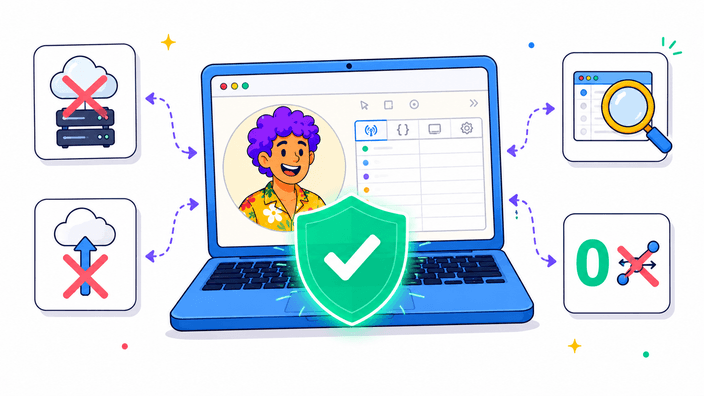
Прегледът при плъзгане се изобразява локално чрез `canvas.toBlob` — всяка корекция, която виждате, се изчислява в браузъра ви, без заявка към мрежата. Финалното изтегляне е различно: когато щракнете Изтегли, файлът се изпраща по HTTPS до нашата услуга за компресиране (Cloudflare Worker → нашият сървър, работещ с sharp + libvips), за да се получи най-малкият възможен брой байтове. Файлът се съхранява в изолиран кеш по наемател за кратко TTL (така повторното изтегляне на същата снимка се обслужва от кеша вместо да се прекодира), след което се изтрива. Никога не използваме качените файлове за обучение, никога не ги споделяме с трети страни и API ключът, използван при качването, е скрит от логовете ни. Ако предпочитате изобщо да не изпращате файла, живото преглеждане само по себе си е работещо компресирано изображение — щракнете с десен бутон, за да запазите версията от браузъра. За файлове по-големи от лимита за качване или когато услугата ни е недостъпна, инструментът автоматично преминава към резервен вариант с кодиране в браузъра.

Какво е (и какво не е) този инструмент

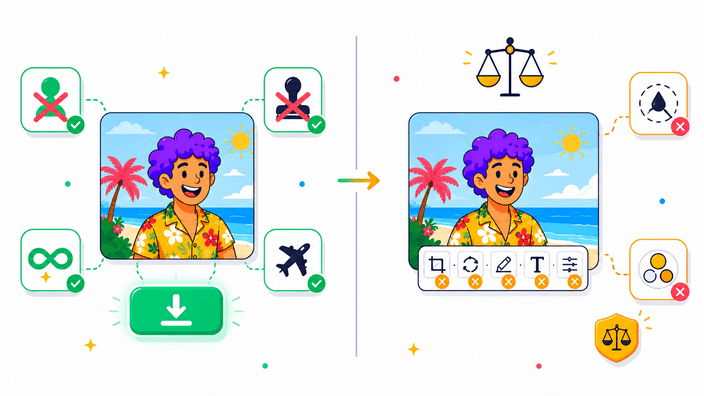
Безплатен, без акаунт, без регистрация, без воден знак и без ограничение по брой изображения или дни. Пътят за изтегляне изисква мрежа — нашият сървър прави финалното кодиране. Ако мрежата е офлайн или услугата е недостъпна, инструментът автоматично превключва към резервен вариант с кодиране в браузъра (малко по-голям файл, същият формат). Какво не прави: не преоразмерява — входните размери са равни на изходните (първо използвайте инструмента Resize, ако трябва да намалите от 4000 px ширина до 1200 px). Не запазва EXIF, GPS или метаданни от камерата — прекодерите ги премахват по подразбиране, което в повечето случаи е предимство за поверителността. Не поддържа пакетна обработка: по едно изображение наведнъж. Няма режим с целеви размер: движете плъзгача и гледайте брояча на байтовете — можете да достигнете произволен целеви размер с два-три опита. GIF анимацията не се запазва: използва се само първият кадър.

Живо сравнение на формати — изберете най-малкия с един поглед

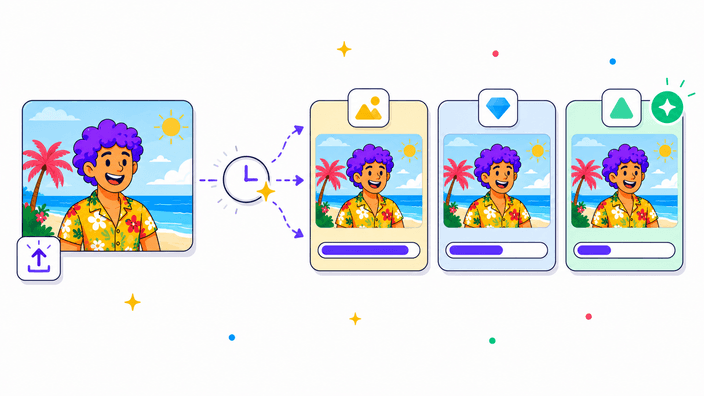
Под плъзгача за качество ще видите три карти: JPG, WebP и AVIF. Всички кодират снимката ви при избраното качество и показват получения файлов размер, докато всяка завърши. Тази, която дава най-малкия файл, получава зелен знак „Най-малък“ — щракнете върху тази карта, за да я зададете като изходен формат, след което изтеглете. Това е разликата между този инструмент и автоматичните избиратели като TinyPNG: виждате реалните числа за конкретното ви изображение, при конкретното ви ниво на качество, преди да вземете решение. Без предположения дали AVIF би бил по-малък от WebP за тази конкретна снимка.

Как работи: живо преглеждане от страна на клиента, финално кодиране на сървъра

Докато плъзгате плъзгача, прегледът се изобразява чрез вградената функция `canvas.toBlob` на браузъра — моментална обратна връзка, нулев мрежов трафик. Когато щракнете Изтегли, оригиналният файл се качва по HTTPS до нашата услуга за компресиране: малък Cloudflare Worker препраща заявката към Fastify сървър, работещ с sharp 0.34, базиран на libvips 8.17. Този стек произвежда значително по-малки файлове от браузърните кодери (обикновено с 10–15% по-добри при същото визуално качество, плюс достъп до JXL изход и настроено хрома подвземане, което браузърните API не предоставят). Кодираният резултат се кешира по наемател за повторни изтегляния, след което се изтрива. Общото пренасяне обикновено е под 600 мс за типична снимка при добра връзка; ако надхвърли 6 секунди или услугата е недостъпна, инструментът автоматично преминава към резервен вариант с кодиране в браузъра.

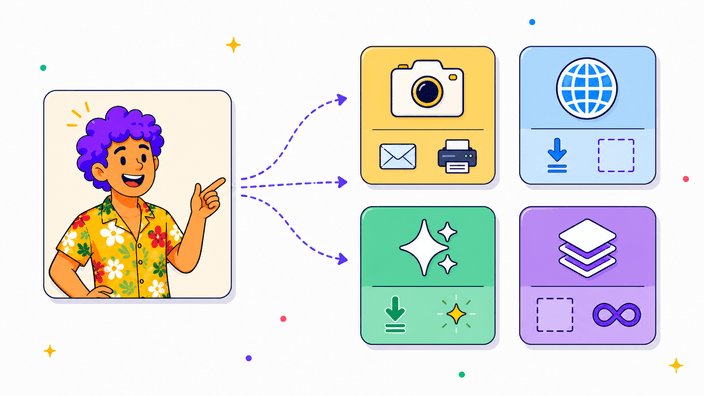
Изберете изходен формат: JPG, WebP, AVIF или PNG

JPG е най-сигурният избор за снимки, изпращани по имейл, за печат или в работни процеси, които може да не поддържат по-нови формати — универсална поддръжка, без прозрачност. WebP е най-добрият вариант по подразбиране за уеб: обикновено с 25–35% по-малък от JPG при същото визуално качество, и поддържа прозрачност. AVIF постига по-висока компресия — често с 40–60% по-малък от JPG, и работи в Chrome, Firefox, Safari и Edge. PNG е без загуби — всеки пиксел се запазва; плъзгачът за качество е скрит за PNG, тъй като няма какво да се загуби. Типичното спестяване при неоптимизиран PNG: 30–50%, до 70% при прясно генерирани файлове. Пътят за изтегляне използва sharp + libvips на нашия сървър (MozJPEG за JPG, libwebp за WebP, libavif/heif за AVIF, libpng за PNG); живото преглеждане в браузъра използва вградените кодери на браузъра. За вход инструментът приема JPG, PNG, WebP и AVIF на всеки съвременен браузър, плюс GIF (само първи кадър) и HEIC (само Safari).

Плъзгачът за качество — на разбираем език

Плъзгачът работи от 1 до 100 за форматите с загуби (JPG, WebP, AVIF). По-високата стойност означава по-малко артефакти от компресията и по-голям файл. По-ниската стойност означава по-малък файл с по-видимо влошаване. 80 е стойността по подразбиране — тя съответства на нивото „Високо качество“ JPEG на Photoshop и е онова, което повечето професионални работни процеси използват. 60 е солидна стойност за уеб и имейл, когато размерът на файла е по-важен от качеството за печат. Под 50 блоковите артефакти започват да се появяват при плавни преходи и телесни тонове. Под 30 изходът е разпознаваем, но явно компресиран — полезно само за миниатюри. Броячът на размера над плъзгача се обновява докато плъзгате. Той показва точния брой байтове на прекодирания изход — измерен, не прогнозиран. Когато прекодираният файл е по-голям от качения (което се случва с вече компресирани JPG при качество 100 или PNG, оптимизирани с друг инструмент), запазената стойност става отрицателна и картата ви казва ясно: намалете плъзгача или сменете формата.

Често задавани въпроси

Наистина ли е безплатен Compress Image?

Да. Без акаунт, без регистрация, без воден знак, без пробен период. Прегледът при плъзгане се изпълнява локално; финалното изтегляне се кодира от нашия сървър (sharp + libvips). Инфраструктурните разходи са достатъчно малки, за да ги покриваме като безплатно ниво.

Качва ли се изображението ми някъде?

Прегледът при плъзгане се изчислява в браузъра ви — там няма качване. Финалното изтегляне е различно: когато щракнете Изтегли, оригиналният файл се изпраща по HTTPS до нашата услуга за компресиране, за да може изходът да бъде кодиран от sharp + libvips (по-малък от това, което браузърът може да произведе). Файлът се съхранява в краткосрочен изолиран кеш по наемател, никога не се използва за обучение и се изтрива след TTL. Ако мрежата е офлайн или услугата е недостъпна, инструментът автоматично преминава към резервен вариант с кодиране в браузъра; можете също да щракнете с десен бутон на живото преглеждане, за да запазите директно версията от браузъра.

Мога ли да компресирам WebP файлове?

Да. WebP е поддържан входен формат на всеки съвременен браузър. Можете да компресирате WebP и да го експортирате обратно като WebP (по-малък), или да го конвертирате в JPG или AVIF едновременно.

Какви входни формати мога да качвам?

JPG, PNG, WebP и AVIF на всеки съвременен браузър. GIF работи в Chrome и Firefox, но се запазва само първият кадър — анимацията не се съхранява. HEIC от iPhone работи само в Safari (Safari има вграден HEIC декодер); в Chrome или Firefox първо конвертирайте HEIC в JPG с нашия инструмент Convert.

С колко ще намалее файлът ми?

Зависи от входа. При типична неоптимизирана снимка при качество 80: WebP обикновено е с 25–35% по-малък от JPG еквивалента; AVIF обикновено е с 40–60% по-малък от JPG. PNG с Oxipng спестява 30–50% при неоптимизирани PNG, до 70% при прясно генерирани. Живият брояч на размера ви показва точното число за вашия файл, преди да изтеглите.

Какво качество да избера?

80, ако не сте сигурни — това е стойността по подразбиране и съответства на „Високо качество“ JPEG на Photoshop. Намалете до 60 за уеб качвания, където размерът е по-важен от детайлите за печат. Намалете до 40 само за миниатюри. Увеличете до 90–100, ако ще продължавате да редактирате файла и не искате да натрупвате загуби от компресия.

Защо файлът ми става ПО-ГОЛЯМ при качество 100?

Качество 100 не означава без компресия — означава „минимизирай видимите артефакти.“ Ако входът ви е вече оптимизиран JPG, прекодирането при качество 100 с MozJPEG може да произведе по-голям файл, защото двата кодера са направили различни вътрешни компромиси. Решението: намалете плъзгача за качество, докато броячът на размера стане положителен, или превключете на WebP или AVIF, които компресират по-малко при същото визуално качество.

Колко малък може да стане PNG?

PNG изходът преминава през Oxipng, който избира по-добри параметри за филтър и deflate, отколкото стандартният canvas експорт. Типични спестявания: 30–50% при неоптимизирани PNG, до 70% при прясно генерирани. Остава без загуби — всеки пиксел е байт-идентичен с входа. Ако искате значително по-малък файл и не ви трябва прозрачност, WebP при качество 80 обикновено надминава всеки PNG без загуби — изпробвайте и двете с живото сравнение на формати.

Компресирането промени ли размерите на изображението?

Не. Ширината и височината се запазват точно. Ако трябва и да намалите изображението (например от 4000 px ширина до 1200 px), използвайте инструмента Resize преди или след.

Ще се запазят ли EXIF метаданните?

Не. Прекодираният файл е изчистен от EXIF, GPS и метаданни от камерата, тъй като и двата пути на кодиране (преглед в браузъра и изтегляне от сървъра) премахват изходните метаданни по подразбиране. За повечето потребители това е предимство за поверителността (без изтичане на GPS координати от файла), но ако трябва да запазите метаданните, това не е правилният инструмент.

Мога ли да компресирам много файлове наведнъж?

Все още не — по едно изображение наведнъж. Добавяйте ги едно по едно: всяко обработване отнема много под секунда за JPG и WebP, няколко секунди за AVIF при първото кодиране.

Работи ли AVIF навсякъде?

Кодиране: да — пътят за изтегляне използва libavif на нашия сървър, така че AVIF изходът работи независимо дали браузърът ви има вграден AVIF кодер. Преглед на изхода: Chrome, Firefox, Safari и Edge всички поддържат AVIF. Ако изпращате файла на конкретен получател, тествайте веднъж предварително; WebP е по-сигурният универсален избор.

Колко голямо изображение може да обработи инструментът?

Няма твърда граница — ограничена е от RAM паметта на устройството ви. Съвременен лаптоп обработва снимки с 50 мегапиксела за секунда-две. Много големи файлове (сурови входни файлове над ~200 MB) могат да изчерпят паметта на телефони — ако е така, първо преоразмерете.