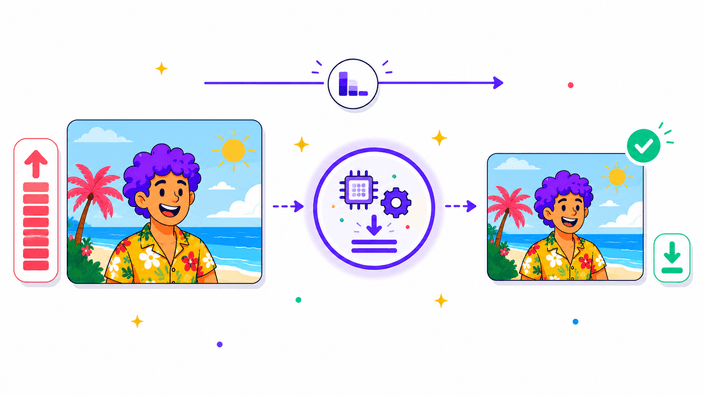
Afbeeldingen comprimeren met live preview, sharp-kwaliteit download

Upload een JPG, PNG, WebP of AVIF en versleep de kwaliteitsschuif — de preview wordt direct in je browser gerenderd, de definitieve download wordt server-side opnieuw gecodeerd door sharp + libvips voor het kleinste bestand. Exporteer als JPG, WebP, AVIF of PNG. Geen account, geen watermerk.

of sleep de afbeelding hierheen

RoundCut Compress Image geeft je een live preview in de browser terwijl je de kwaliteitsschuif beweegt, en codeert de definitieve download server-side via sharp + libvips — dezelfde encoder die Vercel, Shopify en Cloudflare gebruiken. Je bestand wordt verwerkt in een tenant-geïsoleerde cache, nooit gebruikt voor training en verwijderd na een korte TTL. Bij een onbereikbare service is er automatische browser-fallback. Vergelijk JPG, WebP en AVIF in één oogopslag, kies de kleinste en download.

Wat dit hulpmiddel doet

Het neemt een afbeelding die je al hebt en maakt een kleinere kopie. Lossy formaten (JPG, WebP, AVIF) worden opnieuw gecodeerd op het kwaliteitsniveau dat jij kiest — hoe lager de kwaliteit, hoe kleiner het bestand, tot het punt waarop zichtbare artefacten verschijnen. Je ziet de live split-view preview en de live bestandsgrootte-teller terwijl je de schuif versleept, zodat je de laagste kwaliteit kunt kiezen die er nog goed uitziet. De uitvoer behoudt exact de originele afmetingen; om ook de pixelgrootte te verkleinen, gebruik je eerst het Verkleinen-hulpmiddel.
Hoe privacy werkt bij dit hulpmiddel

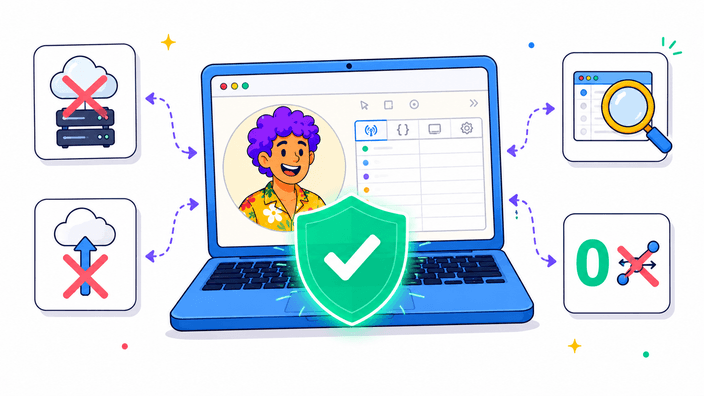
De preview via de schuif wordt lokaal gerenderd met `canvas.toBlob` — elke aanpassing die je ziet, wordt berekend in je browser, zonder netwerkreis. De definitieve download is anders: wanneer je op Downloaden klikt, wordt het bestand via HTTPS verstuurd naar onze compressieservice (Cloudflare Worker → onze server met sharp + libvips), zodat de uitvoer het kleinst mogelijke aantal bytes krijgt. Het bestand wordt bewaard in een tenant-geïsoleerde cache gedurende een korte TTL (zodat een herhaalde download van dezelfde afbeelding uit de cache wordt geleverd in plaats van opnieuw gecodeerd), en daarna verwijderd. We gebruiken geüploade bestanden nooit voor training, delen ze nooit met derden, en de API-sleutel die voor de upload wordt gebruikt, is geredigeerd uit onze logs. Als je het bestand liever helemaal niet verstuurt, is de preview via de schuif zelf een werkende gecomprimeerde afbeelding — klik er met de rechtermuisknop op om de browserversie op te slaan. Voor bestanden groter dan de uploadlimiet of wanneer onze service niet bereikbaar is, schakelt het hulpmiddel automatisch over op de browsercodering.

Wat het hulpmiddel is (en niet is)

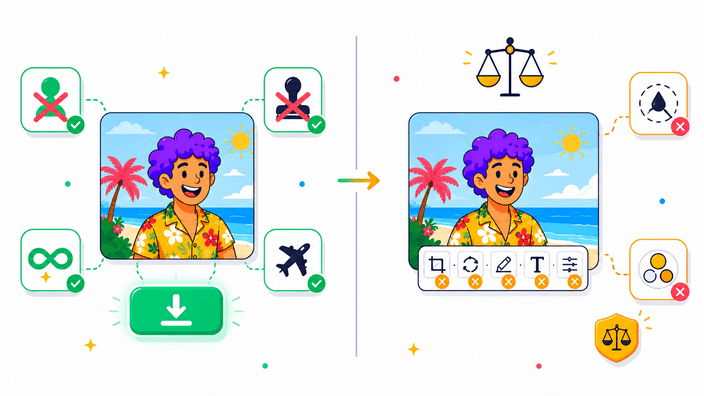
Gratis, zonder account, zonder aanmelding, zonder watermerk en zonder limiet per afbeelding of per dag. Voor het downloadpad is netwerk nodig — onze server doet de definitieve codering. Als het netwerk offline is of onze service niet bereikbaar is, schakelt het hulpmiddel automatisch over op de browsercodering (iets groter bestand, zelfde formaat). Wat het niet doet: het past geen afmetingen aan — invoer- en uitvoergrootte zijn gelijk (gebruik eerst het Verkleinen-hulpmiddel als je van 4000 px breed naar 1200 px wilt). Het bewaart geen EXIF-, GPS- of camerametadata — de encoders verwijderen die standaard, wat voor de meeste gebruikers een privacyvoordeel is. Het ondersteunt geen batchverwerking: één afbeelding tegelijk. Er is geen doelgrootte-modus: versleep de schuif en bekijk de byteteller — je bereikt elke doelgrootte in twee of drie pogingen. GIF-animatie wordt niet bewaard: alleen het eerste frame wordt gebruikt.

Live formaatsvergelijking — kies de kleinste in één oogopslag

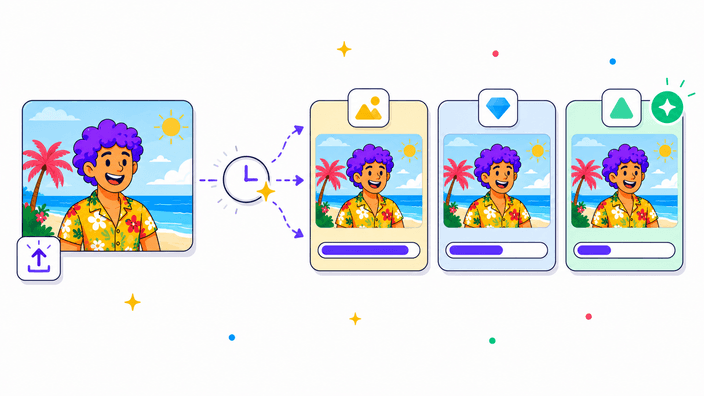
Onder de kwaliteitsschuif zie je drie kaarten: JPG, WebP en AVIF. Ze coderen je foto allemaal op het kwaliteitsniveau dat je hebt gekozen en tonen de resulterende bestandsgrootte zodra elk klaar is. Welk formaat het kleinste bestand oplevert, krijgt een groen 'Kleinste'-label — klik op die kaart om het als uitvoerformaat in te stellen en download. Dit is het verschil met auto-kiezers zoals TinyPNG: je ziet de werkelijke getallen voor jouw specifieke afbeelding, op jouw specifieke kwaliteitsniveau, vóórdat je beslist. Geen giswerk of AVIF kleiner zou zijn geweest dan WebP voor die specifieke foto.

Hoe het werkt: live preview client-side, definitieve codering server-side

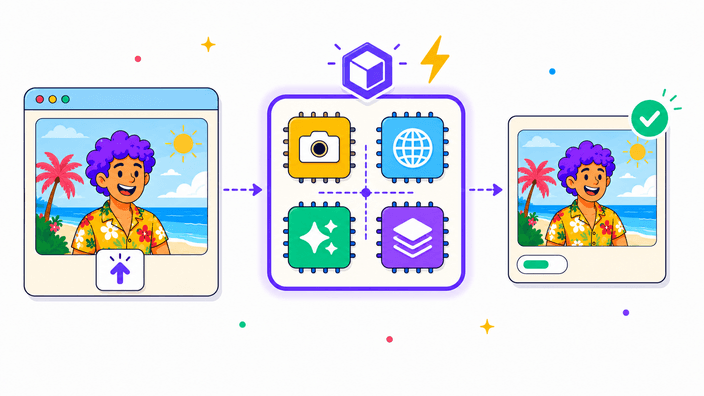
Terwijl je de schuif versleept, wordt de preview gerenderd met de ingebouwde `canvas.toBlob` van je browser — directe feedback, geen netwerk nodig. Wanneer je op Downloaden klikt, wordt het originele bestand via HTTPS geüpload naar onze compressieservice: een kleine Cloudflare Worker stuurt het verzoek door naar een Fastify-server die sharp 0.34 draait, ondersteund door libvips 8.17. Die combinatie produceert aanzienlijk kleinere bestanden dan browserencoders (doorgaans 10–15% beter bij dezelfde visuele kwaliteit, plus toegang tot JXL-uitvoer en afgestemde chromasubsampling die browser-API's niet bieden). Het gecodeerde resultaat wordt per tenant gecached voor herhaalde downloads en daarna verwijderd. De totale rondreis duurt gewoonlijk minder dan 600 ms voor een typische foto op een goede verbinding; als het ooit meer dan 6 seconden duurt of de service niet bereikbaar is, schakelt het hulpmiddel automatisch over op de browserversie.

Kies je uitvoerformaat: JPG, WebP, AVIF of PNG

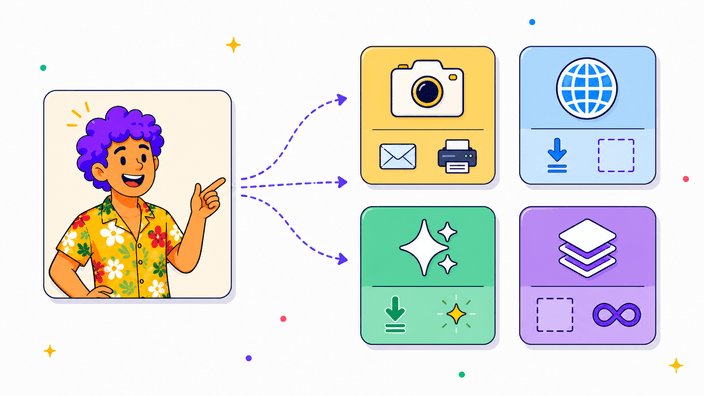
JPG is de veiligste keuze voor foto's die naar e-mail, print of een workflow gaan die nieuwere formaten mogelijk niet ondersteunt — universele ondersteuning, geen transparantie. WebP is de beste standaard voor het web: doorgaans 25–35% kleiner dan JPG bij dezelfde visuele kwaliteit, en het ondersteunt transparantie. AVIF drijft compressie verder, vaak 40–60% kleiner dan JPG, en werkt in Chrome, Firefox, Safari en Edge. PNG is lossless — elk pixel wordt bewaard; de kwaliteitsschuif is verborgen voor PNG omdat er niets te verliezen valt. Typische besparing op een niet-geoptimaliseerde PNG: 30–50%, tot 70% op vers gerenderde exports. Het downloadpad gebruikt sharp + libvips op onze server (MozJPEG voor JPG, libwebp voor WebP, libavif/heif voor AVIF, libpng voor PNG); de browserpreview via de schuif gebruikt de ingebouwde encoders van de browser. Als invoer accepteert het hulpmiddel JPG, PNG, WebP en AVIF in elke moderne browser, plus GIF (alleen eerste frame) en HEIC (alleen Safari).

Kwaliteitsschuif, in gewone taal

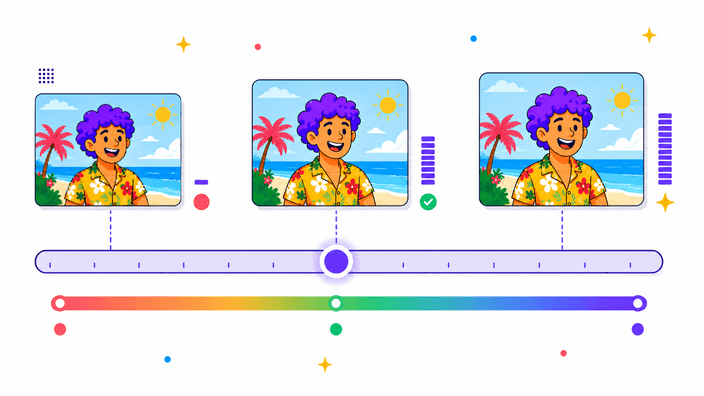
De schuif loopt van 1 tot 100 voor lossy formaten (JPG, WebP, AVIF). Hoger betekent minder compressieartefacten en een groter bestand. Lager betekent een kleiner bestand met meer zichtbare degradatie. 80 is de standaard — dat komt overeen met het 'hoge kwaliteit' JPEG-niveau van Photoshop en is wat de meeste professionele workflows gebruiken. 60 is een solide standaard voor web en e-mail waar bestandsgrootte zwaarder weegt dan afdrukwaliteit. Onder 50 beginnen blokartefacten te verschijnen op vloeiende verlopen en huidtinten. Onder 30 is de uitvoer herkenbaar maar duidelijk gecomprimeerd — alleen bruikbaar voor miniaturen. De grootte-teller boven de schuif wordt bijgewerkt terwijl je versleept. Het toont het exacte aantal bytes van de opnieuw gecodeerde uitvoer — gemeten, niet geschat. Wanneer het opnieuw gecodeerde bestand groter is dan wat je hebt geüpload (wat gebeurt bij al gecomprimeerde JPG's op kwaliteit 100, of PNG's die eerder zijn geoptimaliseerd door een ander hulpmiddel), wordt de besparing negatief en toont de kaart het duidelijk: verlaag de schuif of schakel van formaat.

Veelgestelde vragen

Is Compress Image echt gratis?

Ja. Geen account, geen aanmelding, geen watermerk, geen proefperiode. De preview via de schuif wordt lokaal uitgevoerd; de definitieve download wordt gecodeerd door onze server (sharp + libvips). De infrastructuurkosten zijn klein genoeg om ze als gratis laag te dekken.

Wordt mijn afbeelding ergens naartoe geüpload?

De preview via de schuif wordt berekend in je browser — daar wordt niets geüpload. De definitieve download is anders: wanneer je op Downloaden klikt, wordt het originele bestand via HTTPS naar onze compressieservice gestuurd zodat de uitvoer een sharp + libvips-codering krijgt (kleiner dan wat een browser kan produceren). Het bestand wordt bewaard in een kortlevende tenant-geïsoleerde cache, nooit gebruikt voor training en verwijderd na de TTL. Als het netwerk offline is of de service niet bereikbaar is, schakelt het hulpmiddel automatisch over op de browserversie; je kunt ook rechtsklikken op de live preview om de browserversie direct op te slaan.

Kan ik WebP-bestanden comprimeren?

Ja. WebP is een ondersteund invoerformaat in alle moderne browsers. Je kunt een WebP comprimeren en opslaan als WebP (kleiner), of het tegelijk omzetten naar JPG of AVIF.

Welke invoerformaten kan ik uploaden?

JPG, PNG, WebP en AVIF in elke moderne browser. GIF werkt in Chrome en Firefox maar alleen het eerste frame wordt bewaard — animatie blijft niet behouden. HEIC van iPhones werkt alleen in Safari (Safari heeft een ingebouwde HEIC-decoder); in Chrome of Firefox zet je HEIC eerst om naar JPG met ons Converteren-hulpmiddel.

Hoeveel kleiner wordt mijn bestand?

Dat hangt af van de invoer. Een typische niet-geoptimaliseerde foto op kwaliteit 80: WebP is doorgaans 25–35% kleiner dan het JPG-equivalent; AVIF is doorgaans 40–60% kleiner dan JPG. PNG met Oxipng bespaart 30–50% op niet-geoptimaliseerde PNG's, tot 70% op vers gerenderde. De live grootte-teller toont je het exacte getal voor jouw bestand vóór het downloaden.

Welke kwaliteit moet ik kiezen?

80 als je het niet zeker weet — dat is de standaard en komt overeen met 'hoge kwaliteit' JPEG in Photoshop. Ga naar 60 voor webüploads waar bestandsgrootte zwaarder weegt dan afdrukdetail. Ga naar 40 alleen voor miniaturen. Verhoog naar 90–100 als je het bestand verder gaat bewerken en geen compressieverliezen wilt stapelen.

Waarom wordt mijn bestand GROTER op kwaliteit 100?

Kwaliteit 100 betekent niet geen compressie — het betekent 'minimaliseer zichtbare artefacten'. Als je invoer al een geoptimaliseerde JPG was, kan opnieuw coderen op kwaliteit 100 met MozJPEG een groter bestand opleveren omdat de twee encoders verschillende interne afwegingen hebben gemaakt. De oplossing: verlaag de kwaliteitsschuif totdat de grootte-teller positief wordt, of schakel over naar WebP of AVIF, die kleiner comprimeren bij dezelfde visuele kwaliteit.

Hoe klein kan de PNG worden?

PNG-uitvoer wordt verwerkt door Oxipng, dat betere filter- en deflate-parameters kiest dan een standaard canvas-export zou doen. Typische besparingen: 30–50% op niet-geoptimaliseerde PNG's, tot 70% op vers gerenderde. Het blijft lossless — elk pixel is byte-identiek aan de invoer. Als je een dramatisch kleiner bestand wilt en geen transparantie nodig hebt, verslaat WebP op kwaliteit 80 meestal elke lossless PNG — probeer beide met de live formaatsvergelijking.

Verandert compressie de afmetingen van de afbeelding?

Nee. Breedte en hoogte worden exact bewaard. Als je de afbeelding ook wilt verkleinen (bijv. van 4000 px breed naar 1200 px breed), gebruik je het Verkleinen-hulpmiddel eerst of daarna.

Blijft EXIF-metadata bewaard?

Nee. Het opnieuw gecodeerde bestand wordt ontdaan van EXIF-, GPS- en camerametadata, omdat beide codeerpaden (browserpreview en server-side download) bronmetadata standaard verwijderen. Dat is een privacyvoordeel voor de meeste gebruikers (geen GPS-coördinaten in het bestand), maar als je metadata moet bewaren, is dit niet het juiste hulpmiddel.

Kan ik meerdere bestanden tegelijk comprimeren?

Nog niet — één afbeelding tegelijk. Voeg ze één voor één in: elke verwerking duurt ruim onder een seconde voor JPG en WebP, een paar seconden voor AVIF bij de eerste codering.

Werkt AVIF overal?

Coderen: ja — het downloadpad gebruikt libavif op onze server, dus AVIF-uitvoer werkt ongeacht of je browser een ingebouwde AVIF-encoder heeft. Bekijken van de uitvoer: Chrome, Firefox, Safari en Edge ondersteunen allemaal AVIF. Als je het bestand naar een specifieke ontvanger stuurt, test het dan eerst; WebP is de veiligere universele keuze.

Wat is de grootste afbeelding die dit hulpmiddel aankan?

Er is geen harde limiet — het wordt begrensd door het RAM van je apparaat. Een moderne laptop verwerkt foto's van 50 megapixel in een of twee seconden. Zeer grote bestanden (invoerbestanden van meer dan ~200 MB) kunnen het geheugen van telefoons uitputten — verklein ze eerst als dat je situatie is.