Nén ảnh với xem trước trực tiếp, tải xuống chất lượng sharp

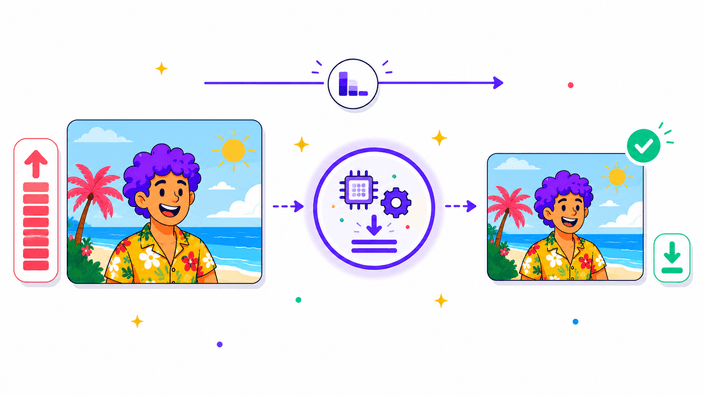
Tải lên ảnh JPG, PNG, WebP hoặc AVIF rồi kéo thanh chất lượng — xem trước hiển thị ngay trong trình duyệt, file tải xuống cuối cùng được mã hóa lại phía máy chủ bởi sharp + libvips để đạt kích thước nhỏ nhất có thể. Xuất dưới dạng JPG, WebP, AVIF hoặc PNG. Không cần tài khoản, không có watermark.

hoặc kéo ảnh vào đây

RoundCut Nén Ảnh cung cấp xem trước trực tiếp trong trình duyệt khi bạn kéo thanh chất lượng, sau đó mã hóa file tải xuống cuối cùng phía máy chủ bằng sharp + libvips — bộ encoder được dùng bởi Vercel, Shopify và Cloudflare. File của bạn được xử lý trong bộ nhớ đệm cách ly theo tenant, không bao giờ dùng cho huấn luyện AI, và bị xóa sau một khoảng thời gian ngắn. So sánh JPG, WebP và AVIF cùng lúc, chọn file nhỏ nhất rồi tải xuống.

Công cụ này làm gì

Công cụ lấy ảnh bạn đã có và tạo một bản sao nhỏ hơn. Các định dạng nén mất dữ liệu (JPG, WebP, AVIF) được mã hóa lại ở mức chất lượng bạn chọn — chất lượng càng thấp thì file càng nhỏ, cho đến khi xuất hiện các hiện tượng méo nhìn thấy được. Bạn xem xem trước phân chia trực tiếp và bộ đếm kích thước file trực tiếp khi kéo thanh trượt, để chọn chất lượng thấp nhất mà vẫn trông ổn. Kích thước gốc được giữ nguyên hoàn toàn; nếu cần giảm kích thước pixel, hãy dùng công cụ Resize trước.
Quyền riêng tư hoạt động như thế nào

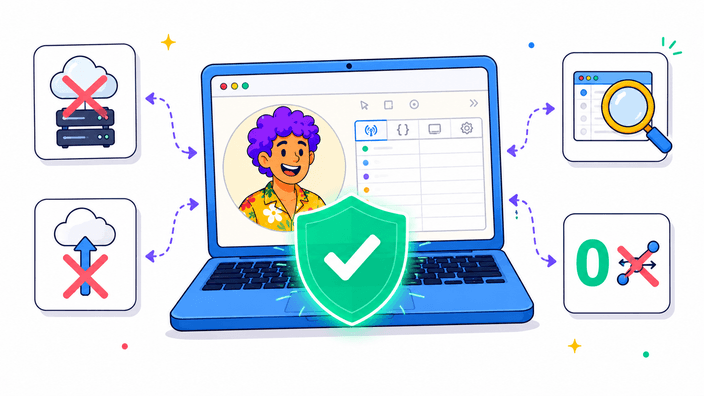
Xem trước thanh trượt được hiển thị cục bộ bằng `canvas.toBlob` — mọi điều chỉnh bạn thấy đều được tính toán trong trình duyệt, không có yêu cầu mạng nào. File tải xuống cuối cùng thì khác: khi bạn nhấn Tải xuống, file được gửi qua HTTPS đến dịch vụ nén của chúng tôi (Cloudflare Worker → máy chủ chạy sharp + libvips) để đầu ra đạt số byte nhỏ nhất có thể. File được giữ trong bộ nhớ đệm cách ly theo tenant trong một khoảng thời gian ngắn (để tải xuống lại cùng ảnh đó được phục vụ từ bộ nhớ đệm thay vì mã hóa lại), sau đó bị xóa. Chúng tôi không bao giờ dùng file tải lên để huấn luyện, không chia sẻ với bên thứ ba, và khóa API dùng cho tải lên được che khỏi nhật ký của chúng tôi. Nếu bạn muốn không gửi file, xem trước thanh trượt chính là ảnh đã nén — nhấp chuột phải để lưu phiên bản trình duyệt. Với file lớn hơn giới hạn tải lên hoặc khi dịch vụ không thể truy cập, công cụ tự động dự phòng sang mã hóa trong trình duyệt.

Công cụ là gì (và không phải gì)

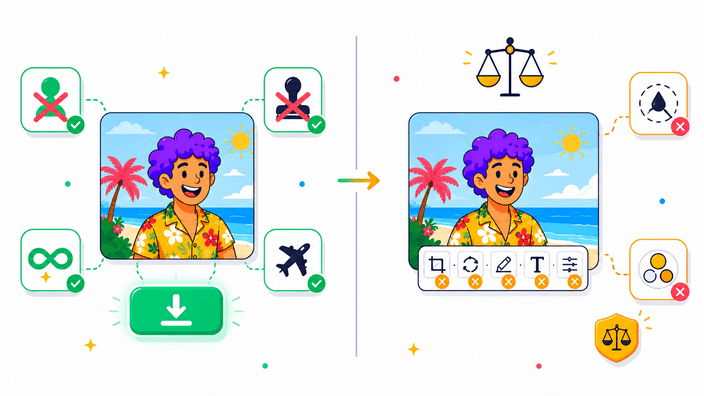
Miễn phí, không tài khoản, không đăng ký, không watermark, không giới hạn ảnh mỗi ngày. Đường dẫn tải xuống cần mạng — máy chủ của chúng tôi thực hiện mã hóa cuối cùng. Nếu mạng ngoại tuyến hoặc dịch vụ không thể truy cập, công cụ tự động dự phòng sang mã hóa trong trình duyệt (file hơi lớn hơn, cùng định dạng). Công cụ không làm: không thay đổi kích thước — kích thước đầu vào bằng kích thước đầu ra (dùng công cụ Resize trước nếu cần đi từ 4000 px sang 1200 px). Không giữ metadata EXIF, GPS hay camera — các bộ mã hóa lại xóa chúng theo mặc định, điều này có lợi cho quyền riêng tư trong hầu hết trường hợp. Không xử lý hàng loạt: một ảnh mỗi lần. Không có chế độ kích thước mục tiêu: kéo thanh trượt và xem bộ đếm byte — bạn có thể đạt bất kỳ kích thước mục tiêu nào trong hai ba lần thử. Hình động GIF không được giữ: chỉ khung hình đầu tiên được dùng.

So sánh định dạng trực tiếp — chọn file nhỏ nhất trong một lần nhìn

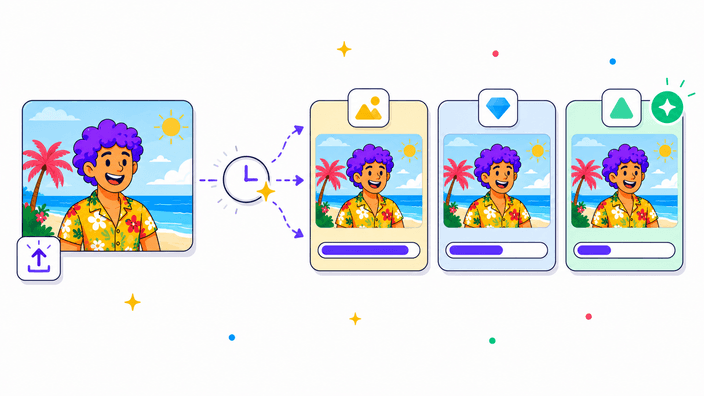
Bên dưới thanh chất lượng bạn sẽ thấy ba thẻ: JPG, WebP và AVIF. Chúng đều mã hóa ảnh của bạn ở mức chất lượng bạn chọn và hiển thị kích thước file kết quả khi mỗi thẻ hoàn tất. Thẻ nào tạo ra file nhỏ nhất sẽ có huy hiệu xanh Nhỏ nhất — nhấp vào thẻ đó để đặt làm định dạng đầu ra, rồi tải xuống. Đây là điểm khác biệt giữa công cụ này và các công cụ tự chọn như TinyPNG: bạn thấy số liệu thực tế cho ảnh cụ thể của mình, ở mức chất lượng cụ thể của bạn, trước khi quyết định. Không cần đoán xem AVIF có nhỏ hơn WebP cho ảnh đó không.

Cách hoạt động: xem trước phía client, mã hóa cuối cùng phía máy chủ

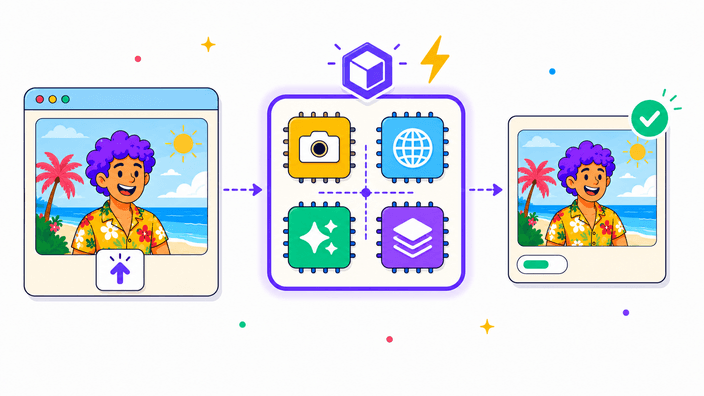
Khi bạn kéo thanh trượt, xem trước được hiển thị bằng `canvas.toBlob` tích hợp trong trình duyệt — phản hồi tức thì, không cần mạng. Khi bạn nhấn Tải xuống, file gốc được tải lên qua HTTPS đến dịch vụ nén của chúng tôi: một Cloudflare Worker nhỏ chuyển tiếp yêu cầu đến máy chủ Fastify chạy sharp 0.34 với libvips 8.17. Bộ này tạo ra file nhỏ hơn đáng kể so với bộ mã hóa trình duyệt (thường nhỏ hơn 10-15% ở cùng chất lượng hình ảnh, cộng với khả năng xuất JXL và lấy mẫu chroma được tinh chỉnh mà API trình duyệt không cung cấp). Kết quả mã hóa được lưu vào bộ nhớ đệm theo tenant cho các lần tải xuống lặp lại, sau đó bị xóa. Tổng thời gian thường dưới 600ms cho ảnh thông thường với kết nối tốt; nếu vượt quá 6 giây hoặc dịch vụ không thể truy cập, công cụ tự động dự phòng sang phiên bản mã hóa trong trình duyệt.

Chọn định dạng đầu ra: JPG, WebP, AVIF hoặc PNG

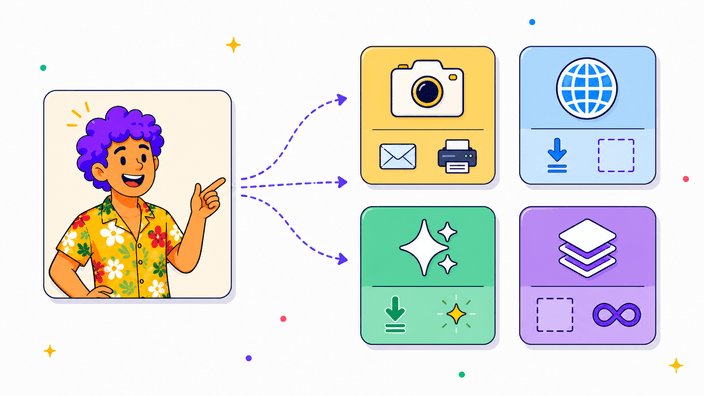
JPG là lựa chọn an toàn nhất cho ảnh gửi qua email, in ấn hoặc bất kỳ quy trình nào có thể không hỗ trợ định dạng mới hơn — hỗ trợ toàn cầu, không có tính trong suốt. WebP là mặc định tốt nhất cho web: thường nhỏ hơn JPG 25–35% ở cùng chất lượng hình ảnh, và hỗ trợ tính trong suốt. AVIF nén mạnh hơn, thường nhỏ hơn JPG 40–60%, hoạt động trên Chrome, Firefox, Safari và Edge. PNG không mất dữ liệu — mọi pixel được giữ nguyên; thanh chất lượng bị ẩn cho PNG vì không có gì để mất. Mức tiết kiệm điển hình trên PNG chưa tối ưu: 30–50%, lên đến 70% trên các export mới render. Đường dẫn tải xuống dùng sharp + libvips trên máy chủ của chúng tôi (MozJPEG cho JPG, libwebp cho WebP, libavif/heif cho AVIF, libpng cho PNG); xem trước thanh trượt trong trình duyệt dùng bộ mã hóa tích hợp của trình duyệt. Đầu vào, công cụ chấp nhận JPG, PNG, WebP và AVIF trên mọi trình duyệt hiện đại, cộng với GIF (chỉ khung hình đầu tiên) và HEIC (chỉ Safari).

Thanh chất lượng, giải thích đơn giản

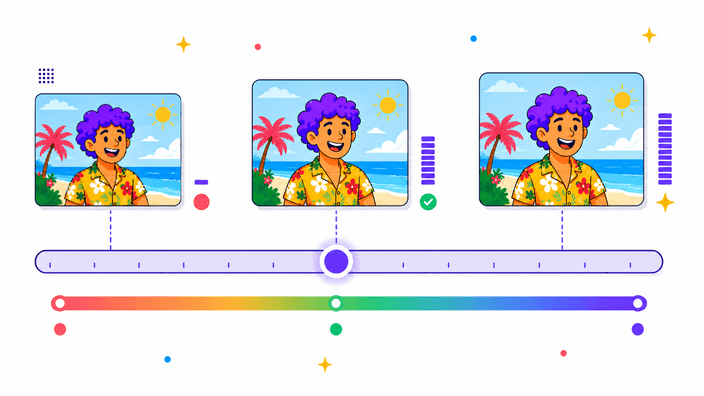
Thanh trượt chạy từ 1 đến 100 cho các định dạng nén mất dữ liệu (JPG, WebP, AVIF). Giá trị cao hơn nghĩa là ít hiện tượng nén và file lớn hơn. Giá trị thấp hơn nghĩa là file nhỏ hơn với nhiều biến dạng nhìn thấy hơn. 80 là mặc định — tương đương với cấp 'chất lượng cao' JPEG của Photoshop và là mức hầu hết các quy trình chuyên nghiệp sử dụng. 60 là mặc định tốt cho web và email khi kích thước file quan trọng hơn chất lượng in ấn. Dưới 50, các hiện tượng khối bắt đầu xuất hiện trên các vùng chuyển sắc mịn và tông da. Dưới 30, đầu ra nhận ra được nhưng rõ ràng bị nén — chỉ hữu ích cho ảnh thu nhỏ. Bộ đếm kích thước phía trên thanh trượt cập nhật khi bạn kéo. Nó hiển thị số byte chính xác của đầu ra được mã hóa lại — đo thực tế, không ước tính. Khi file mã hóa lại lớn hơn file bạn tải lên (xảy ra với JPG đã nén ở chất lượng 100, hoặc PNG đã được tối ưu bởi công cụ khác), giá trị tiết kiệm trở thành âm và thẻ thông báo rõ ràng: hãy giảm thanh trượt hoặc chuyển định dạng.

Câu hỏi thường gặp

Nén Ảnh có thực sự miễn phí không?

Có. Không tài khoản, không đăng ký, không watermark, không dùng thử. Xem trước thanh trượt chạy cục bộ; file tải xuống cuối cùng được mã hóa bởi máy chủ của chúng tôi (sharp + libvips). Chi phí hạ tầng đủ nhỏ để chúng tôi cung cấp miễn phí.

Ảnh của tôi có bị tải lên đâu đó không?

Xem trước thanh trượt được tính toán trong trình duyệt — bước này không gửi file lên mạng. File tải xuống cuối cùng thì khác: khi bạn nhấn Tải xuống, file gốc được gửi qua HTTPS đến dịch vụ nén của chúng tôi để đầu ra được mã hóa bởi sharp + libvips (nhỏ hơn những gì trình duyệt có thể tạo ra). File được giữ trong bộ nhớ đệm cách ly theo tenant tồn tại trong thời gian ngắn, không bao giờ dùng để huấn luyện, và bị xóa sau khi hết TTL. Nếu mạng ngoại tuyến hoặc dịch vụ không thể truy cập, công cụ tự động dự phòng sang phiên bản mã hóa trong trình duyệt; bạn cũng có thể nhấp chuột phải vào xem trước trực tiếp để lưu phiên bản trình duyệt trực tiếp.

Tôi có thể nén file WebP không?

Có. WebP là định dạng đầu vào được hỗ trợ trên tất cả trình duyệt hiện đại. Bạn có thể nén WebP và xuất lại dưới dạng WebP (nhỏ hơn), hoặc chuyển sang JPG hay AVIF.

Tôi có thể tải lên những định dạng đầu vào nào?

JPG, PNG, WebP và AVIF trên mọi trình duyệt hiện đại. GIF hoạt động trên Chrome và Firefox nhưng chỉ giữ khung hình đầu tiên — hình động không được giữ. HEIC từ iPhone hoạt động chỉ trên Safari (Safari có bộ giải mã HEIC gốc); trên Chrome hoặc Firefox, hãy chuyển HEIC sang JPG trước bằng công cụ Convert của chúng tôi.

File của tôi sẽ nhỏ hơn bao nhiêu?

Tùy thuộc vào đầu vào. Ảnh chụp điển hình chưa tối ưu ở chất lượng 80: WebP thường nhỏ hơn JPG tương đương 25–35%; AVIF thường nhỏ hơn JPG 40–60%. PNG với Oxipng tiết kiệm 30–50% trên PNG chưa tối ưu, lên đến 70% trên các file mới render. Bộ đếm kích thước trực tiếp hiển thị con số chính xác cho file của bạn trước khi tải xuống.

Tôi nên chọn chất lượng bao nhiêu?

80 nếu bạn không chắc — đó là mặc định và tương đương với cấp 'chất lượng cao' JPEG của Photoshop. Giảm xuống 60 cho tải lên web khi kích thước quan trọng hơn chất lượng in. Giảm xuống 40 chỉ cho ảnh thu nhỏ. Tăng lên 90–100 nếu bạn sẽ tiếp tục chỉnh sửa file và không muốn tích lũy mất mát nén.

Tại sao file của tôi lại LỚN HƠN ở chất lượng 100?

Chất lượng 100 không có nghĩa là không nén — nó có nghĩa là 'giảm thiểu hiện tượng nhìn thấy'. Nếu đầu vào của bạn đã là JPG được tối ưu, mã hóa lại ở chất lượng 100 với MozJPEG có thể tạo ra file lớn hơn vì hai bộ mã hóa đã thực hiện các đánh đổi nội bộ khác nhau. Cách khắc phục: giảm thanh chất lượng cho đến khi bộ đếm kích thước dương, hoặc chuyển sang WebP hay AVIF — chúng nén nhỏ hơn ở cùng chất lượng hình ảnh.

PNG có thể nhỏ đến mức nào?

Đầu ra PNG chạy qua Oxipng, chọn tham số bộ lọc và deflate tốt hơn so với export canvas tiêu chuẩn. Mức tiết kiệm điển hình: 30–50% trên PNG chưa tối ưu, lên đến 70% trên các file mới render. Vẫn không mất dữ liệu — mọi pixel giống hệt đầu vào theo từng byte. Nếu bạn muốn file nhỏ hơn đáng kể và không cần tính trong suốt, WebP ở chất lượng 80 thường thắng bất kỳ PNG không mất dữ liệu nào — hãy thử cả hai với so sánh định dạng trực tiếp.

Nén có thay đổi kích thước ảnh không?

Không. Chiều rộng và chiều cao được giữ nguyên chính xác. Nếu bạn cũng cần thu nhỏ ảnh (ví dụ: từ 4000 px sang 1200 px chiều rộng), hãy dùng công cụ Resize trước hoặc sau.

Metadata EXIF có được giữ lại không?

Không. File mã hóa lại bị xóa EXIF, GPS và metadata camera vì cả hai đường mã hóa (xem trước trình duyệt và tải xuống phía máy chủ) đều xóa metadata nguồn theo mặc định. Đây là lợi ích riêng tư cho hầu hết người dùng (không có tọa độ GPS bị lộ trong file), nhưng nếu bạn cần giữ metadata, đây không phải công cụ phù hợp.

Tôi có thể nén nhiều file cùng lúc không?

Chưa được — một ảnh mỗi lần. Thả vào từng ảnh một: mỗi lần xử lý dưới một giây cho JPG và WebP, vài giây cho AVIF ở lần mã hóa đầu tiên.

AVIF có hoạt động ở khắp nơi không?

Mã hóa: có — đường tải xuống dùng libavif trên máy chủ của chúng tôi, nên đầu ra AVIF hoạt động bất kể trình duyệt của bạn có bộ mã hóa AVIF gốc hay không. Xem file đầu ra: Chrome, Firefox, Safari và Edge đều hỗ trợ AVIF. Nếu bạn gửi file cho người nhận cụ thể, hãy kiểm tra một lần trước; WebP là lựa chọn an toàn hơn.

Ảnh lớn nhất công cụ này có thể xử lý là bao nhiêu?

Không có giới hạn cứng — bị giới hạn bởi RAM thiết bị của bạn. Laptop hiện đại xử lý ảnh 50 megapixel trong một hoặc hai giây. File rất lớn (file đầu vào thô hơn ~200 MB) có thể hết bộ nhớ trên điện thoại — hãy resize trước nếu đó là trường hợp của bạn.