這個工具做什麼
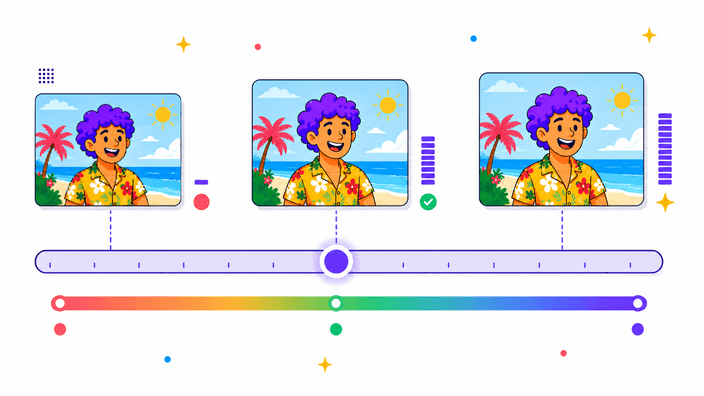
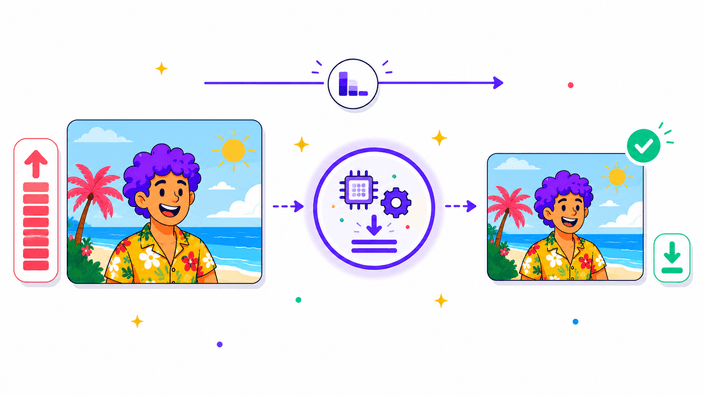
它接收您已有的圖片,產生一份更小的副本。有損格式(JPG、WebP、AVIF)會依您選擇的品質等級重新編碼——品質越低,檔案越小,直到出現可見瑕疵為止。您可以在拖動滑桿的同時,即時觀看分割視圖預覽和檔案大小計數器,找出外觀仍然滿意的最低品質設定。輸出保留原始尺寸;若需同時縮小像素尺寸,請先使用調整大小工具。
上傳 JPG、PNG、WebP 或 AVIF,拖動品質滑桿——瀏覽器即時渲染預覽,最終下載由我們的伺服器透過 sharp + libvips 重新編碼,輸出最小檔案。支援匯出 JPG、WebP、AVIF 或 PNG。免帳號,無浮水印。
或將圖片拖放至此
RoundCut 圖片壓縮在您拖動品質滑桿時,於瀏覽器中即時渲染預覽;點擊下載後,最終檔案由伺服器端的 sharp + libvips 重新編碼——與 Vercel、Shopify、Cloudflare 採用相同的編碼器組合。您的檔案在租戶隔離快取中處理,絕不用於模型訓練,並在短暫 TTL 後自動刪除。一眼比較 JPG、WebP、AVIF 的大小,選最小的下載。
它接收您已有的圖片,產生一份更小的副本。有損格式(JPG、WebP、AVIF)會依您選擇的品質等級重新編碼——品質越低,檔案越小,直到出現可見瑕疵為止。您可以在拖動滑桿的同時,即時觀看分割視圖預覽和檔案大小計數器,找出外觀仍然滿意的最低品質設定。輸出保留原始尺寸;若需同時縮小像素尺寸,請先使用調整大小工具。
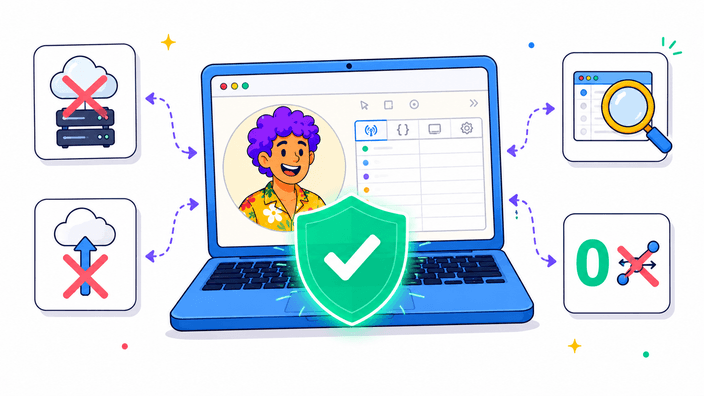
滑桿預覽在本機以 `canvas.toBlob` 渲染——每次調整都在瀏覽器內運算,無需網路往返。最終下載則不同:當您點擊「下載」時,檔案會透過 HTTPS 傳送至我們的壓縮服務(Cloudflare Worker → 執行 sharp + libvips 的 Fastify 伺服器),以獲得最小的位元組數。檔案存放於租戶隔離快取中(讓重複下載同一張圖片時直接從快取提供,而非重新編碼),並在短暫 TTL 後刪除。我們絕不將上傳的檔案用於訓練或分享給第三方,上傳所用的 API 金鑰也會從日誌中遮蔽。若您不希望傳送檔案,滑桿預覽本身即是可用的壓縮圖片——右鍵點擊即可儲存瀏覽器版本。若檔案超過上傳上限,或服務無法連線,工具會自動切換至瀏覽器備援編碼。
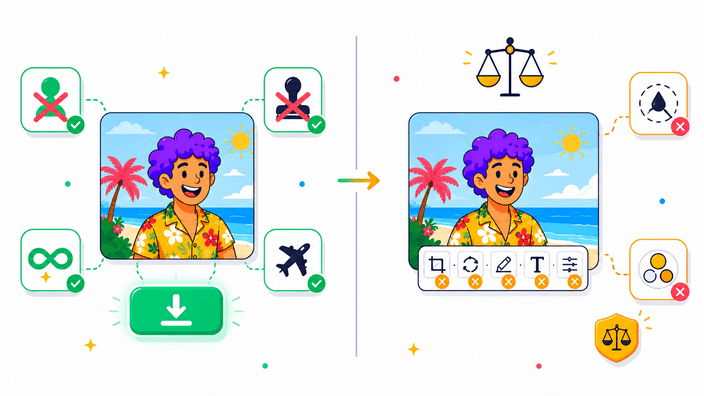
免費,無需帳號、無需註冊、無浮水印,沒有每張或每日限制。下載路徑需要網路——最終編碼由我們的伺服器完成。若網路離線或服務無法連線,工具會自動切換至瀏覽器備援編碼(檔案略大,格式相同)。 不支援的功能:不調整尺寸——輸入與輸出尺寸相同(若需從 4000 像素寬縮為 1200 像素,請先使用調整大小工具)。不保留 EXIF、GPS 或相機元數據——兩種編碼路徑預設均會去除元數據,對大多數使用情境是隱私優勢。不支援批次處理:一次一張。沒有目標大小模式:拖動滑桿觀察位元組計數器,通常兩三次就能達到目標大小。不保留 GIF 動畫:僅使用第一幀。
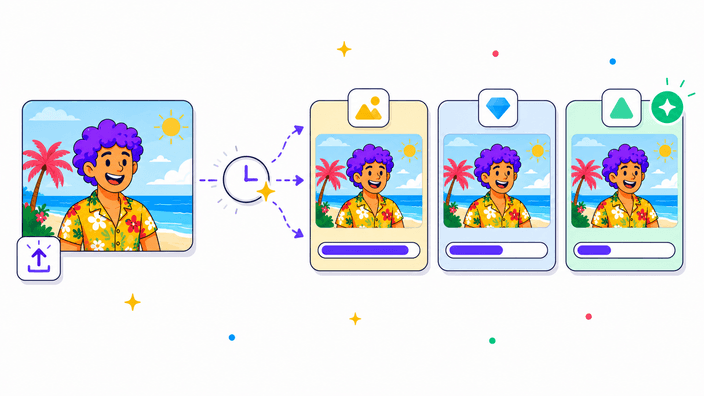
在品質滑桿下方,您會看到三張卡片:JPG、WebP 和 AVIF。它們以您選定的品質同時編碼您的照片,並在各自完成後顯示檔案大小。產生最小檔案的格式會標示綠色「最小」徽章——點擊該卡片即可設定為輸出格式,然後下載。這與 TinyPNG 等自動選擇工具的差異在於:您能看到您的具體圖片、在您選定的品質等級下的實際數字,下載前即可判斷。不必猜測 AVIF 是否比 WebP 更適合這張照片。
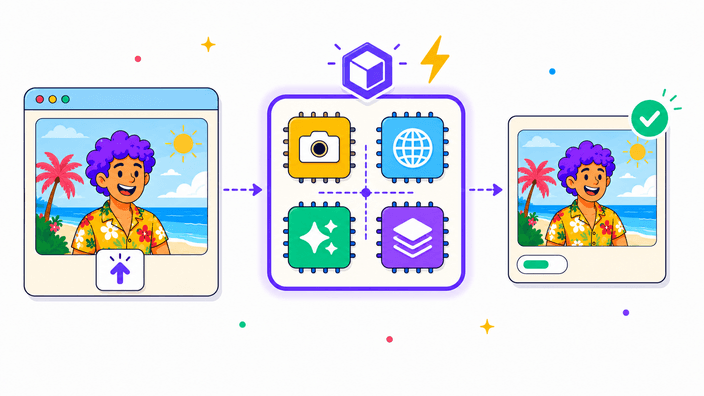
拖動滑桿時,預覽使用瀏覽器內建的 `canvas.toBlob` 渲染——即時回饋,零網路請求。點擊「下載」時,原始檔案透過 HTTPS 上傳至我們的壓縮服務:一個小型 Cloudflare Worker 將請求轉發給執行 sharp 0.34(底層由 libvips 8.17 支撐)的 Fastify 伺服器。這套組合產生的檔案明顯小於瀏覽器編碼器(同等視覺品質下通常小 10–15%,並支援瀏覽器 API 未開放的 JXL 輸出與色度次採樣調整)。編碼結果按租戶快取供重複下載使用,之後刪除。一般照片在良好網路下總往返時間通常在 600ms 以內;若超過 6 秒或服務無法連線,工具會自動切換至瀏覽器備援版本。
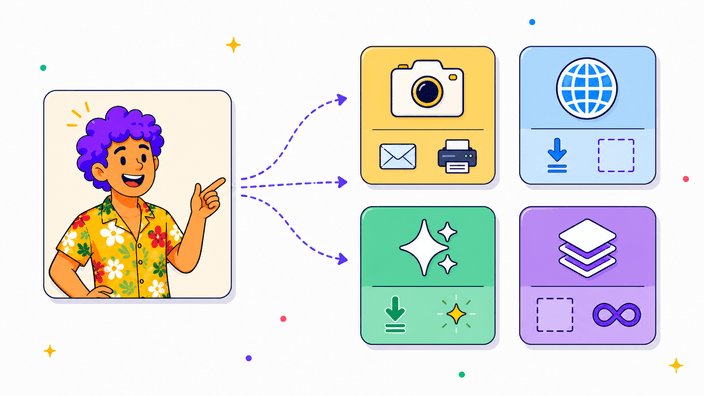
JPG 是照片傳送至電子郵件、列印,或任何可能不支援新格式的工作流程的最安全選擇——通用支援,不支援透明度。WebP 是網頁的最佳預設:同等視覺品質下通常比 JPG 小 25–35%,且支援透明度。AVIF 進一步提升壓縮,通常比 JPG 小 40–60%,在 Chrome、Firefox、Safari 和 Edge 中均可使用。PNG 為無損格式——每個像素完整保留;PNG 的品質滑桿會隱藏,因為沒有可調整的損失。未最佳化 PNG 的典型節省:30–50%,新渲染匯出可達 70%。下載路徑使用我們伺服器上的 sharp + libvips(JPG 用 MozJPEG、WebP 用 libwebp、AVIF 用 libavif/heif、PNG 用 libpng);瀏覽器滑桿預覽使用瀏覽器內建編碼器。輸入格式:各現代瀏覽器支援 JPG、PNG、WebP 和 AVIF,以及 GIF(僅第一幀)和 HEIC(僅限 Safari)。
滑桿對有損格式(JPG、WebP、AVIF)範圍為 1 到 100。數值越高,壓縮瑕疵越少,檔案越大。數值越低,檔案越小,可見劣化越明顯。預設值 80 對應 Photoshop 的「高品質」JPEG 等級,也是多數專業工作流程採用的設定。60 是網頁和電子郵件的穩健預設,適合檔案大小比列印品質更重要的情境。低於 50 時,平滑漸層和膚色上會開始出現方塊瑕疵。低於 30,輸出仍可辨識但壓縮明顯——僅適用於縮圖。 滑桿上方的大小計數器會隨拖動即時更新,顯示重新編碼輸出的確切位元組數,是實際測量值,非估算。若重新編碼後的檔案比上傳的更大(常見於已壓縮 JPG 在品質 100 時,或已被其他工具最佳化的 PNG),儲存值會變為負數,卡片會直接告知您:降低滑桿或切換格式。
是的。無需帳號、無需註冊、無浮水印、無試用期限。滑桿預覽在本機運算;最終下載由我們的伺服器(sharp + libvips)編碼。基礎設施成本足夠低廉,我們能以免費方案提供。
滑桿預覽在您的瀏覽器中運算——此階段不會上傳。最終下載則不同:點擊「下載」時,原始檔案透過 HTTPS 傳送至我們的壓縮服務,以獲得 sharp + libvips 編碼(比瀏覽器產生的更小)。檔案存放於短暫的租戶隔離快取中,絕不用於訓練,並在 TTL 後刪除。若網路離線或服務無法連線,工具會自動切換至瀏覽器備援版本;您也可以直接右鍵點擊即時預覽儲存瀏覽器版本。
可以。WebP 在所有現代瀏覽器上均為支援的輸入格式。您可以壓縮 WebP 並匯出為更小的 WebP,或在同一步驟轉換為 JPG 或 AVIF。
各現代瀏覽器支援 JPG、PNG、WebP 和 AVIF。GIF 在 Chrome 和 Firefox 中可使用,但僅保留第一幀——動畫不會保留。iPhone 的 HEIC 僅在 Safari 中支援(Safari 有原生 HEIC 解碼器);在 Chrome 或 Firefox 中,請先使用我們的轉換工具將 HEIC 轉為 JPG。
取決於輸入內容。典型未最佳化照片在品質 80 時:WebP 通常比同等 JPG 小 25–35%;AVIF 通常比 JPG 小 40–60%。PNG 透過 Oxipng 可節省未最佳化 PNG 的 30–50%,新渲染檔案可達 70%。即時大小計數器會在下載前顯示您的檔案的確切數字。
不確定時選 80——這是預設值,對應 Photoshop 的「高品質」JPEG。若網頁上傳時大小比列印品質更重要,降至 60。僅用於縮圖時才降至 40。若需進一步編輯檔案且不希望疊加壓縮損失,提高至 90–100。
品質 100 不代表無壓縮——而是「盡量減少可見瑕疵」。若您的輸入已是最佳化的 JPG,以品質 100 透過 MozJPEG 重新編碼可能產生更大的檔案,因為兩個編碼器的內部取捨方式不同。解決方法:降低品質滑桿直到大小計數器變為正值,或切換至 WebP 或 AVIF,在同等視覺品質下壓縮更小。
PNG 輸出透過 Oxipng 處理,選擇比標準 canvas 匯出更佳的過濾器和 deflate 參數。典型節省:未最佳化 PNG 為 30–50%,新渲染檔案可達 70%。保持無損——每個像素與輸入完全相同。若不需要透明度且想要大幅縮小檔案,品質 80 的 WebP 通常優於任何無損 PNG——透過即時格式比較兩者皆可嘗試。
不會。寬度和高度完全保留。若同時需要縮小圖片(例如從 4000 像素寬縮為 1200 像素),請先或後使用調整大小工具。
不會。重新編碼的檔案會去除 EXIF、GPS 和相機元數據,因為兩種編碼路徑(瀏覽器預覽和伺服器端下載)預設均會丟棄來源元數據。對多數用戶而言這是隱私優勢(檔案中不會洩露 GPS 座標),但若需保留元數據,此工具並不適合。
目前尚不支援——一次一張。請逐一處理:JPG 和 WebP 每次不到一秒,AVIF 首次編碼需要幾秒鐘。
編碼方面:是的——下載路徑使用我們伺服器上的 libavif,因此無論您的瀏覽器是否有原生 AVIF 編碼器,AVIF 輸出均可使用。查看輸出方面:Chrome、Firefox、Safari 和 Edge 均支援 AVIF。若要傳送給特定收件人,建議先測試一次;WebP 是更安全的通用選擇。
沒有硬性上限——取決於您裝置的記憶體。現代筆記型電腦處理 5000 萬像素的照片只需一兩秒。非常大的檔案(原始輸入超過約 200 MB)在手機上可能耗盡記憶體——遇到這種情況請先調整大小。