Komprimera bilder med förhandsvisning och sharp-kodning vid nedladdning

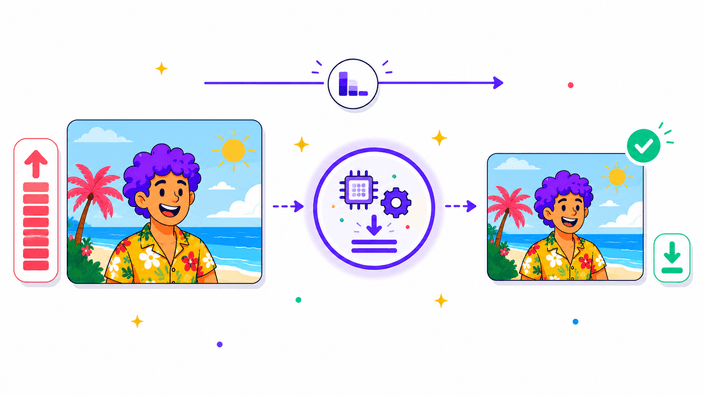
Ladda upp en JPG, PNG, WebP eller AVIF och dra kvalitetsreglaget — förhandsvisningen renderas direkt i webbläsaren, den slutliga nedladdningen kodas om på servern av sharp + libvips för minsta möjliga filstorlek. Exportera som JPG, WebP, AVIF eller PNG. Inget konto, ingen vattenstämpel.

eller dra bilden hit

RoundCut Komprimera Bild ger dig en live-förhandsvisning i webbläsaren medan du drar kvalitetsreglaget, sedan kodas den slutliga nedladdningen på servern med sharp + libvips — samma kodare som används av Vercel, Shopify och Cloudflare. Din fil bearbetas i en tenantisolerad cache, används aldrig för träning och raderas efter en kort TTL. Jämför JPG, WebP och AVIF i ett svep, välj det minsta och ladda ned.

Vad det här verktyget gör

Det tar en bild du redan har och skapar en mindre kopia. Förstörande format (JPG, WebP, AVIF) kodas om vid den kvalitetsnivå du väljer — ju lägre kvalitet, desto mindre fil, ner till den punkt där synliga artefakter uppstår. Du ser live-förhandsvisning med delad vy och en live-filstorleksräknare medan du drar reglaget, så du kan välja lägsta kvalitet som ändå ser bra ut. Utdatan behåller exakt samma dimensioner som originalet; vill du också minska pixelstorleken använder du Storleksändra-verktyget först.
Hur integritet fungerar i det här verktyget

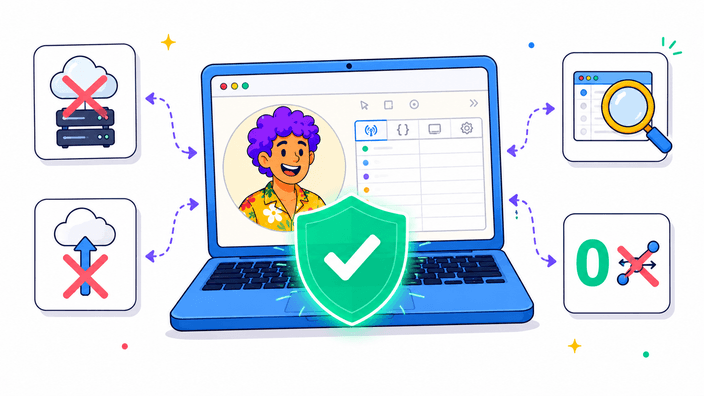
Reglagets förhandsvisning renderas lokalt med `canvas.toBlob` — varje justering du ser beräknas i din webbläsare, utan nätverksanrop. Den slutliga nedladdningen är annorlunda: när du klickar på Ladda ned skickas filen via HTTPS till vår kompressionstjänst (en Cloudflare Worker vidarebefordrar begäran till en Fastify-server som kör sharp + libvips) så att utdatan får minsta möjliga byteantal. Filen lagras i en tenantisolerad cache under en kort TTL (så att en upprepad nedladdning av samma bild serveras från cache i stället för att kodas om), sedan raderas den. Vi använder aldrig uppladdade filer för träning, delar dem aldrig med tredje part och API-nyckeln som används vid uppladdningen redigeras bort från våra loggar. Om du föredrar att aldrig skicka filen alls är reglagets förhandsvisning i sig en fungerande komprimerad bild — högerklicka på den för att spara webbläsarversionen. För filer som överstiger uppladdningsgränsen eller när vår tjänst inte är nåbar faller verktyget automatiskt tillbaka på webbläsarens kodning.

Vad verktyget är (och inte är)

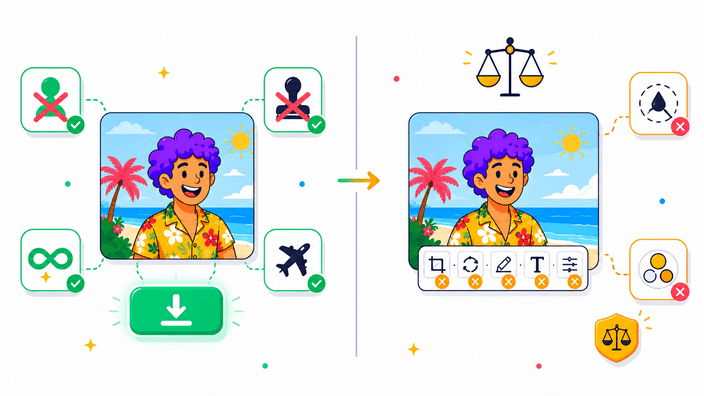
Gratis, utan konto, utan registrering, utan vattenstämpel och utan per-bild- eller per-daggräns. Nedladdningsvägen kräver nätverk — vår server utför den slutliga kodningen. Om nätverket är offline eller vår tjänst inte är nåbar faller verktyget automatiskt tillbaka på webbläsarens kodning (något större fil, samma format). Vad det inte gör: det storleksändrar inte — ingångsdimensioner är lika med utgångsdimensioner (använd Storleksändra-verktyget först om du behöver gå från 4 000 px bred till 1 200 px). Det bevarar inte EXIF-, GPS- eller kamerametadata — om-kodarna tar bort den som standard, vilket är en integritetsvinst i de flesta fall. Det stöder inte batch: en bild åt gången. Det saknar läge för målstorlek: flytta reglaget och se byteräknaren — du kan nå valfri målstorlek på två eller tre försök. GIF-animation bevaras inte: bara den första bildrutan används.

Live-formatjämförelse — välj det minsta med en blick

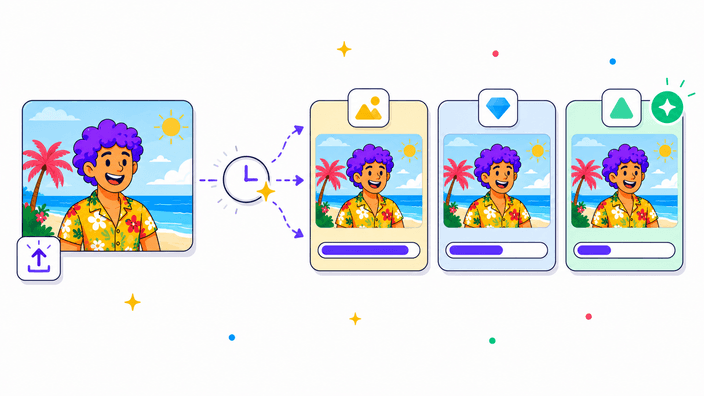
Under kvalitetsreglaget ser du tre kort: JPG, WebP och AVIF. Alla kodar ditt foto vid den kvalitet du valt och visar den resulterande filstorleken när varje kodning är klar. Det som ger minst fil får ett grönt Minst-märke — klicka på det kortet för att välja det som utdataformat och ladda sedan ned. Det här är skillnaden mot automatväljare som TinyPNG: du ser de faktiska siffrorna för din specifika bild, vid din specifika kvalitetsnivå, innan du bestämmer dig. Ingen gissning om AVIF skulle ha varit mindre än WebP för just det fotot.

Hur det fungerar: förhandsvisning på klientsidan, slutlig kodning på servern

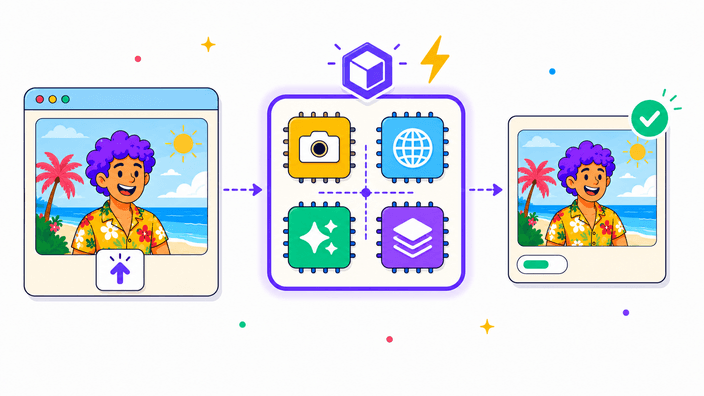
Medan du drar reglaget renderas förhandsvisningen med webbläsarens inbyggda `canvas.toBlob` — omedelbar återkoppling, inget nätverksanrop. När du klickar på Ladda ned laddas originalfilen upp via HTTPS till vår kompressionstjänst: en liten Cloudflare Worker vidarebefordrar begäran till en Fastify-server som kör sharp 0.34 med libvips 8.17 i botten. Det stacken producerar avsevärt mindre filer än webbläsarkodare (typiskt 10–15 % bättre vid samma visuella kvalitet, plus tillgång till JXL-utdata och inställd krominanssubsampling som webb-API:er inte exponerar). Det kodade resultatet cachas per tenant för upprepade nedladdningar och raderas sedan. Totalt tur och retur tar vanligtvis under 600 ms för ett typiskt foto på en bra uppkoppling; om det någonsin överstiger 6 sekunder eller tjänsten inte är nåbar faller verktyget automatiskt tillbaka på reserv i webbläsaren.

Välj utdataformat: JPG, WebP, AVIF eller PNG

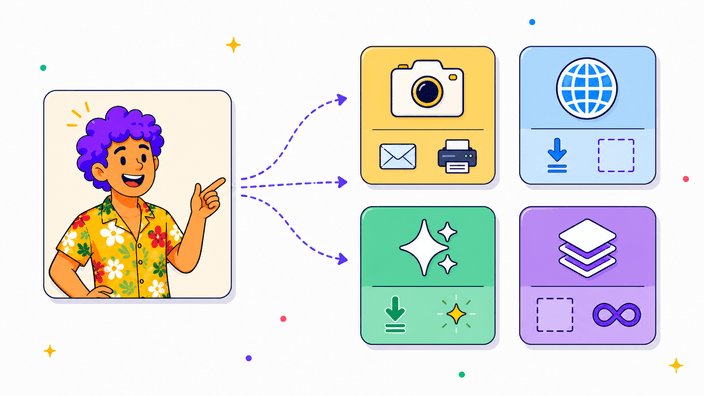
JPG är det säkraste valet för foton som ska till e-post, utskrift eller vilket arbetsflöde som helst som kanske inte stöder nyare format — universellt stöd, ingen transparens. WebP är det bästa standardvalet för webben: typiskt 25–35 % mindre än JPG vid samma visuella kvalitet, och det stöder transparens. AVIF pressar komprimering längre, ofta 40–60 % mindre än JPG, och fungerar i Chrome, Firefox, Safari och Edge. PNG är förstörningsfritt — varje pixel bevaras; kvalitetsreglaget döljs för PNG eftersom det inte finns något att förlora. Typisk besparing på en ooptimerad PNG: 30–50 %, upp till 70 % på nyligen renderade exporter. Nedladdningsvägen använder sharp + libvips på vår server (MozJPEG för JPG, libwebp för WebP, libavif/heif för AVIF, libpng för PNG); live-förhandsvisning i reglaget använder webbläsarens inbyggda kodare. Som ingång accepterar verktyget JPG, PNG, WebP och AVIF i alla moderna webbläsare, plus GIF (bara första bildrutan) och HEIC (endast Safari).

Kvalitetsreglaget, på klarspråk

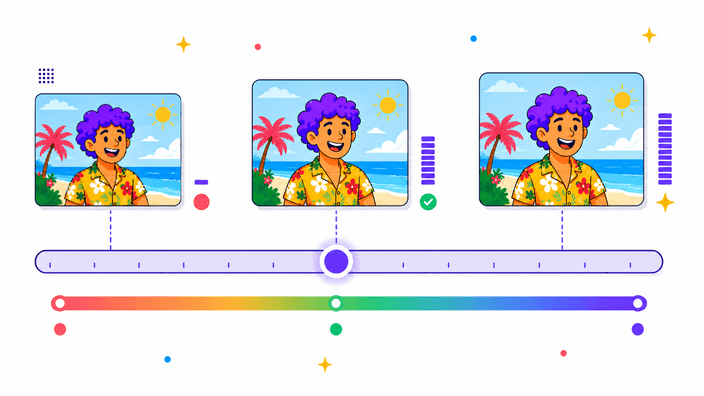
Reglaget går från 1 till 100 för förstörande format (JPG, WebP, AVIF). Högre innebär färre komprimeringsartefakter och en större fil. Lägre innebär en mindre fil med mer synlig försämring. 80 är standardvärdet — det matchar Photoshops 'hög kvalitet'-JPEG-nivå och är vad de flesta professionella arbetsflöden använder. 60 är ett solidt standard för webb och e-post där filstorlek är viktigare än utskriftskvalitet. Under 50 börjar blockartefakter synas på jämna gradienter och hudtoner. Under 30 är utdatan igenkännbar men klart komprimerad — användbar bara för miniatyrbilder. Storleksräknaren ovanför reglaget uppdateras medan du drar. Den visar det exakta byteantalet för den omkodade utdatan — mätt, inte uppskattat. När den omkodade filen är större än det du laddade upp (vilket händer med redan komprimerade JPG:er vid kvalitet 100, eller PNG:er som tidigare optimerats av ett annat verktyg) blir det sparade värdet negativt och kortet informerar dig tydligt: sänk reglaget eller byt format.

Vanliga frågor

Är Komprimera Bild verkligen gratis?

Ja. Inget konto, ingen registrering, ingen vattenstämpel, ingen provperiod. Reglagets förhandsvisning körs lokalt; den slutliga nedladdningen kodas av vår server (sharp + libvips). Infrastrukturkostnaden är liten nog att vi täcker den som en gratisnivå.

Laddas min bild upp någonstans?

Reglagets förhandsvisning beräknas i din webbläsare — filen skickas inte vid förhandsvisningen. Den slutliga nedladdningen är annorlunda: när du klickar på Ladda ned skickas originalfilen via HTTPS till vår kompressionstjänst så att utdatan får en sharp + libvips-kodning (mindre än vad en webbläsare kan producera). Filen lagras i en kortlivad tenantisolerad cache, används aldrig för träning och raderas efter TTL. Om nätverket är offline eller tjänsten inte är nåbar faller verktyget automatiskt tillbaka på webbläsarens kodning; du kan också högerklicka på live-förhandsvisningen för att spara webbläsarversionen direkt.

Kan jag komprimera WebP-filer?

Ja. WebP är ett stödt indataformat i alla moderna webbläsare. Du kan komprimera en WebP och exportera den tillbaka som WebP (mindre), eller konvertera den till JPG eller AVIF samtidigt.

Vilka indataformat kan jag ladda upp?

JPG, PNG, WebP och AVIF i alla moderna webbläsare. GIF fungerar i Chrome och Firefox men bara den första bildrutan behålls — animation bevaras inte. HEIC från iPhones fungerar bara i Safari (Safari har en inbyggd HEIC-avkodare); i Chrome eller Firefox konverterar du HEIC till JPG först med hjälp av vårt Konvertera-verktyg.

Hur mycket mindre blir min fil?

Det beror på ingångsbilden. Ett typiskt ooptimerat foto vid kvalitet 80: WebP är vanligtvis 25–35 % mindre än motsvarande JPG; AVIF är vanligtvis 40–60 % mindre än JPG. PNG med Oxipng sparar 30–50 % på ooptimerade PNG:er, upp till 70 % på nyligen renderade. Live-storleksräknaren visar dig det exakta antalet för din fil innan du laddar ned.

Vilken kvalitet ska jag välja?

80 om du är osäker — det är standardvärdet och matchar Photoshops 'hög kvalitet'-JPEG. Sänk till 60 för webbuppladdningar där storlek är viktigare än utskriftskvalitet. Sänk till 40 bara för miniatyrbilder. Höj till 90–100 om du ska redigera filen vidare och inte vill stapla komprimeringsförluster.

Varför blir min fil STÖRRE vid kvalitet 100?

Kvalitet 100 innebär inte ingen komprimering — det innebär 'minimera synliga artefakter.' Om din ingång redan var en optimerad JPG kan omkodning vid kvalitet 100 med MozJPEG producera en större fil eftersom de två kodarna gjort olika interna avvägningar. Lösningen: sänk kvalitetsreglaget tills storleksräknaren visar positivt värde, eller byt till WebP eller AVIF som komprimerar mindre vid samma visuella kvalitet.

Hur liten kan PNG bli?

PNG-utdata körs genom Oxipng, som väljer bättre filter- och deflate-parametrar än en vanlig canvas-export skulle. Typiska besparingar: 30–50 % på ooptimerade PNG:er, upp till 70 % på nyligen renderade. Det förblir förstörningsfritt — varje pixel är byte-identisk med ingången. Om du vill ha en dramatiskt mindre fil och inte behöver transparens slår WebP vid kvalitet 80 vanligtvis alla förstörningsfria PNG-körningar — prova båda med live-formatjämförelsen.

Ändrar komprimering bildens dimensioner?

Nej. Bredd och höjd bevaras exakt. Om du också behöver förminska bilden (t.ex. från 4 000 px bred till 1 200 px bred) använder du Storleksändra-verktyget före eller efter.

Överlever EXIF-metadata?

Nej. Den omkodade filen är rensad från EXIF-, GPS- och kamerametadata eftersom båda kodningsvägarna (webbläsarförhandsvisning och nedladdning på serversidan) tar bort källmetadata som standard. Det är en integritetsvinst för de flesta användare (inga GPS-koordinater läcker ut i filen), men om du behöver bevara metadata är detta inte rätt verktyg.

Kan jag komprimera många filer på en gång?

Inte ännu — en bild åt gången. Lägg in dem en i taget: varje körning tar väl under en sekund för JPG och WebP, ett par sekunder för AVIF vid den första kodningen.

Fungerar AVIF överallt?

Kodning: ja — nedladdningsvägen använder libavif på vår server, så AVIF-utdata fungerar oavsett om din webbläsare har en inbyggd AVIF-kodare. Att visa utdatan: Chrome, Firefox, Safari och Edge stöder alla AVIF. Om du skickar filen till en specifik mottagare testar du en gång först; WebP är det säkrare universella valet.

Vad är den största bild det här verktyget kan hantera?

Det finns ingen hård gräns — det begränsas av enhetens RAM. En modern bärbar dator hanterar 50-megapixelfoton på en sekund eller två. Mycket stora filer (rå indatafiler över ~200 MB) kan tömma minnet på telefoner — ändra storlek först om det är din situation.