Recorte qualquer imagem online: redonda, retangular ou no tamanho da rede

Escolha o formato de recorte que a imagem precisa e ajuste para um avatar, uma foto de feed, um cabeçalho ou a medida exata que você tiver em mente.

Qual tipo de recorte você precisa?

Qual tipo de recorte você precisa?

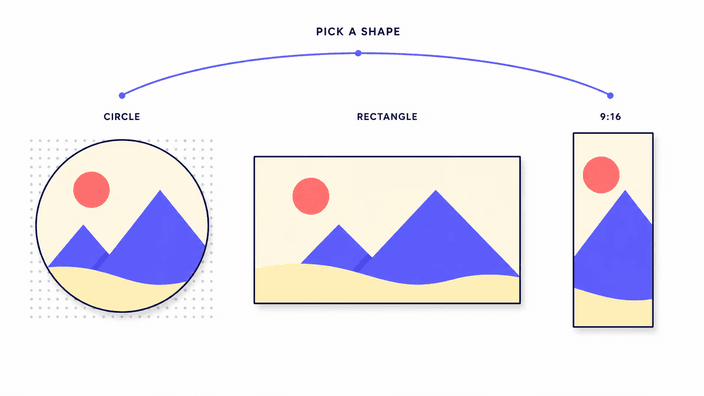
O formato que você escolhe depende do destino da imagem. O corte redondo serve para tudo que aparece dentro de um círculo: foto de perfil, avatar de equipe, miniatura de contato. Ele deixa os cantos transparentes para a foto assentar em qualquer fundo sem borda estranha. O retângulo livre é a escolha do dia a dia para apertar um enquadramento, remover uma distração nas bordas ou recentralizar o assunto. Quando o formulário de upload exige uma medida exata, uma proporção fixa ou um tamanho de rede resolve por você, segurando a proporção certa para o resultado não sair esticado. Escolha o que combina com o destino e o resto é um arrasto.
Como o recorte funciona no navegador

Como o recorte funciona no navegador

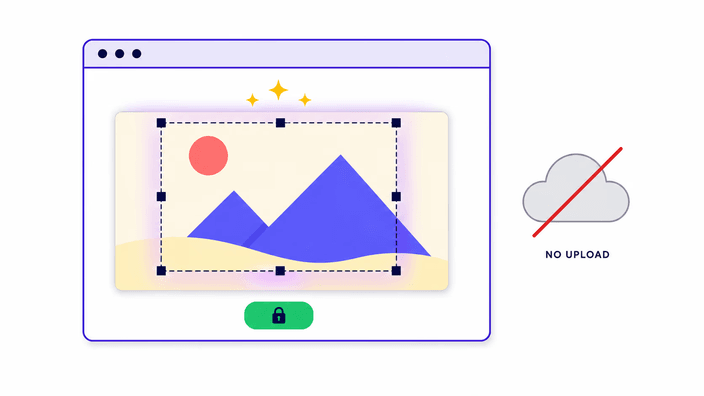
O recorte é local do início ao fim. Quando você abre um arquivo, o navegador processa a imagem na memória do seu aparelho, você marca a área que quer manter, e essa região é reconstruída e salva como um arquivo novo para baixar. A foto é recortada ali mesmo, na hora, sem fila de processamento e sem espera de upload. Isso deixa o fluxo rápido e é especialmente prático para foto de documento, print de conversa ou qualquer imagem que você prefira tratar diretamente no seu aparelho, sem passar por um serviço de terceiros. A página de privacidade detalha como os arquivos são gerenciados.

O recorte afeta a nitidez da imagem?

O recorte afeta a nitidez da imagem?

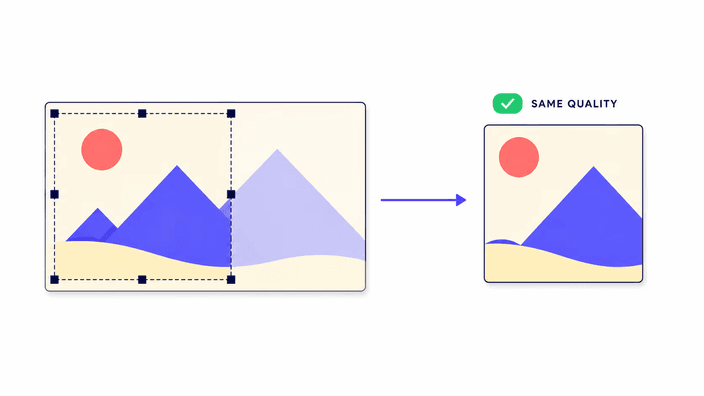
O recorte não borra nem suaviza a foto. Você está guardando um trecho da imagem original com a mesma nitidez que ela tinha e descartando o resto, então o pedaço que fica parece exatamente como antes. O único cuidado é com o tamanho final: o recorte é menor que o original, então se você esticar muito o resultado para preencher um espaço grande, a imagem pode parecer mole porque há menos detalhe para cobrir aquela área. Recorte perto do tamanho em que vai usar de verdade e o resultado continua firme. Salvar em PNG preserva cada detalhe e a transparência. O JPG troca um pouco de fidelidade por um arquivo mais leve.

Em qual formato salvar o recorte?

Em qual formato salvar o recorte?

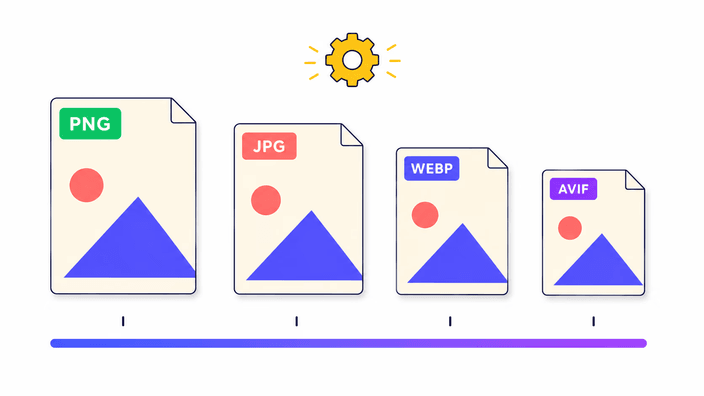
Combine o formato com a finalidade. O PNG é a escolha certa quando o recorte tem áreas transparentes, especialmente o avatar circular, porque preserva os cantos vazados que o formato redondo deixa. Ele também mantém todo o detalhe, ao custo de um arquivo mais pesado. O JPG é indicado para recorte retangular de foto destinada à web: um arquivo menor carrega mais rápido e a pequena redução de fidelidade passa despercebida no tamanho normal de visualização. O WebP fica no meio-termo, menor que o PNG e mais nítido que o JPG no mesmo tamanho, e funciona nos navegadores atuais. Na dúvida, PNG para recortes redondos ou com muito detalhe e JPG para fotos comuns.

Cortar, redimensionar e comprimir: qual a diferença?

Cortar, redimensionar e comprimir: qual a diferença?

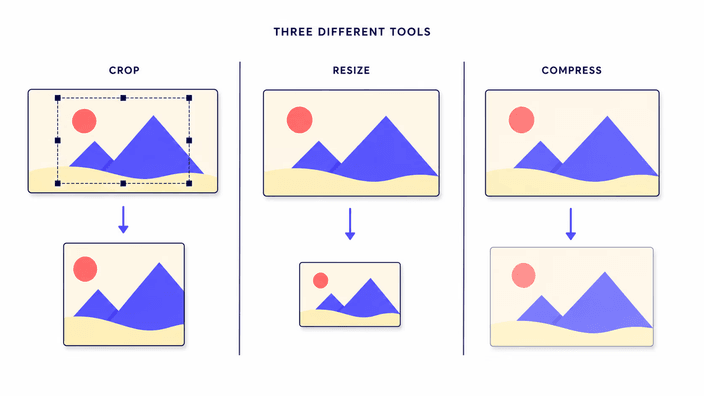
Os três resolvem problemas diferentes e não se substituem. Cortar muda o que a imagem mostra ao remover parte do enquadramento: a composição muda, mas o que sobra mantém a nitidez original. Redimensionar guarda a imagem inteira e muda só o número de pontos em largura e altura, útil quando algo precisa de uma medida específica. Comprimir mantém o enquadramento e as dimensões e apenas reduz o tamanho do arquivo no disco, armazenando a imagem com mais eficiência. Muitas vezes você precisa de mais de uma etapa: corte o enquadramento primeiro, depois redimensione ou comprima para o destino final. Cada operação tem sua própria ferramenta e você as encadeia na ordem que a tarefa pedir.

Recorte para redes sociais e proporções fixas

Recorte para redes sociais e proporções fixas

Cada plataforma tem suas preferências de tamanho e proporção, e entrar com a medida errada resulta em bordas brancas, corte automático ou imagem esticada. As proporções fixas como 1:1 para perfil quadrado, 16:9 para capas e miniaturas de vídeo, e 9:16 para stories travam a caixa de recorte na proporção certa enquanto você ajusta o que aparece dentro dela. Com os tamanhos de rede predefinidos, a caixa já abre nas medidas exatas de cada plataforma, sem precisar memorizar número nenhum. Você enquadra o que quer mostrar e baixa uma imagem pronta para subir diretamente, sem recorte automático no upload.

Como funciona

  1. Escolha o tipo de recorte

    Na grade da página, selecione o formato que você precisa: redondo, retangular livre ou com proporção fixa para rede social. Cada opção abre a ferramenta correspondente.

  2. Abra a sua foto

    Arraste a imagem para a ferramenta ou toque na área de envio para escolher do seu aparelho. PNG, JPG, WebP, AVIF e GIF são aceitos.

  3. Enquadre a região

    Mova e redimensione a caixa de recorte sobre a parte da imagem que você quer manter. Para proporção fixa, a caixa se move mantendo a relação travada.

  4. Escolha o formato de saída

    Selecione PNG para preservar transparência (recomendado para recorte redondo) ou JPG para uma foto mais leve destinada à web.

  5. Baixe o resultado

    Clique em baixar e o arquivo recortado é salvo direto no seu aparelho, pronto para usar.

Outros ajustes para deixar a imagem pronta

O recorte costuma ser uma etapa dentro de um fluxo maior. Reduza o tamanho do arquivo após recortar, mude as dimensões ou converta o formato para o destino certo.

Perguntas frequentes

Cortar uma imagem reduz a qualidade?

Por si só, não. O recorte mantém um trecho da imagem original com a mesma nitidez, sem nenhum processamento adicional na parte que fica. A qualidade percebida só cai se você ampliar muito um recorte pequeno para preencher um espaço bem maior, porque o resultado tem menos detalhe para cobrir aquela área. Recorte perto do tamanho em que pretende usar e o resultado continua firme.

Minha imagem é enviada para um servidor quando recorto online?

O recorte acontece no seu navegador, no seu aparelho, sem etapa de upload. A imagem é aberta localmente, você marca a área, e o arquivo novo é gerado ali mesmo e baixado direto. Isso é prático para documentos pessoais, exames, capturas de tela ou qualquer imagem que você prefira não enviar para um serviço de terceiros. A página de privacidade tem os detalhes completos.

Qual tipo de recorte devo usar?

Deixe o destino decidir. Use o formato redondo para qualquer coisa que apareça em um quadro circular, como foto de perfil e avatar de equipe. Use o retângulo livre para reaparar ou recompor uma foto comum. Use uma proporção fixa ou um tamanho de rede quando o upload precisar de medidas exatas para o resultado não sair esticado nem cortado automaticamente pela plataforma.

Posso recortar várias imagens de uma vez?

Cada recorte é feito em uma imagem por vez, porque o enquadramento é uma escolha manual que quase nunca é igual de uma foto para outra. Abra uma, marque a área que quer manter, salve e passe para a próxima. O fluxo é rápido porque não há etapa de upload entre elas.

Quais formatos posso recortar?

Os mais comuns que todo navegador lê: PNG, JPG, WebP, AVIF e GIF. Para GIF animado, apenas o primeiro quadro é recortado. Você salva o resultado em PNG quando precisa de transparência ou de todo o detalhe, ou em JPG para um arquivo mais leve. Escolha a entrada que você tem e o formato de saída que combina com o destino do recorte.

A ferramenta envia meus arquivos?

Não. A imagem é aberta, recortada e devolvida inteiramente no seu aparelho, sem nenhuma chamada a um servidor. Por isso é uma boa opção para imagens que você prefere tratar localmente. A página de privacidade descreve como os arquivos são gerenciados durante o uso.

O resultado mantém a transparência?

Mantém, desde que você salve em PNG ou WebP. O formato redondo produz cantos transparentes que são preservados nesses formatos, então o avatar assenta em qualquer fundo sem borda branca. Se você salvar em JPG, os cantos transparentes são preenchidos com uma cor sólida, porque o JPG não tem suporte a transparência.

Qual o tamanho máximo de saída?

O recorte exporta até 4096 pontos por lado. Para a maioria das fotos de celular e câmera, esse teto não é atingido, pois o recorte é uma parte da imagem original, não uma ampliação. Se o resultado precisar ser maior, redimensione a imagem original antes de recortar.

Os detalhes

Notas da equipe sobre ofício, formatos e as pequenas decisões por trás de um bom resultado.

Por que o recorte não deixa a imagem borrada
Quando você recorta uma foto, está selecionando um subconjunto dos pontos originais e descartando o resto. Nenhum ponto é alterado, interpolado ou recriado durante esse processo: o que você vê no recorte é exatamente o que a câmera ou o aplicativo gravou naquele trecho. A nitidez percebida só cai em um cenário específico: quando o recorte é pequeno e você o amplia muito para preencher um espaço grande, os pontos existentes precisam ser espalhados por uma área maior e a imagem parece menos definida. A solução prática é recortar perto do tamanho final em que a imagem vai aparecer. Se você sabe que a foto vai ocupar 800 pontos de largura, um recorte com 900 pontos funciona bem, mas um com 200 pontos, esticado até 800 vai parecer suave. O recorte em si não degrada nada.
Escolhendo a proporção certa para cada plataforma
Cada rede social trata o upload de imagem de um jeito, e enviar com a proporção errada resulta em corte automático que pode eliminar exatamente o que você queria mostrar. O quadrado 1:1 é o formato padrão para fotos de perfil e posts no feed de diversas plataformas, porque fica bem tanto em visualizações largas quanto em miniaturas. A proporção 16:9 é o padrão para capas, banners e miniaturas de vídeo, onde a largura domina. Já 9:16 é o formato vertical dos stories e reels, feito para tela cheia no celular. Travas de proporção fixam automaticamente a caixa de recorte na relação certa enquanto você move e redimensiona livremente, sem precisar calcular largura e altura na mão. O resultado já sai no formato esperado pela plataforma, sem surpresa no upload.
Recortar versus redimensionar versus comprimir: quando usar cada um
As três operações mudam arquivos de imagem de formas distintas e frequentemente se complementam. Recortar remove parte do enquadramento: a composição muda, mas os pontos que ficam mantêm exatamente a nitidez original. Use quando o problema é o que aparece na foto, não o tamanho dela. Redimensionar muda o número de pontos em largura e altura, mantendo a imagem inteira: use quando um campo de upload exige uma largura específica ou quando a foto é grande demais para o espaço que vai ocupar. Comprimir reduz o tamanho do arquivo no disco sem tocar nas dimensões nem no enquadramento: use quando a foto já tem a composição e as medidas certas, mas está pesada demais para e-mail ou para carregar rápido na web. Na prática, uma sequência comum é recortar o enquadramento, redimensionar para a largura do destino e comprimir para aligeirar o arquivo final.