JPG para PDF

Una até 50 fotos em um PDF. Reordene, gire, escolha o tamanho. Sem upload, sem cadastro.

or drop one or more JPG, PNG, or WebP — combined into a single PDF

Solte suas fotos JPG e baixe um único PDF — sem cadastro, sem upload, sem limite diário. Este conversor gratuito aceita até 50 imagens JPG, PNG ou WebP por sessão e monta um PDF pronto para enviar por e-mail ou subir em qualquer formulário. Arraste os cards de miniatura para definir a ordem das páginas. Toque no botão de rotação em qualquer card para corrigir uma foto deitada antes de ela entrar no PDF. Escolha A4, Carta (US Letter) ou deixe cada página acompanhar exatamente as proporções da foto original. Margens ajustáveis: nenhuma, pequena (10 mm) ou grande (24 mm). Suas fotos são processadas inteiramente no seu navegador — nada chega a um servidor. Abra DevTools → aba Rede enquanto o PDF é gerado e você verá zero uploads. Um aviso honesto: cada página é salva como JPEG de alta qualidade dentro do PDF. Para fotos, é imperceptível; em capturas de tela com texto nítido, dê um zoom de 100% e você pode notar leve suavização.

Como funciona no seu navegador

Como funciona no seu navegador

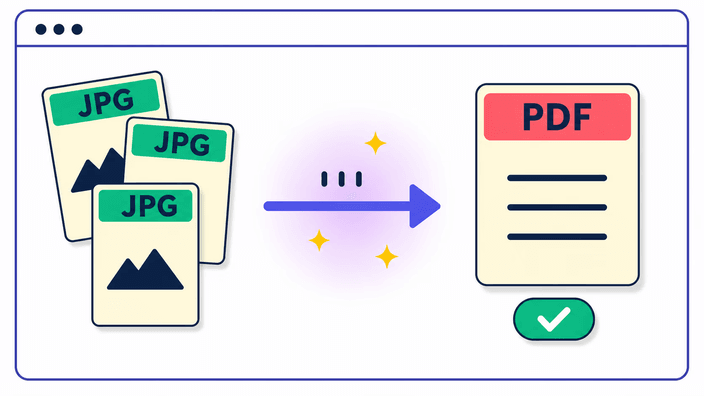
Solte as imagens, arraste para organizar, ajuste as configurações e clique em Criar PDF. O PDF é montado direto na aba do seu navegador — da mesma forma que um editor de planilhas calcula localmente. Nenhum arquivo viaja para um servidor em nenhum momento. Depois do download, nada fica guardado em lugar nenhum. Você pode até rodar a ferramenta num avião com o celular em modo avião, depois do primeiro carregamento.

Um aviso honesto sobre qualidade

Um aviso honesto sobre qualidade

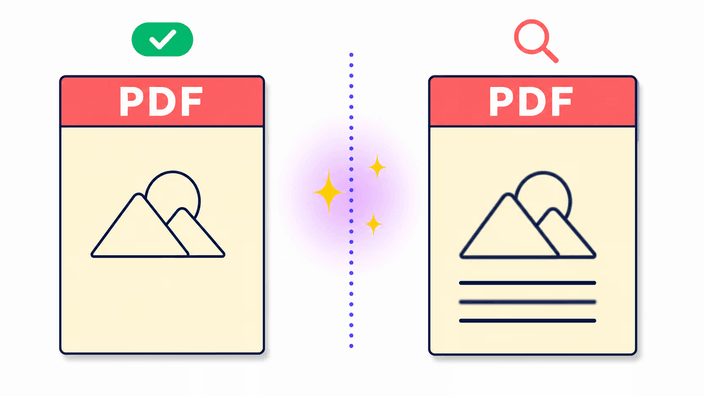
Cada página do PDF é armazenada como JPEG de alta qualidade — o mesmo formato que a câmera do seu celular usa. Para fotografias, o resultado é visualmente idêntico ao original. Para capturas de tela com bordas nítidas, texto fino ou blocos de cor sólida, você pode notar leve suavização ao dar um zoom de 100%. Isso é uma característica do formato JPEG, não um defeito da ferramenta. Se a nitidez pixel a pixel importa, exporte suas capturas em PNG primeiro e depois adicione — elas ainda entrarão como páginas JPEG de alta qualidade no PDF.

Escolha o tamanho da página e a margem

Escolha o tamanho da página e a margem

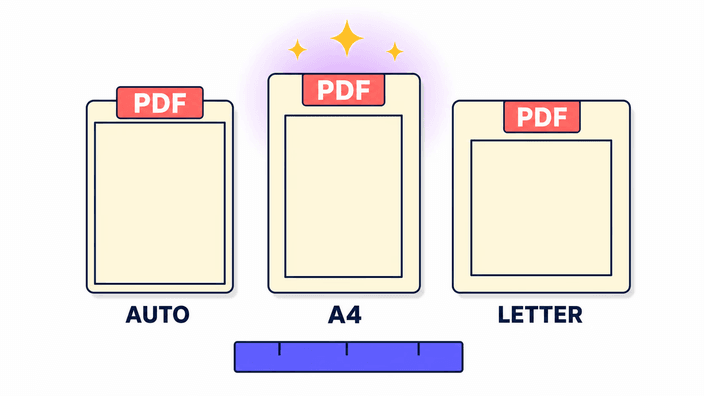
Três tamanhos de página: Automático (cada página acompanha as proporções da foto — ideal para um álbum de fotos), A4 (210 × 297 mm, padrão na Europa e na maior parte do mundo) e Carta (8,5 × 11 polegadas, padrão norte-americano). Três opções de margem: nenhuma (a foto preenche a página até a borda), pequena (10 mm) ou grande (24 mm). Orientação retrato ou paisagem aplicada em todo o documento.

Confirme sua privacidade no DevTools

Confirme sua privacidade no DevTools

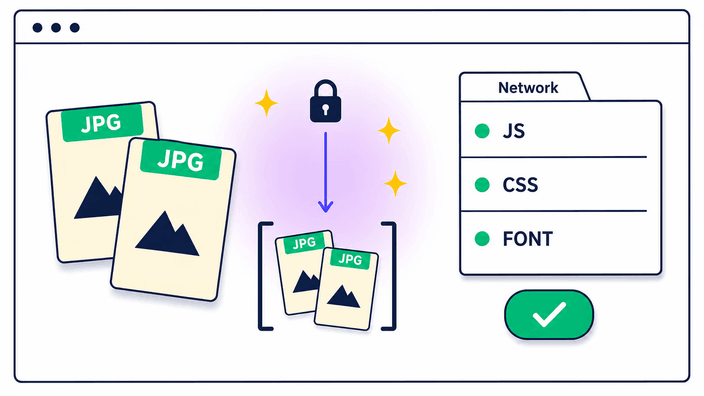
Abra as ferramentas de desenvolvedor do navegador (F12 no desktop), vá até a aba Rede e depois rode a conversão. Observe a lista de requisições de rede. Você verá as requisições de scripts e fontes da própria página — mas zero requisições POST ou PUT carregando suas imagens. Essa é a prova. Toda ferramenta que processa arquivos no servidor mostra uma requisição de upload aqui. A nossa não mostra nada porque o PDF é montado dentro da aba do seu navegador, não em nenhuma máquina remota.

Perguntas frequentes

Como posso converter JPG para PDF de graça?

Solte o JPG na ferramenta, ajuste orientação e tamanho de página se precisar, e clique em Criar PDF. Sem cadastro, sem marca d'água, sem limite diário. Baixe o PDF na hora.

Posso unir várias fotos JPG em um único PDF?

Sim — até 50 imagens por sessão. Solte todas de uma vez, arraste os cards de miniatura para definir a ordem das páginas e baixe um único arquivo PDF.

A qualidade da imagem fica ruim ao converter para PDF?

Para fotos, a diferença é imperceptível. Cada página é armazenada como JPEG de alta qualidade no PDF. Capturas de tela com texto nítido podem ter leve suavização a 100% de zoom — veja a seção de qualidade acima.

É seguro fazer upload de fotos para um conversor de JPG para PDF?

Suas fotos não fazem upload aqui. O PDF é montado dentro do seu navegador. Abra DevTools → aba Rede durante a conversão e você verá zero requisições de upload — a prova está ali, ao vivo.

Quantas imagens posso adicionar em um PDF?

Até 50 imagens por PDF. O limite protege a memória do seu dispositivo — um lote de 50 fotos de celular usa cerca de 35 MB de memória durante a conversão.