Remover fundo de imagem

Solte um JPG, PNG ou WebP e o removedor de fundo separa o objeto da foto pra você, devolvendo um recorte limpo como PNG transparente, WebP mais leve ou JPEG com fundo branco.

ou solte a imagem aqui

Como remover o fundo da sua imagem

Como remover o fundo da sua imagem

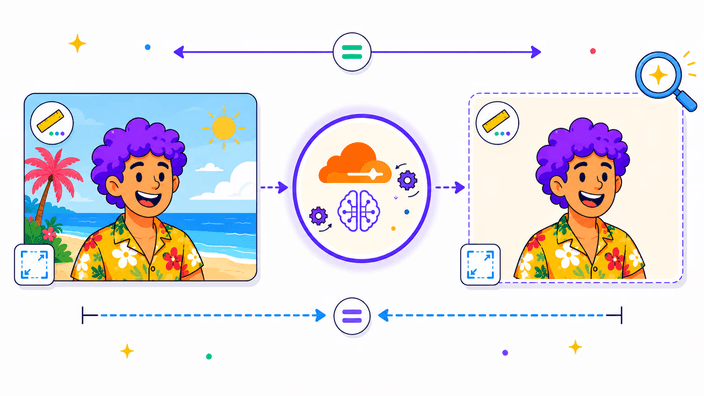
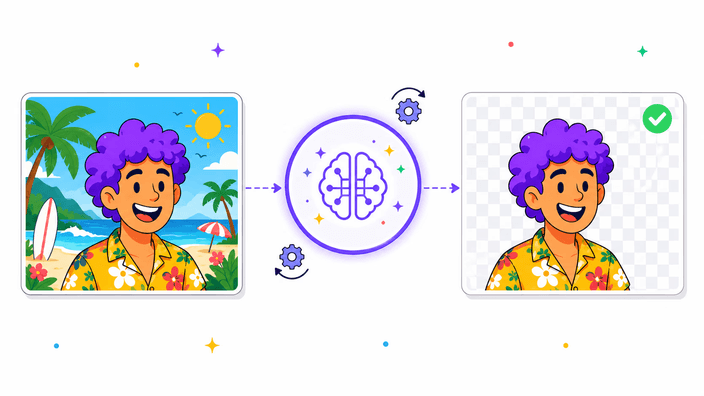
Solte a sua foto e o removedor de fundo começa na hora. Ele isola o objeto principal e limpa tudo que está atrás. Você fica com um recorte limpo, de fundo transparente. Ele fica bem sobre qualquer cor, cena ou layout sem aquela caixa branca em volta. Não tem nada pra contornar à mão. A ferramenta reconhece pessoas, produtos, bichos, comida, móveis e a maioria das coisas do dia a dia. Ela te devolve o resultado em poucos segundos. Confira o recorte, escolha como quer salvar e baixe. Os mesmos passos servem pra tirar o fundo de uma foto de produto, de um retrato ou de uma foto de viagem cheia de gente.

Escolha como salvar o seu recorte

Escolha como salvar o seu recorte

Com o fundo já removido, você escolhe o arquivo que combina com onde o recorte vai. Escolha um PNG transparente pra colar o objeto sobre outra imagem ou um layout colorido. O PNG deixa o fundo transparente e funciona em todo lugar. Escolha WebP pra um arquivo mais leve que parece igual na web ou no e-mail. Quando o lugar onde você vai usar não aceita borda transparente, salve em JPEG. Aí o recorte fica sobre um fundo branco limpo. Na dúvida, fique com o PNG. Precisa de outro tipo de arquivo pro recorte? Dá pra converter ele sem sair do RoundCut.

Onde o removedor de fundo se sai bem

Onde o removedor de fundo se sai bem

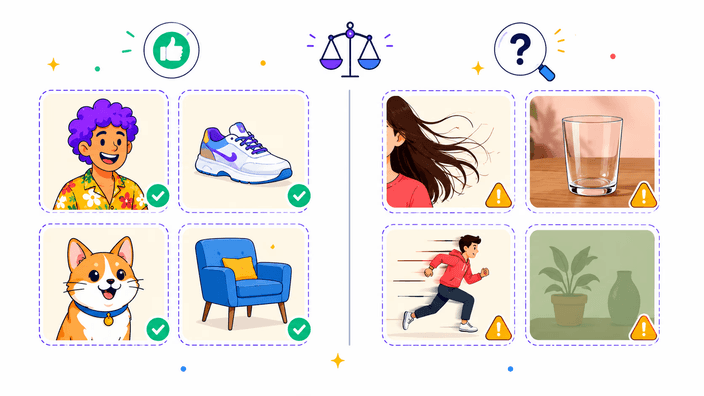
A ferramenta foi feita pra fotos de verdade, não só pra estúdio liso. Ela enxerga o objeto dentro de uma sala cheia, de uma rua ou de uma multidão. Retratos, fotos de produto em qualquer superfície, bichos, comida, carros e objetos do dia a dia saem todos limpos. As bordas finas de cabelo e pelo também seguram bem. Alguns objetos são realmente mais difíceis. Vidro transparente com líquido atrás, um espelho, um tecido fino contra a luz ou um objeto claro sobre um fundo claro podem confundir. Aí a ferramenta tem que adivinhar onde o objeto termina, e pode errar. Espere um retoque pequeno. Quando uma borda fica torta, você pode recortar em círculo pra ajeitar o enquadramento.

O seu recorte mantém o tamanho cheio

O seu recorte mantém o tamanho cheio

O recorte volta na mesma largura e altura que você começou. Uma foto grande te dá um recorte grande, sem encolher e sem redução escondida. Isso mantém o objeto nítido tanto num avatar pequeno quanto num banner que ocupa a tela toda. Quando você salva em WebP ou JPEG, um controle de qualidade deixa você trocar um pouco de detalhe por um arquivo menor. Ele fica fora do caminho quando você mantém o PNG transparente. Antes de baixar, dê zoom bem perto da borda pra conferir o cabelo, os dedos ou a beirada de um produto. Se a sua foto começou pequena, aumente a resolução antes pra o recorte sair nítido.

O que acontece com a sua foto

O que acontece com a sua foto

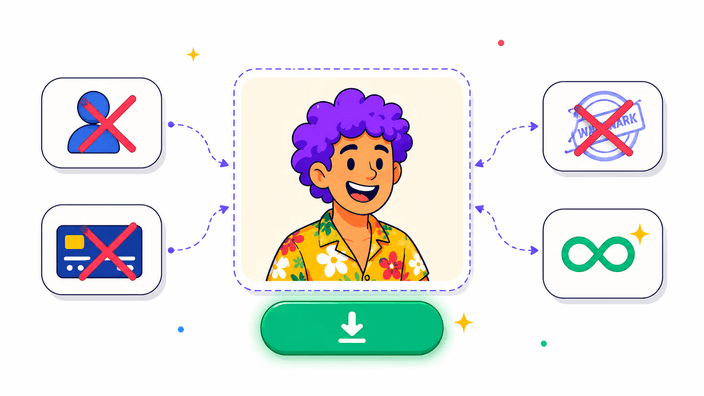
A sua foto é tratada só pelos poucos segundos que leva pra separar o objeto, e depois ela é apagada. Nada fica guardado, nada é registrado e nada é passado pra ninguém. Não tem rastreamento no resultado que você baixa. O recorte é seu pra usar como quiser: perfil, anúncio de loja, slide ou cartaz. Se você quiser todo o detalhe de como o arquivo passa pela ferramenta e por quanto tempo algo fica, a página de privacidade explica tudo de forma clara. A ideia é simples: solte uma foto, receba um recorte limpo de volta e siga em frente sem deixar rastro pra trás.

Coloque o seu recorte pra trabalhar

Coloque o seu recorte pra trabalhar

Um recorte limpo é o ponto de partida pra um monte de tarefas pequenas. Coloque ele sobre uma cor de marca pra um card de produto, encaixe numa miniatura ou ponha sobre uma cena nova pra um post. Quando o arquivo fica pesado pra web, comprima o recorte pra um tamanho menor sem queda visível de qualidade. Quando precisa caber em um quadro exato, recorte ele pra forma que você quer. Cada um desses passos vive bem aqui. Você vai de uma foto crua a uma imagem pronta pra postar de uma vez. Sem pular de app em app, sem subir a mesma foto duas vezes.

Como funciona

  1. Escolha a sua imagem

    Toque na área de upload ou arraste uma foto JPG, PNG ou WebP pra a página.

  2. Deixe a ferramenta separar o objeto

    O removedor de fundo isola o objeto principal e limpa tudo que está atrás em poucos segundos.

  3. Confira as bordas

    Dê zoom no recorte pra ver se o cabelo, os dedos ou a beirada do produto saíram limpos.

  4. Escolha como salvar

    Escolha um PNG transparente, um WebP mais leve ou um JPEG com fundo branco.

  5. Baixe o seu recorte

    Salve o recorte pronto e coloque ele sobre qualquer cor, cena ou layout.

Termine o recorte aqui mesmo

Com o fundo já removido, recorte o objeto pra forma que você precisa ou comprima ele pra um arquivo mais leve pra web.

Perguntas frequentes

O que dá pra fazer com o recorte depois que o fundo sai?

Quase tudo que precisa do objeto sem o cenário. Coloque ele sobre uma cor de marca pra um card de produto, encaixe numa miniatura ou cartaz, monte um logo ou um adesivo, ou ponha sobre uma cena nova pra um post. Como a borda é transparente, o objeto se mistura com o que estiver atrás, sem nenhuma moldura clara entregando que ele foi tirado de outra foto.

Quais formatos de imagem posso enviar?

Você pode enviar JPG, JPEG, PNG e WebP, os formatos que o removedor de fundo lê com a cor completa. Se você tem uma foto HEIC direto do iPhone, converta pra JPG primeiro e depois solte ela aqui. Arquivos muito grandes podem demorar um pouquinho mais, mas a ferramenta ainda devolve um recorte limpo da mesma foto que você começou.

Quais formatos posso baixar?

Três. Um PNG transparente mantém a borda vazada e é a escolha segura quando você vai colar o recorte em outra coisa. Um WebP também mantém o seu fundo transparente, num arquivo mais leve pra web. Um JPEG põe o recorte sobre um fundo branco limpo, o que ajuda quando o próximo lugar não lê borda transparente. O PNG cobre a maioria dos casos.

Dá pra tirar um fundo branco ou de cor sólida?

Dá. Um fundo branco ou de cor sólida é um dos casos mais fáceis, porque o objeto se separa bem dele. Solte a foto e a ferramenta tira o fundo branco e devolve um recorte transparente. Se você preferir manter um fundo branco limpo pra um anúncio de loja, salve em JPEG e o objeto fica sobre o branco sólido.

Ele dá conta de cabelo, pelo e bordas finas?

Normalmente bem. O removedor de fundo foi treinado em fotos de verdade, então cabelo fino e pelo macio seguram limpos na maioria dos retratos e dos bichos. Os casos difíceis são objetos vazados como vidro transparente, tela fina ou um tecido fino contra a luz, onde a ferramenta tem que decidir o que conta como objeto. Pra esses, espere um retoque manual depois de baixar o recorte.

Funciona no meu celular?

Sim. O removedor de fundo abre em qualquer navegador de celular atual, então você consegue tirar um objeto de uma foto direto da galeria sem instalar nada. Os passos são os mesmos do computador: solte a foto, espere uns segundos, confira o recorte e salve. Pra fotos HEIC do iPhone, converta pra JPG primeiro e depois envie.

É bom pra foto de produto?

Muito. Uma foto de produto fica melhor quando nada disputa a atenção com o item, então tirar ele da sua mesa de cozinha ou escrivaninha faz ele saltar. Solte a sua foto, receba um recorte limpo e o mesmo item fica nítido no site, no catálogo ou no anúncio. Você pode repetir pra uma linha inteira e cada foto vai ter a mesma cara organizada.

Posso usar o recorte num logo ou num adesivo?

Pode. Um recorte transparente é exatamente o que um logo, um adesivo ou uma marca-d'água precisam, porque ele não carrega nenhum fundo quadrado pra dentro do design. Ponha o objeto sobre um rótulo, um mockup de embalagem ou um pacote de figurinhas e ele se encaixa. Se a forma precisa ser redonda ou quadrada pro lugar onde vai, ajuste ela pra esse quadro depois de salvar.

Os detalhes

Notas da equipe sobre ofício, formatos e as pequenas decisões por trás de um bom resultado.

Por que um recorte transparente assenta sobre qualquer fundo
Quando o fundo sai e você salva num PNG ou WebP transparente, o espaço vazio em volta do seu objeto fica de verdade vazio, em vez de virar branco. É isso que deixa o recorte ficar sobre uma cor de marca, uma foto ou um layout cheio sem uma moldura clara em volta. O mesmo arquivo funciona num cabeçalho escuro de site e num panfleto claro impresso, porque a área em volta do objeto simplesmente mostra o que estiver atrás. Se um dia você precisar de um fundo opaco, um JPEG preenche esse espaço com branco. Manter o recorte transparente é quase sempre a escolha mais flexível, já que você sempre pode adicionar um fundo depois, mas não dá pra tirar fácil um que você já fixou.
Um recorte limpo pra anúncios de loja e marketplaces
A maioria dos marketplaces quer o produto sobre um fundo branco ou transparente, pra que o item, e não o cômodo atrás, seja o que o comprador vê. Tirar o objeto te dá exatamente isso: um recorte arrumado que você põe no branco pra um anúncio ou mantém transparente pra um banner. Fotografe o produto em qualquer superfície que você tiver, solte a foto e deixe a ferramenta limpar a bagunça atrás. O resultado fica consistente numa grade de anúncios, o que faz uma loja pequena parecer bem mais caprichada. Daí você recorta o objeto pro quadro que a plataforma pede e comprime ele pra a página carregar rápido.
Quando remover o fundo e quando recortar no lugar
Remover o fundo é o caminho certo quando a coisa atrás do seu objeto é o problema, tipo uma mesa bagunçada atrás de um retrato ou uma multidão atrás de um produto. Se o objeto em si está bom e você só precisa de um quadro mais justo ou de uma forma redonda, um recorte é mais rápido e mantém a foto original intacta. Muitas fotos pedem os dois: tire o fundo primeiro, depois recorte o objeto limpo em círculo pra um avatar ou em retângulo pra uma miniatura. Pensar no que está atrapalhando de verdade, o fundo ou o enquadramento, te aponta o caminho mais rápido e te livra de editar demais uma foto que só precisava de um ajuste.